[Detail] Cara Menggunakan iCloud untuk Mencadangkan WhatsApp
WhatsApp membuat Anda terhubung dengan orang lain. Anda mungkin berpikir untuk membiarkan iCloud mencadangkan WhatsApp untuk menjaga data tetap aman. Panduan ini hadir untuk membantu Anda mencadangkan WhatsApp ke iCloud, serta segala hal yang mungkin menjadi concern Anda tentang pencadangan WhatsApp iCloud


WhatsApp telah menjadi salah satu aplikasi IM sosial paling populer yang menghubungkan Anda dengan teman dan keluarga Anda. Riwayat obrolan di WhatsApp juga semakin penting bagi Anda.

Cadangan WhatsApp mungkin juga ada dalam pikiran Anda, dan membiarkan iCloud mencadangkan WhatsApp mungkin menjadi pilihan pertama Anda. Tanpa basa-basi lebih lanjut, mari kita mulai untuk mengetahui cara mencadangkan WhatsApp ke iCloud.
Bagian 1. Cara membiarkan iCloud mencadangkan WhatsApp
Seperti yang mungkin Anda ketahui, WhatsApp dapat dihubungkan dengan akun iCloud Anda untuk menyimpan cadangan aplikasi. Akibatnya, Anda dapat pergi ke pengaturan WhatsApp Anda dan mencadangkan obrolan, lampiran, dan lainnya ke akun iCloud Anda. Pastikan Anda memiliki cukup ruang iCloud untuk menyimpan cadangan WhatsApp.
Langkah-langkah untuk mencadangkan WhatsApp ke iCloud
Pastikan Anda masuk ke WhatsApp dengan nomor telepon yang Anda gunakan untuk mengakses iCloud dan iCloud Drive diaktifkan. Sekarang, ikuti langkah-langkah di bawah ini untuk mengetahui cara mencadangkan WhatsApp ke iCloud.
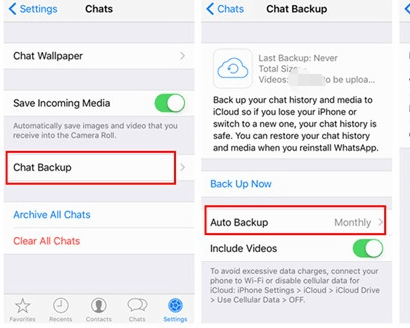
Langkah 1. Buka WhatsApp di iPhone Anda > pergi ke Pengaturannya > Ketuk Percakapan > Cadangan Percakapan.
Langkah 2. Anda dapat mengetuk Cadangkan Sekarang untuk membuat cadangan segera. Anda juga dapat memilih pencadangan otomatis WhatsApp dengan pergi ke Cadangan Otomatis dan mengatur frekuensinya menjadi harian, mingguan, atau bulanan.
Cara mengembalikan cadangan iCloud WhatsApp
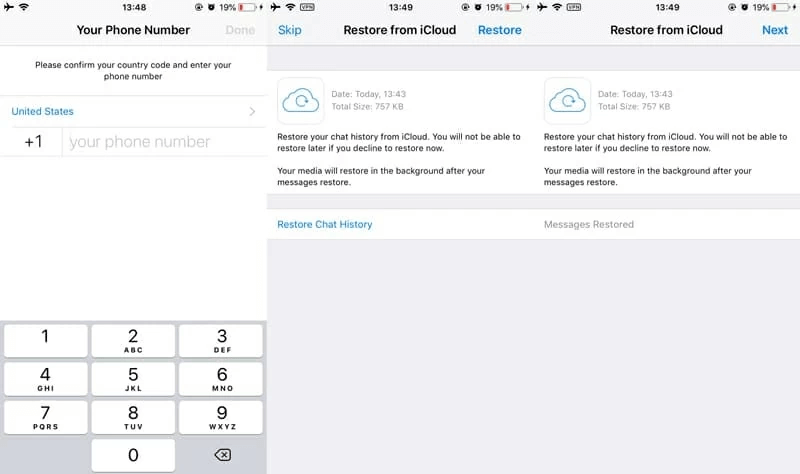
Jika Anda ingin mengembalikan WhatsApp dari iCloud, Anda dapat mengikuti langkah-langkah di bawah ini.
Hapus dan pasang ulang WhatsApp di iPhone Anda > Verifikasi nomor telepon Anda > Ketuk Pulihkan Riwayat Obrolan > Ikuti petunjuk di layar untuk menyelesaikan pemulihan data.
Bagian 2. Cadangkan WhatsApp ke PC dengan sekali klik
,Translate the above content into Indonesian. The content to be translated, do not translate the value of the href attribute of the HTML tag a and the value of the src attribute of the img tag. The content in {{}} does not need to be translated. Unicode characters do not translate. Do not translate or modify HTML structures and their attributes.Meskipun mengamankan salinan cadangan WhatsApp secara otomatis melalui iCloud sangat nyaman, namun ada beberapa persyaratan yang perlu Anda penuhi. Jika Anda tidak memiliki ruang iCloud yang cukup atau khawatir tentang keamanan layanan cloud, Anda mungkin memerlukan solusi untuk mencadangkan WhatsApp tanpa iCloud.
Syukurlah, ada banyak alat transfer pihak ketiga yang tersedia untuk membantu Anda mencadangkan WhatsApp secara offline tanpa batasan penyimpanan. Di sini kita mengambil FoneTool sebagai contoh. Alat pengelolaan data iPhone yang profesional ini dapat membantu Anda mencadangkan seluruh WhatsApp ke PC.
Dengan koneksi USB yang stabil, pencadangan WhatsApp iPhone dapat dilakukan dengan satu klik. Cukup klik ikon untuk mengunduh FoneTool ke PC, dan ikuti langkah-langkah di bawah ini untuk mencadangkan WhatsApp Anda.
Langkah 1. Mulai di FoneTool > Sambungkan iPhone Anda ke komputer > Anda mungkin perlu mengetuk Percaya di iPhone Anda.
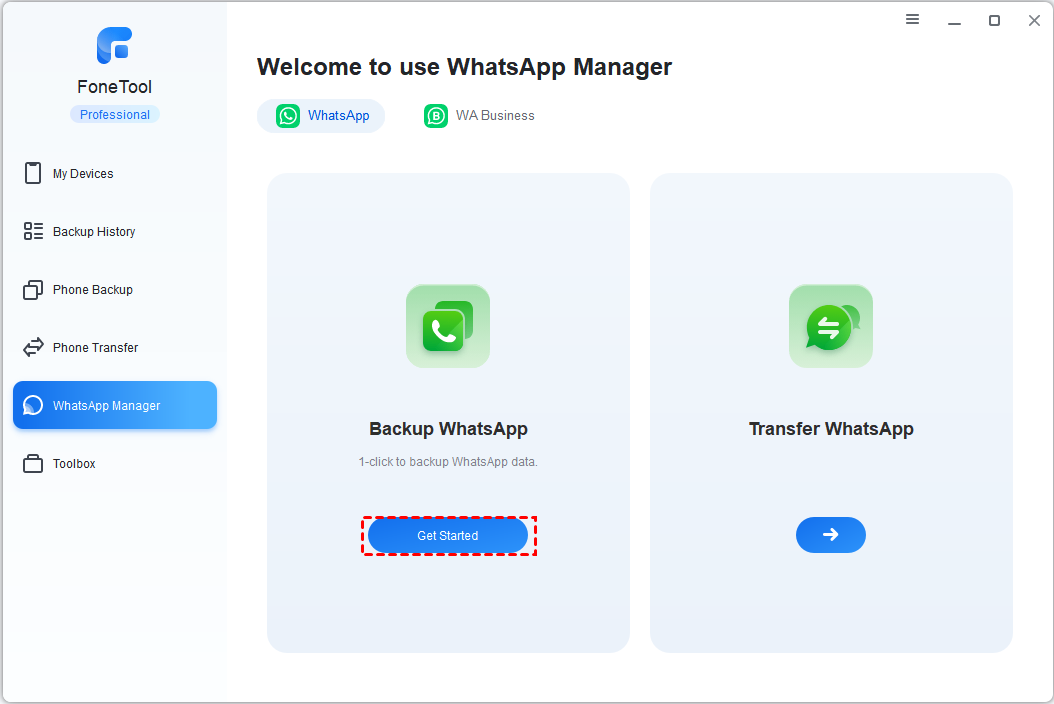
Langkah 2. Klik Manajer WhatsApp > Pilih WhatsApp > Klik Mulai di bawah Cadangkan WhatsApp.
Langkah 3. Opsional, aktifkan enkripsi pencadangan > Klik Jalur Penyimpanan Cadangan untuk memilih Synology NAS sebagai tujuan cadangan Anda > Klik Mulai Cadangan untuk memulai tugas.

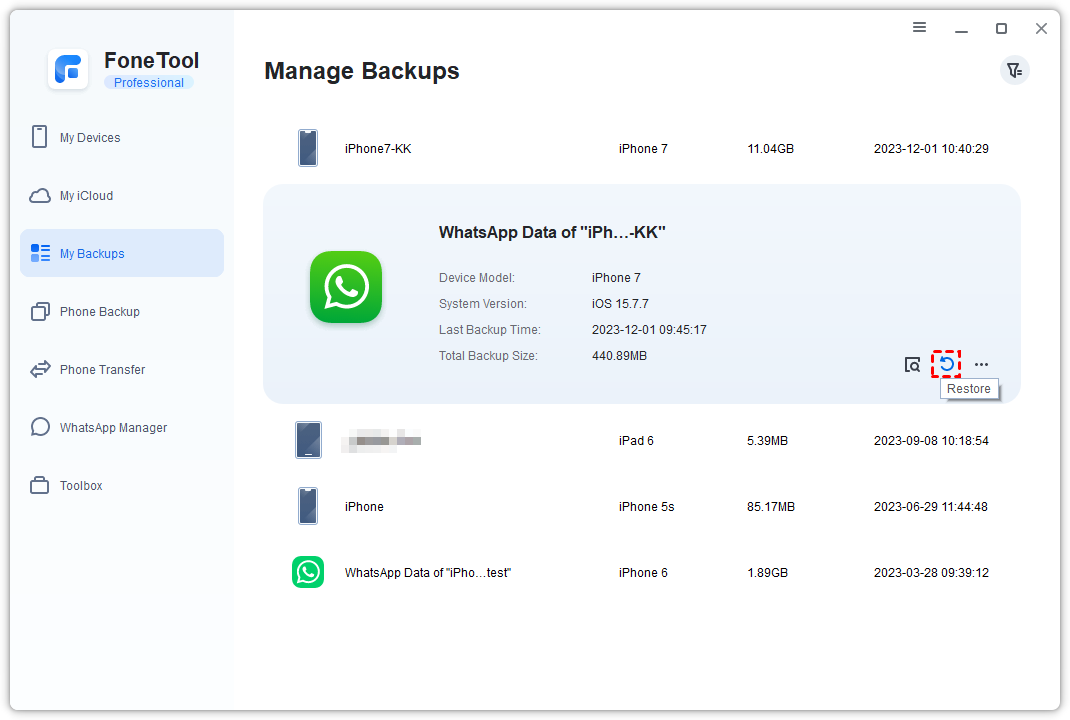
Setelah cadangan selesai, Anda dapat mengetuk tombol Lihat untuk memeriksa percakapan WhatsApp. Anda juga dapat pergi ke halaman Backup Saya untuk menelusuri, menghapus, dan mengembalikan cadangan WhatsApp.
Bagian 3. Tanya Jawab tentang Backup WhatsApp di iCloud
Anda mungkin memiliki beberapa kebingungan dan masalah tentang backup WhatsApp di iCloud. Semoga jawaban-jawaban untuk pertanyaan-pertanyaan yang sering diajukan tentang backup WhatsApp di iCloud berikut dapat membantu.
P1. Mengapa backup iCloud WhatsApp macet?
Saat melakukan backup iCloud WhatsApp, operasi tersebut mungkin terjebak di tengah-tengah. Backup iCloud yang macet dapat disebabkan oleh ruang iCloud yang tidak mencukupi, koneksi jaringan yang tidak stabil, dan sebagainya. Berikut adalah langkah-langkah untuk mengatasi masalah ini.
• Periksa dan kosongkan penyimpanan iCloud.
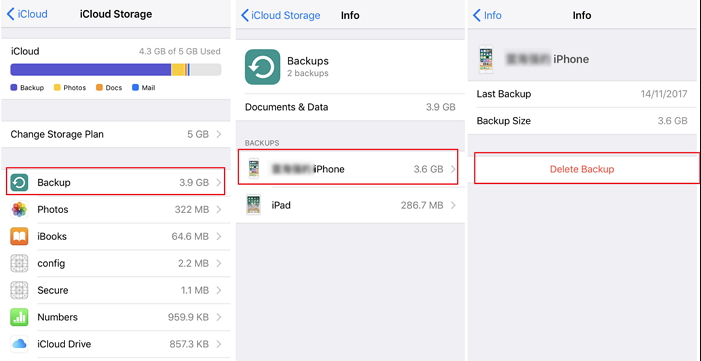
Anda dapat pergi ke Pengaturan > [nama Anda] > iCloud untuk memeriksa apakah Anda memiliki cukup ruang penyimpanan yang tersedia. Anda juga dapat menghapus backup iCloud lama untuk membebaskan ruang iCloud dan mencoba lagi. Dari halaman Penyimpanan iCloud > Ketuk Backup dan hapus file backup yang tidak diperlukan.
• Periksa kondisi jaringan.
Perangkat Anda harus terhubung ke koneksi internet yang stabil untuk melakukan backup WhatsApp ke iCloud. Sebelum memulai, pastikan bahwa jaringan WiFi berfungsi dengan baik.
• Keluar masuk akun iCloud.
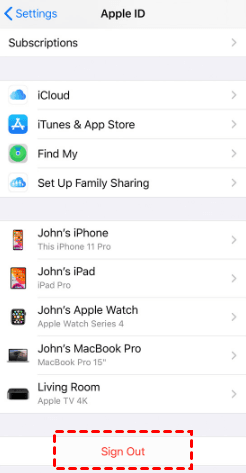
Sinkronisasi akun iCloud Anda mungkin gagal temporari. Untuk mengatasi ini, Anda dapat keluar dan masuk kembali ke akun iCloud untuk menyegarkan layanan iCloud. Untuk keluar dari akun iCloud: pergi ke Pengaturan > Ketuk profil Anda > Gulir ke bawah untuk mencari dan ketuk Keluar.
P2. Apakah backup iCloud mencakup percakapan WhatsApp?
Ya. Backup iCloud untuk WhatsApp berfungsi dengan cara yang sama seperti Google Drive. Pengguna juga dapat tidak memilih file media seperti video untuk di-backup dan hanya percakapan yang akan di-backup dengan cara ini.
P3. Bagaimana cara mengakses backup WhatsApp di iCloud?
Seperti halnya backup iCloud untuk iPhone, demi perlindungan privasi Anda, Anda tidak dapat melihat informasi terperinci tentang pesan WhatsApp di iCloud. Meskipun demikian, Anda tetap dapat memastikan apakah pesan-pesan Anda sedang di-backup ke iCloud atau tidak.
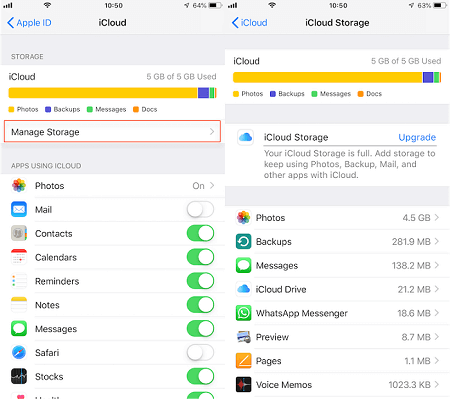
Untuk melakukan cek, pergi ke Pengaturan > Ketuk [nama Anda] > iCloud > Klik Kelola Penyimpanan. Dari sini, Anda dapat melihat WhatsApp Messenger dan seberapa banyak ruang iCloud yang dibutuhkannya.
Kesimpulan
Itu dia cara melakukan cadangan WhatsApp ke iCloud. Anda dapat dengan mudah membuat cadangan iCloud individu untuk WhatsApp di dalam aplikasi. Saya harap artikel ini juga membantu Anda mengatasi kebingungan lainnya tentang cadangan iCloud WhatsApp. Jika panduan ini membantu, silakan bagikan dengan orang lain.
FoneTool - Pengelola Data iPhone Serba Ada
Transfer, cadangkan, dan kelola data di iPhone, iPad, dan iPod touch dengan cara mudah.
-
 Kompatibel dengan iOS 18
 Mendukung iPhone 17


Kevin adalah editor di FoneTool. Dia senang membantu orang menyelesaikan berbagai masalah terkait iOS/Android. Dia memiliki wawasan mendalam tentang transfer/backup data ponsel, manajemen data iCloud, dan tips masalah perangkat seluler lainnya.
Baca informasi tentang penulis >>



