Cara Mengembalikan iPhone dari Cadangan Setelah Penyiapan
Apakah Anda dapat mengembalikan iPhone dari cadangan setelah penyiapan? Dalam panduan ini, Anda akan diberikan instruksi detail tentang cara mengembalikan iPhone dari cadangan iCloud/iTunes setelah penyiapan awal, serta menawarkan cara yang lebih mudah untuk mentransfer data langsung dari iPhone ke iPhone dan mengembalikan cadangan secara selektif ke iPhone.


Bisakah saya mengembalikan iPhone dari cadangan setelah mengatur
Saya memiliki iPhone 15 baru dan saya perlu mengembalikan cadangan iPhone saat ini ke iPhone baru. Sekarang saya menyadari bahwa saya dapat mengembalikan cadangan selama proses pengaturan. Tetapi saya sudah mengatur iPhone saya. Jadi bagaimana cara mengembalikan iPhone dari cadangan setelah mengatur sebagai ponsel baru? Adakah kemungkinan?
- Pertanyaan dari Reddit.com
Apakah mungkin mengembalikan iPhone dari cadangan iCloud/cadangan iPhone setelah pengaturan?
Iya, Anda masih bisa mengembalikan iPhone Anda dari cadangan iCloud atau cadangan iPhone setelah mengatur iPhone baru Anda. Jika Anda sudah mengatur iPhone Anda, dan perlu mengembalikannya dari cadangan, Apple menyarankan untuk mereset pabrik iPhone Anda untuk kembali ke proses pengaturan. Kemudian Anda dapat mengembalikan data iPhone Anda lagi.
Anda dapat terus membaca, kami akan membimbing Anda tentang cara mengembalikan iPhone dari cadangan setelah pengaturan awal. Selain itu, kami akan menyediakan alat transfer cadangan dan transfer iPhone profesional, yang memungkinkan Anda untuk langsung mentransfer data dari satu iPhone ke iPhone lainnya tanpa perlu membuat cadangan dan mengembalikan setelah pengaturan. Dan juga membantu Anda mengembalikan cadangan secara selektif ke iPhone tanpa harus mereset pabrik/menghapus data iPhone.
Cara mengembalikan iPhone dari cadangan iCloud/cadangan iTunes setelah pengaturan
Seperti yang kami katakan, jika Anda sudah mengatur iPhone Anda, Anda dapat mereset iPhone ke pengaturan pabrik - menghapus semua data di iPhone Anda untuk kembali ke panduan pengaturan. Di sini kami akan membahas secara terpisah cara mengembalikan cadangan dari iCloud dan cadangan dari iTunes setelah mengatur iPhone sebagai ponsel baru.
Bagian 1. Cara mengembalikan iPhone dari cadangan iCloud setelah pengaturan awal
Mari kita lihat langkah-langkahnya tentang cara mengembalikan iPhone dari cadangan tanpa iTunes.
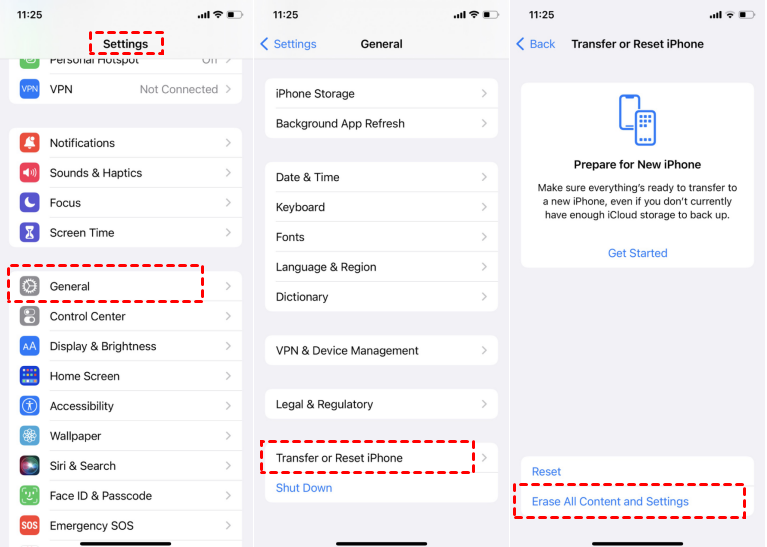
Langkah 1. Buka aplikasi Pengaturan di iPhone Anda.
Langkah 2. Pilih Umum > Transfer atau Reset iPhone > Ketuk Hapus Semua Konten dan Pengaturan. Kemudian, masukkan kode sandi Anda untuk mengonfirmasi.
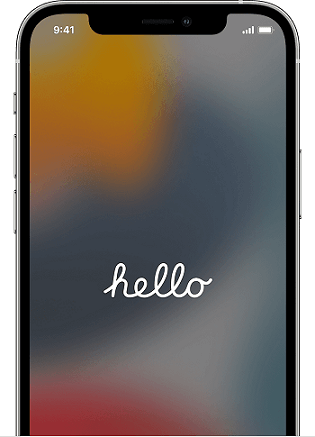
Langkah 3. Tunggu sebentar. Ketika proses penghapusan selesai, hidupkan iPhone Anda, dan Anda akan melihat layar Halo.
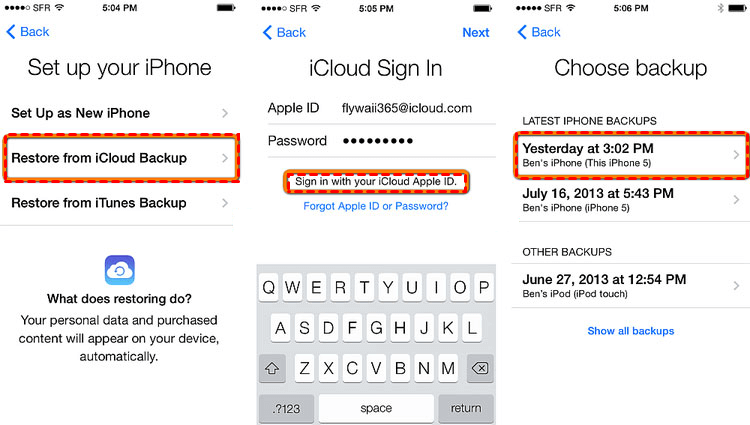
Langkah 4. Sambungkan iPhone Anda ke Wi-Fi. Ketika Anda disambut oleh halaman App & Data > Pilih Pulihkan dari Pencadangan iCloud> Masuk dengan akun iCloud dan kata sandi Anda > Pilih pencadangan terbaru untuk dipulihkan.
Bagian 2. Cara memulihkan iPhone dari pencadangan iTunes setelah pengaturan
iTunes membantu Anda mengelola file media dan memback up perangkat iOS Anda di komputer Anda. Jika Anda telah membuat pencadangan iTunes, langkah-langkah berikut akan menunjukkan cara memulihkan iPhone Anda dari pencadangan terbaru di iTunes.
Langkah 1. Siapkan iPhone Anda hingga Anda melihat layar Apps & Data > Pilih Pulihkan dari Mac atau PC.
Langkah 2. Sambungkan iPhone Anda ke komputer dengan USB > Jalankan iTunes terbaru di komputer Anda > Klik ikon telepon > Di bawah bilah Pengaturan, pilih Ringkasan > Klik Pulihkan Pencadangan.
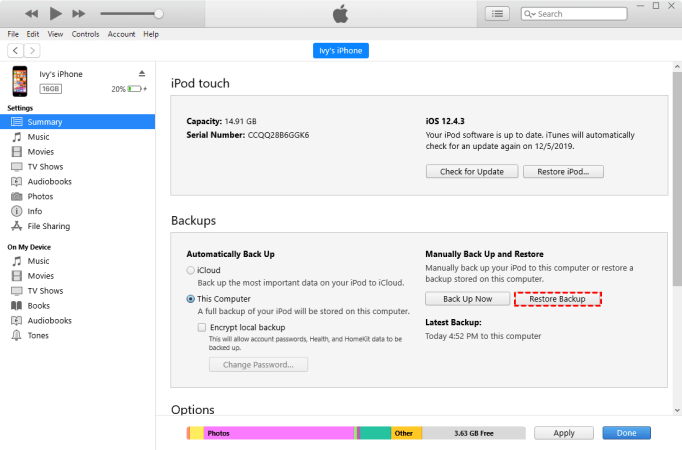
Langkah 3. Terakhir, pilih pencadangan terbaru di iTunes untuk dipulihkan ke iPhone Anda.
• Pastikan iPhone terdeteksi oleh iTunes.
• Restart iPhone dan iTunes.
• Perbarui versi iOS dan iTunes
FoneTool: Cara yang lebih baik untuk mentransfer/memulihkan data ke iPhone setelah pengaturan
Ketika Anda perlu mengembalikan iPhone dari cadangan setelah penyiapan, Anda juga dapat menggunakan alat transfer dan cadangan data iOS populer dan profesional - FoneTool. Ini memungkinkan Anda untuk mentransfer data dari iPhone ke iPhone dengan satu klik setelah proses penyiapan selesai.
FoneTool juga menyediakan fitur "Selective Backup" yang memungkinkan Anda untuk secara selektif mengembalikan data ke iPhone Anda tanpa pengaturan ulang. Jika Anda telah menambahkan beberapa data baru ke iPhone baru Anda dan tidak ingin mengatur ulang perangkat baru Anda, Anda dapat menggunakan fitur ini untuk mencadangkan data pada perangkat Anda saat ini ke PC dan mengembalikannya ke iPhone baru Anda tanpa pengaturan ulang pabrik.
FoneTool
· Mentransfer semua data ke iPhone baru setelah penyiapan. Perangkat lunak gratis ini memungkinkan Anda untuk mencadangkan atau mentransfer data dari iPhone ke iPhone setelah penyiapan tanpa kehilangan data.
· Antarmuka pengguna dan operasi yang sederhana. Desain dan antarmuka yang ramah pengguna membantu Anda mengoperasikan alat ini dalam beberapa detik. Seluruh operasi ini mudah seperti ABC.
· Tidak ada batasan Apple ID. Jika Anda ingin mengubah Apple ID di perangkat baru Anda, FoneTool mendukung mentransfer data dari Apple ID ke Apple ID.
· Mengembalikan cadangan tanpa pengaturan ulang: FoneTool mendukung mengembalikan foto, video, kontak, pesan, dan musik ke iPhone tanpa pengaturan ulang.
· Kompatibilitas yang luas. FoneTool kompatibel dengan berbagai model iPhone, termasuk seri iPhone 16 terbaru, serta iPad dan iPod.
Selanjutnya, kami akan menunjukkan kepada Anda bagaimana mengembalikan data iPhone ke iPhone lainnya secara langsung dan mengembalikan data secara selektif ke iPhone dengan FoneTool.
Bagian 1. Cara mengembalikan/mentransfer semua dari iPhone ke iPhone setelah penyiapan
Langkah 1. Jalankan FoneTool > Hubungkan kedua iPhone Anda ke komputer > Anda mungkin perlu mengetuk Trust di iPhone Anda.
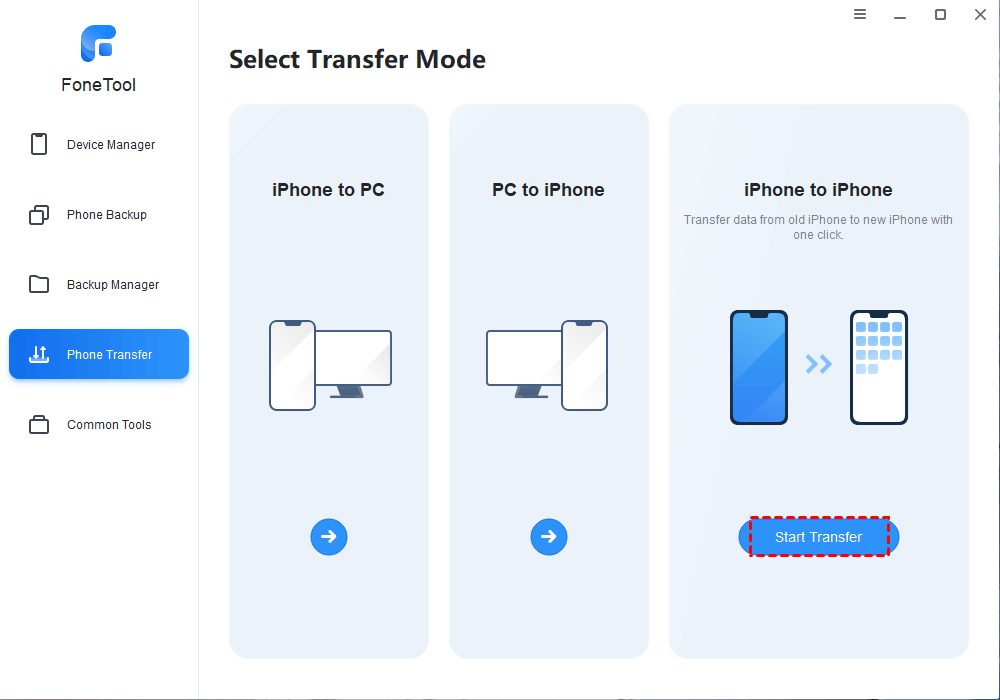
Langkah 2. Klik Phone Transfer > Pilih opsi iPhone to iPhone dan klik Start Transfer.
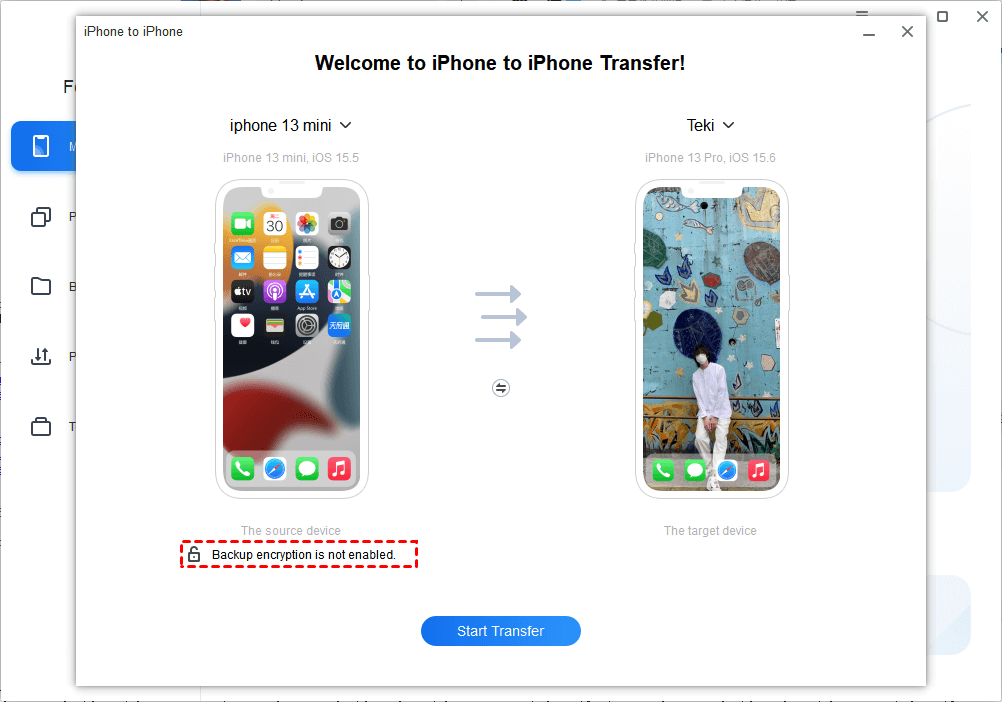
Langkah 3. iPhone sumber dan target akan terdaftar. Untuk mentransfer kata sandi, data kesehatan, kunci, dan data pribadi lainnya, Anda dapat mengenkripsi proses ini.
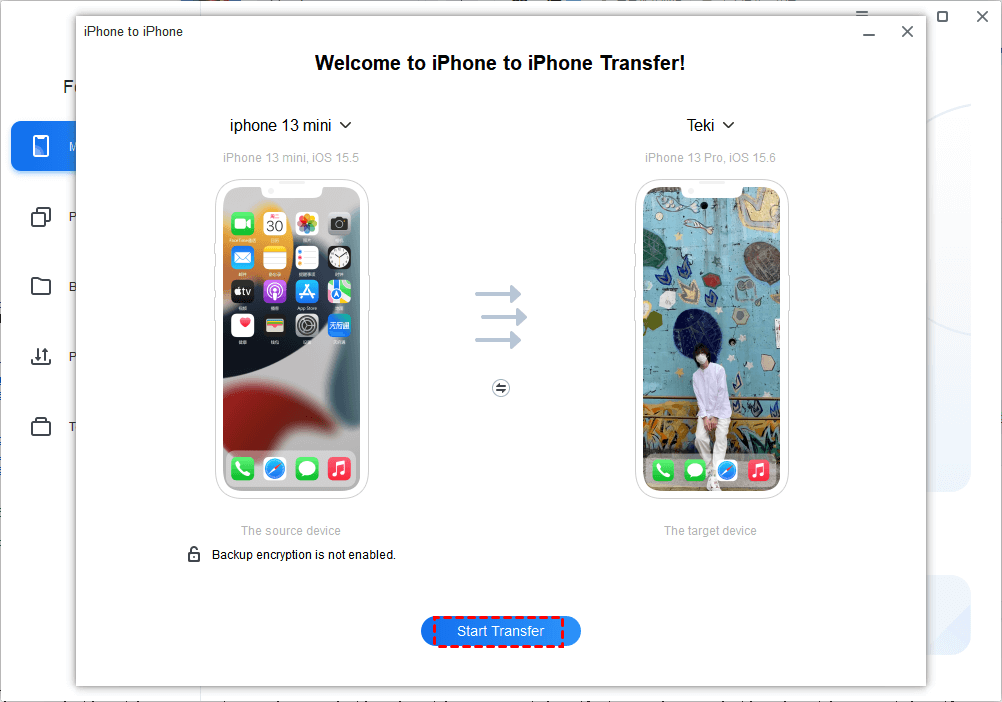
Langkah 4. Klik Mulai Transfer untuk memulai transfer > Tunggu hingga transfer selesai, dan semua data akan ditransfer ke iPhone baru Anda.
Bagian 2. Pemulihan data secara selektif ke iPhone setelah pengaturan tanpa mereset
Fitur "Selective Backup" FoneTool membantu Anda untuk mencadangkan foto, video, kontak, pesan, dan musik ke PC, kemudian Anda dapat mengembalikan cadangan ke iPhone baru setelah mengatur. Jika Anda tidak ingin mengembalikan semua data ke perangkat baru Anda, atau tidak ingin mereset iPhone, Anda dapat mengikuti langkah-langkah di bawah ini untuk mempelajari cara mencadangkan iPhone di Windows sebagian.
Langkah 1. Sambungkan iPhone saat ini ke komputer dan jalankan FoneTool. Pilih Phone Backup. Pilih Selective Backup. Klik Mulai.

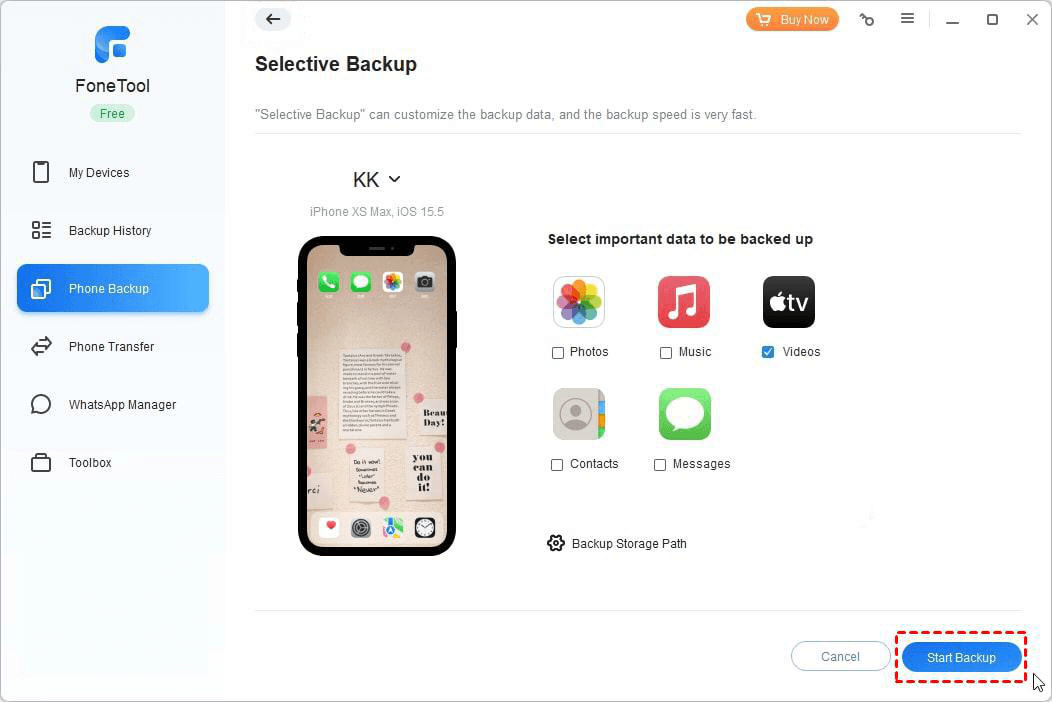
Langkah 2. Pilih file yang ingin Anda cadangkan, dan Anda dapat mengklik ikon tipe file untuk memilih item-item yang spesifik.
Langkah 3. Anda dapat mengklik Jalur Penyimpanan Cadangan untuk menyimpan lokasi penyimpanan data. Kemudian klik Mulai Cadangan.
Tahap 4. Setelah backup selesai. Putuskan koneksi dengan iPhone saat ini dan hubungkan iPhone baru Anda ke komputer. Buka Riwayat Backup untuk mengembalikan backup yang baru saja dibuat.
Kata-kata Terakhir
Itulah semua instruksi untuk mengembalikan iPhone dari backup setelah setup. Anda dapat memilih untuk mengembalikan backup iCloud/iTunes setelah menghapusnya atau memanfaatkan FoneTool untuk dengan mudah mengembalikan data dari iPhone ke iPhone. Selain itu, FoneTool juga membantu Anda melakukan backup dan restore data secara selektif ke iPhone baru tanpa melakukan reset.
Di samping itu, setelah mengembalikan data, Anda mungkin ingin membuang perangkat lama Anda dan tidak ingin ada kebocoran data. FoneTool juga mendukung penghapusan data iPhone lama secara sepenuhnya dan permanen untuk melindungi data Anda dari kebocoran.
FoneTool - Pengelola Data iPhone Serba Ada
Transfer, cadangkan, dan kelola data di iPhone, iPad, dan iPod touch dengan cara mudah.
-
 Kompatibel dengan iOS 18
 Mendukung iPhone 17


Kevin adalah editor di FoneTool. Dia senang membantu orang menyelesaikan berbagai masalah terkait iOS/Android. Dia memiliki wawasan mendalam tentang transfer/backup data ponsel, manajemen data iCloud, dan tips masalah perangkat seluler lainnya.
Baca informasi tentang penulis >>



