7 Software Terbaik untuk Mengirim Foto dari iPhone ke PC
Sesuai dengan kebutuhan Anda, Anda dapat memilih aplikasi gratis untuk mengirim foto dari iPhone ke PC dalam panduan detail ini. Dan FoneTool yang disebutkan dalam Metode 1 mungkin merupakan pilihan terbaik.


Ketika Anda perlu menjelajahi, mengedit, atau berbagi foto iPhone di komputer Anda, memilih perangkat lunak yang handal untuk mentransfer foto dari iPhone ke PC adalah hal yang penting. Tetapi ini bisa sedikit membingungkan.
Anda perlu mempertimbangkan faktor seperti kecepatan transfer untuk file-file besar, apakah ruang penyimpanan terbatas, dan apakah memilih koneksi kabel atau nirkabel. Artikel ini akan memberikan panduan detail untuk membantu Anda membuat pilihan terbaik berdasarkan kebutuhan Anda.
| Perangkat Lunak | Koneksi | Batasan Penyimpanan | Kecepatan Transfer | Efektivitas |
| FoneTool🔥 | Kabel | × | Super Cepat | Tinggi - 3 Langkah |
| Aplikasi Foto | Kabel | × | Sedang | Sedang |
| Penjelajah Berkas | Kabel | × | Sedang | Sedang |
| iTunes | Kabel | × | Lambat | Rendah |
| iCloud | Nirkabel | 5 GB Gratis | Tergantung pada Internet | Sedang |
| Google Foto | Nirkabel | 15 GB Gratis | Tergantung pada Internet | Sedang |
| Dropbox | Nirkabel | 16 GB Gratis | Tergantung pada Internet | Sedang |
1. Software gratis terbaik untuk mentransfer foto dari iPhone ke PC - Professional FoneTool
Ketika datang ke perangkat lunak transfer foto iPhone ke PC yang gratis, alat transfer data iPhone profesional dan aman bernama FoneTool akan sangat membantu Anda.
Perangkat Lunak Gratis Terbaik untuk Transfer iPhone ke PC
- Transfer tak terbatas foto iPhone ke PC dan sebaliknya.
- 100 gambar berkualitas tinggi dapat dipindahkan dalam hitungan menit.
- Semua foto tidak akan dikompres dalam kualitas selama transmisi.
- Pratinjau dan pilih gambar di iPhone yang perlu Anda transfer.
- Berbagai format file diterima (jpg, jpeg, png, bmp, gif, tif, tiff, heic, raw, dll.).
- Mudah mengubah lokasi penyimpanan untuk menyimpan foto di mana saja yang Anda inginkan.
Windows 11/10/8/8.1/7

100% Aman
Sekarang Anda dapat mengunduh aplikasi gratis ini untuk mentransfer foto dari iPhone ke PC tanpa batasan apa pun.
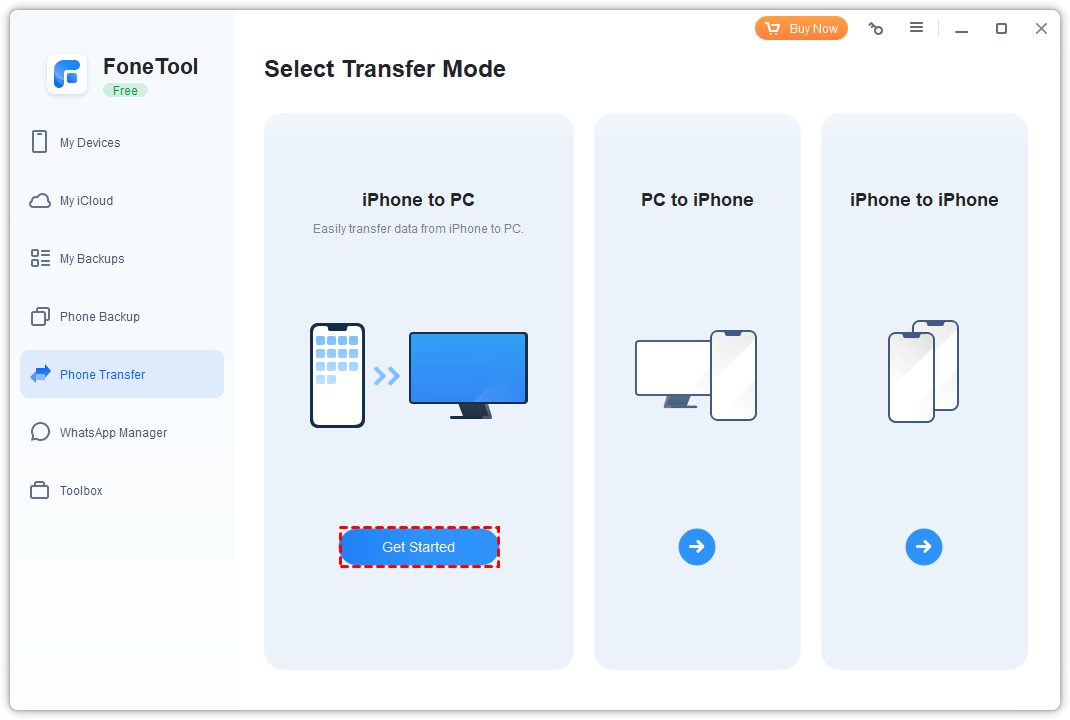
Langkah 1. Hubungkan iPhone Anda ke Laptop HP dengan kabel USB yang andal > Jika diminta, ketuk Percaya di iPhone untuk melanjutkan. Jalankan FoneTool dan pergi ke Transfer Ponsel > Pilih iPhone ke PC.
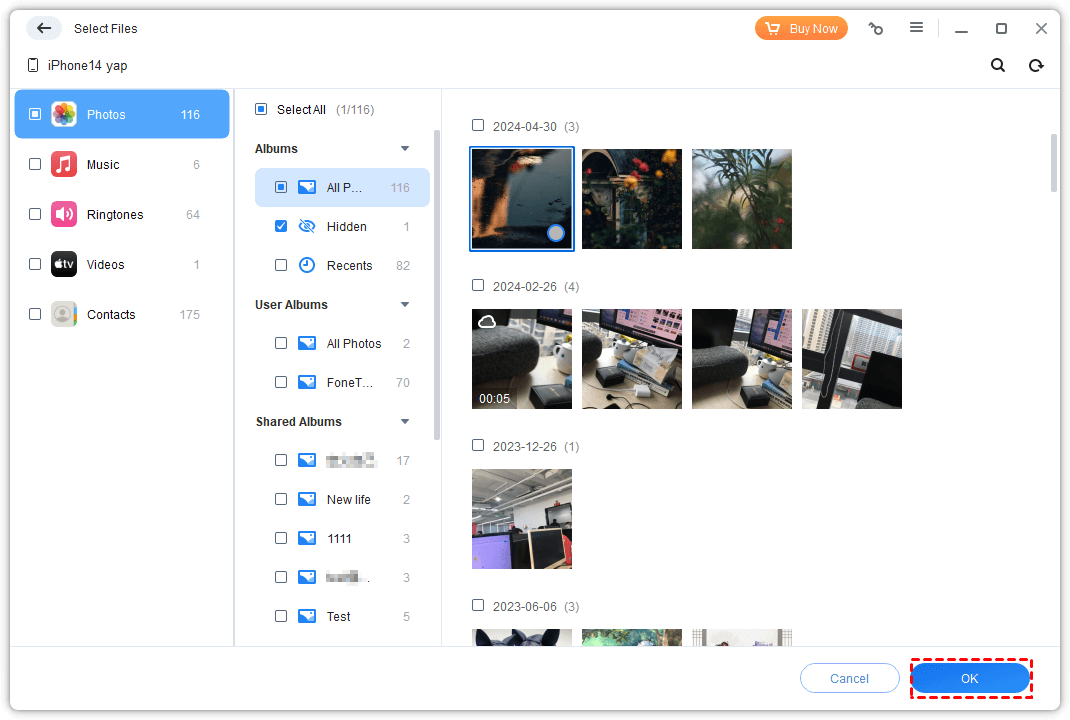
Langkah 2. Pilih ikon Foto atau Video > Pilih data yang perlu Anda transfer dan klik OK.
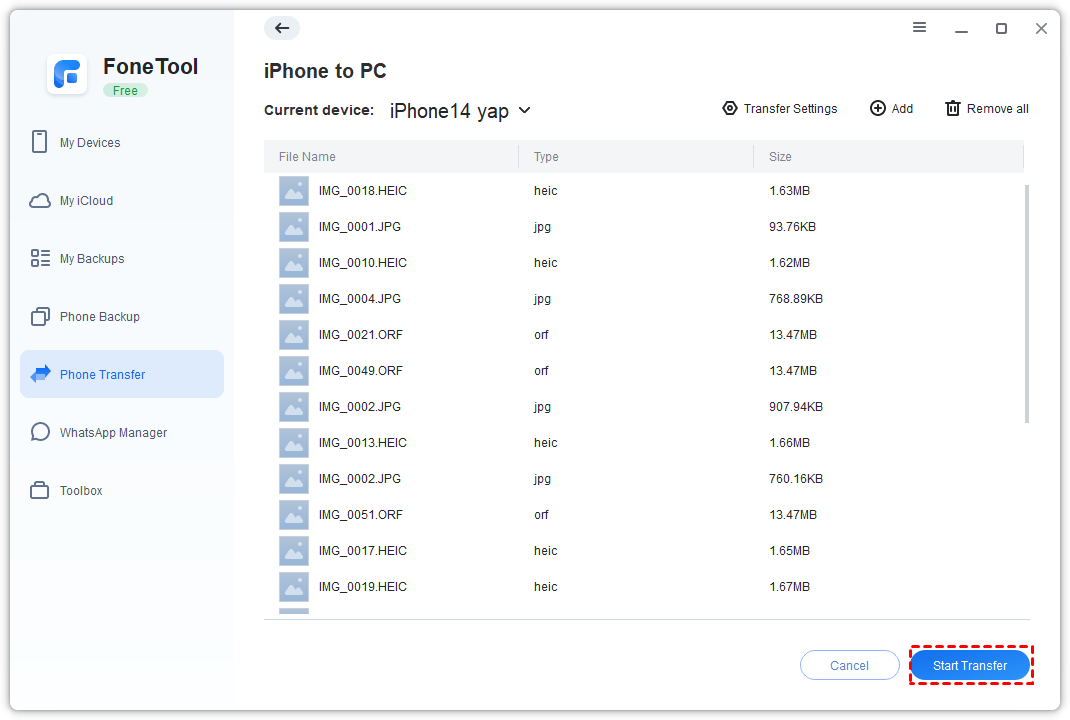
Langkah 3. Jika diperlukan, ubah lokasi penyimpanan file dari Pengaturan Transfer untuk menyimpan foto di PC > Klik Mulai Transfer untuk memulai.
Anda juga dapat pergi ke Pemindahan Ponsel > Pilih PC ke iPhone untuk mentransfer foto dari PC ke iPhone tanpa menggunakan iTunes dengan cara kabel.
2. Perangkat lunak gratis untuk mentransfer foto dari iPhone ke komputer - Windows Photos
Untuk pengguna Windows 11, 10, atau 8, Anda dapat mengandalkan aplikasi Photos bawaan untuk mentransfer foto dari iPhone ke PC secara gratis dengan menggunakan kabel USB. Dan Anda tidak perlu menginstal perangkat lunak pihak ketiga apa pun.
Langkah 1. Hubungkan iPhone Anda dan buka kunci. Kemudian klik Percaya dan masukkan sandi jika diminta untuk mempercayai komputer ini.
Langkah 2. Jalankan aplikasi Photos dari menu Start > Klik Impor dan pilih Dari Perangkat yang Terhubung. Setelah itu, aplikasi akan secara otomatis mendeteksi foto-foto Anda di iPhone, Anda hanya perlu menunggu beberapa menit.
Langkah 3. Setelah semua foto di iPhone Anda terdeteksi, pilih foto-foto yang ingin Anda transfer. Kemudian, klik Pengaturan Impor > Pilih Ubah tujuan impor untuk menyimpan foto-foto di folder PC sesuai keinginan Anda.
Langkah 4. Sekarang Anda dapat klik Impor yang Dipilih untuk memulai mentransfer foto dari iPhone ke PC.
3. Aplikasi untuk mentransfer foto dari iPhone ke laptop/desktop - Penjelajah File
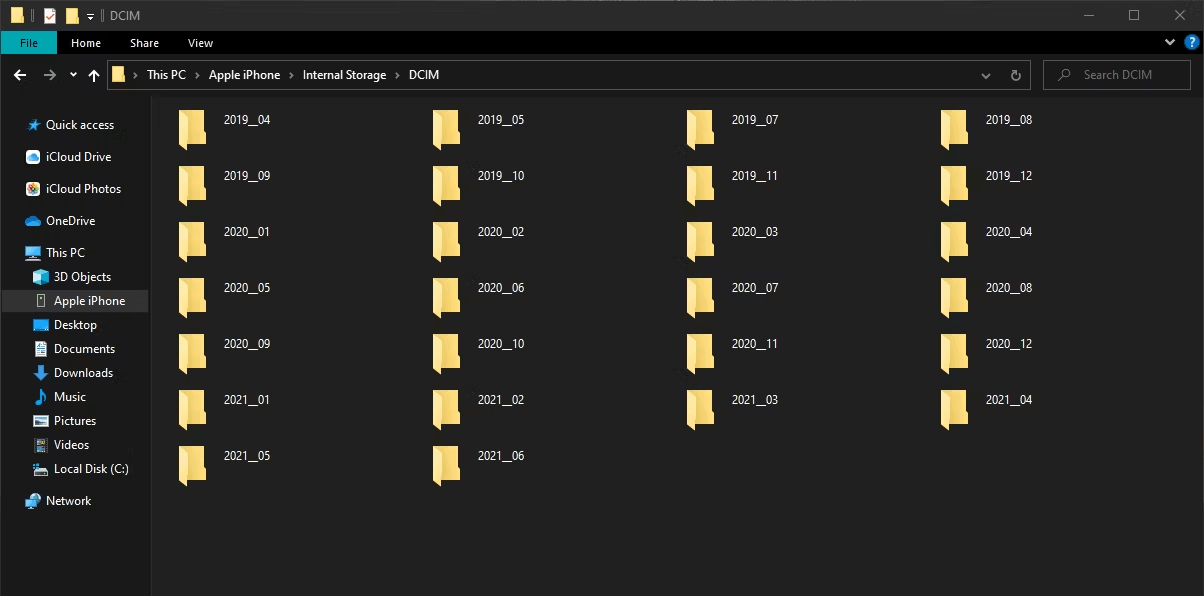
Penjelajah Windows atau File Explorer adalah perangkat lunak yang ditawarkan oleh Windows untuk membantu Anda mengakses dan mengelola foto/video iPhone yang disimpan dalam folder DCIM.
Langkah 1. Hubungkan iPhone Anda ke komputer dan buka kunci. Kemudian, klik Percaya untuk mengizinkan komputer Anda mengakses foto dan video Anda.
Langkah 2. Buka menu Komputer atau PC ini, dan Anda akan melihat perangkat baru bernama xxx iPhone.
Langkah 3. Kemudian, klik dua kali iPhone dan buka folder bernama Internal Storage > folder DCIM. Sekarang Anda dapat melihat pratinjau dan memilih foto Anda, lalu salin dan tempel ke komputer Anda.
4. Aplikasi transfer foto iPhone ke PC gratis - iTunes
Sebagai perangkat lunak resmi transfer dan sinkronisasi yang disediakan oleh Apple untuk pengguna Windows, iTunes juga dapat membantu Anda mentransfer foto dari iPhone ke PC Windows.
Namun, bagi sebagian besar pengguna, antarmuka iTunes cukup kompleks, langkah-langkahnya bisa merepotkan, dan sering terjadi kesalahan yang tidak diketahui selama proses, seperti kesalahan iTunes 8003. Oleh karena itu, kami tidak merekomendasikan menggunakan metode ini untuk mentransfer.
Langkah 1. Unduh iTunes terbaru dan instal di PC Anda.
Langkah 2. Jalankan iTunes > Buat koneksi antara iPhone Anda dengan PC menggunakan kabel USB.
Langkah 3. Setelah komputer Anda mengenali perangkat Anda, klik ikon iPhone Anda > Pilih Foto > Centang opsi Sync Photos > Pilih Semua foto dan album (Anda dapat memilih sertakan Video untuk mentransfer video Anda secara bersamaan) > Klik Apply untuk memulai tugas.
Langkah 4. Setelah proses sinkronisasi selesai, Anda dapat klik tombol Selesai, dan semua gambar akan disimpan di komputer Anda sekarang.
5. Perangkat lunak untuk mentransfer foto dari iPhone ke PC secara gratis - iCloud
Bagi orang-orang yang perlu mentransfer foto dari iPhone ke PC secara gratis, Anda juga dapat mengandalkan iCloud untuk menyelesaikan proses secara nirkabel.
Sebelum melakukan operasi ini, Anda perlu memastikan fitur Foto iCloud diaktifkan di iPhone Anda (Pengaturan > [nama Anda] > iCloud > Foto > Sinkronkan iPhone ini). Kemudian Anda dapat dengan mudah mengunduhnya dari iCloud ke komputer Windows Anda.
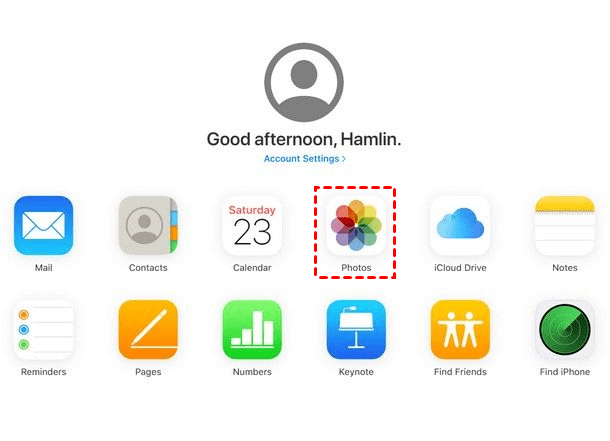
Langkah 1. Buka https://www.icloud.com/ dari laptop/desktop Windows Anda > Masuk dengan Apple ID Anda.
Langkah 2. Klik ikon Foto > Lihat foto iCloud yang diunggah > Pilih gambar yang Anda butuhkan dan klik ikon unduhan untuk mengunduhnya ke PC Anda.
6. Transfer foto dari iPhone ke PC secara gratis - Google Photos
Google Photos adalah pilihan lain yang layak untuk transfer nirkabel. Berbeda dengan 5 GB yang ditawarkan iCloud, Google Photos menawarkan ruang sebesar 15 GB bagi pengguna gratis. Anda dapat mengikuti panduan di bawah ini untuk mengunggah dan mengunduh foto dari Google Photos.
Langkah 1. Buka browser di iPhone Anda > Buka https://photos.google.com/ atau unduh aplikasi Google Photos dari App Store untuk melanjutkan > Masuk dengan akun Google Anda > Klik Unggah untuk menambahkan foto dari iPhone ke Google Photos.
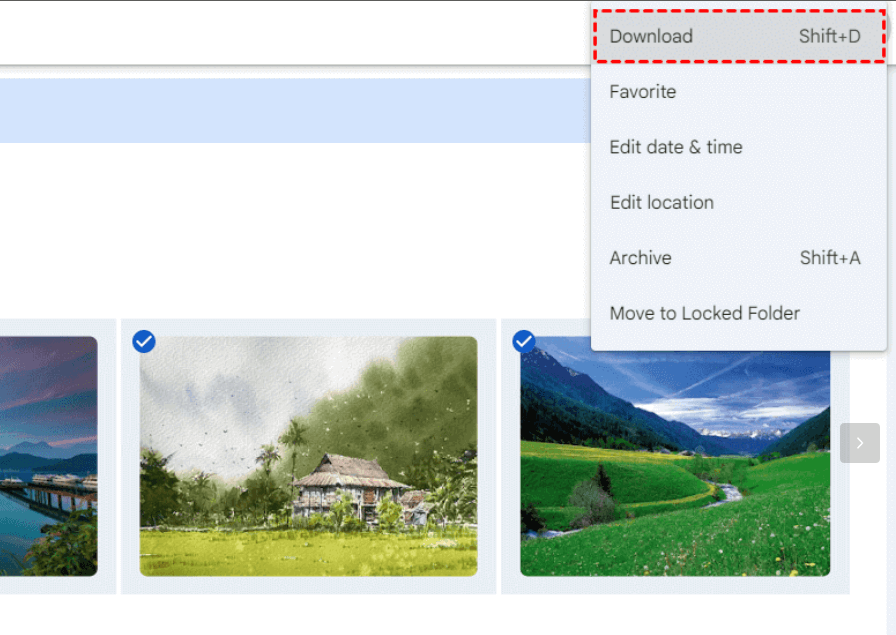
Langkah 2. Setelah semua gambar diunggah, Anda dapat membuka https://photos.google.com/ dari komputer Anda dan masuk dengan akun yang sama > Tinjau dan pilih foto yang Anda butuhkan > Klik tiga titik di pojok kanan atas > Klik Unduh untuk mengunduh gambar ke komputer Anda.
7. Program Gratis untuk Transfer Foto dari iPhone ke PC - Dropbox
Dropbox adalah layanan cloud storage gratis yang menyediakan pengguna dengan kapasitas penyimpanan gratis hingga 16 GB. Karena kompatibilitasnya yang tinggi, pengguna secara luas menggunakannya untuk mentransfer foto dari iPhone ke PC.
Langkah 1. Unduh dan instal Dropbox dari App Store di iPhone Anda. Buka aplikasinya > Ketuk Pengaturan > Upload Kamera > Aktifkan Pengunggahan Latar Belakang agar Anda tidak perlu membuka Dropbox setiap kali ingin menyimpan foto dan video di perangkat Anda.
Langkah 2. Setelah proses unggah selesai, Anda dapat membuka Dropbox atau pergi ke https://www.dropbox.com/ di PC Windows Anda untuk mengunduhnya.
Kesimpulan
Di sini Anda bisa mengetahui 7 perangkat lunak gratis untuk mentransfer foto dari iPhone ke PC. Program terbaik untuk melihat foto iPhone di PC apa? Jika Anda perlu memindahkan sejumlah besar gambar, jawabannya adalah FoneTool. Kecepatan transfer cepatnya memungkinkan Anda mentransfer 1.000 foto dari iPhone ke PC dalam 10 menit. Jika Anda membutuhkan cara nirkabel, Anda dapat memilih iCloud, Google Photos, atau Dropbox untuk melakukannya secara efisien.
FoneTool - Pengelola Data iPhone Serba Ada
Transfer, cadangkan, dan kelola data di iPhone, iPad, dan iPod touch dengan cara mudah.
-
 Kompatibel dengan iOS 18
 Mendukung iPhone 17


Kevin adalah editor di FoneTool. Dia senang membantu orang menyelesaikan berbagai masalah terkait iOS/Android. Dia memiliki wawasan mendalam tentang transfer/backup data ponsel, manajemen data iCloud, dan tips masalah perangkat seluler lainnya.
Baca informasi tentang penulis >>



