Cara Mengirim Foto dari iPhone ke Laptop Dell: 7 Cara
Apa yang harus Anda lakukan untuk mentransfer gambar dari iPhone ke Laptop Dell menggunakan kabel USB atau secara nirkabel? Dapatkan jawabannya dalam panduan ini dan FoneTool yang disebutkan di Metode 1 mungkin dapat membantu Anda banyak.


Ketika Anda membeli laptop Dell baru dan ingin mencadangkan data iPhone Anda, atau jika Anda ingin melakukan pemrosesan batch pada foto-foto dari iPhone Anda - seperti menelusuri, mengedit, atau berbagi - Anda mungkin perlu mengimpor foto-foto dari iPhone Anda ke laptop Dell.
Apa alat yang harus Anda pilih untuk menyelesaikan transfer dengan efisien? Artikel ini akan memberikan pengantar yang terperinci. Anda dapat memilih metode yang paling cocok berdasarkan kebutuhan Anda, baik dengan kabel, nirkabel, atau menggunakan iTunes atau tidak.
1. Cara mentransfer foto dari iPhone ke Laptop Dell [Direkomendasikan]
Bagi beberapa pengguna, saat Anda menghubungkan iPhone Anda ke Laptop Dell dengan perangkat lunak lain, Anda mungkin menemukan bahwa gambar di iPhone Anda tidak dimuat atau bahwa foto-foto tersebut disusun secara tidak teratur. Ini disebabkan oleh ketidakcocokan perangkat lunak, yang dapat mencegah gambar ditemukan atau format diakui.
Masalah ini dapat sangat menjengkelkan ketika Anda perlu mentransfer sejumlah besar foto berkualitas tinggi. Tapi jangan khawatir, perangkat lunak transfer data iPhone yang profesional & cepat yang bernama FoneTool dapat memecahkan semua masalah di atas.
Perangkat Lunak Transfer iPhone ke PC Terbaik & Gratis
- Berbagai format file diterima (jpg, jpeg, png, gif, tif, tiff, heic, raw, dll.).
- Transfer foto iPhone tanpa batasan ke Dell tanpa batasan.
- 100 gambar berkualitas tinggi dapat dipindahkan dalam 1 menit (tanpa kehilangan data).
- Pratinjau dan pilih gambar di iPhone untuk memulai transfer.
- Ubah lokasi penyimpanan untuk menyimpan foto di mana saja (PC, flash drive).
- Berbagai perangkat/versi iOS yang kompatibel (iPhone 16/iOS 18).
Windows 11/10/8/8.1/7

100% Aman
Sekarang Anda dapat mengunduh aplikasi gratis ini untuk mentransfer data dari iPhone ke Dell. Selain foto, Anda juga dapat mentransfer video, musik, nada dering, dan kontak.
Langkah 1. Cara menghubungkan iPhone ke Laptop Dell
Hubungkan iPhone Anda ke Laptop Dell dengan kabel USB > Ketuk Percayai pada iPhone jika diminta. Buka FoneTool dan pergi ke Transfer Ponsel > Pilih iPhone ke PC.
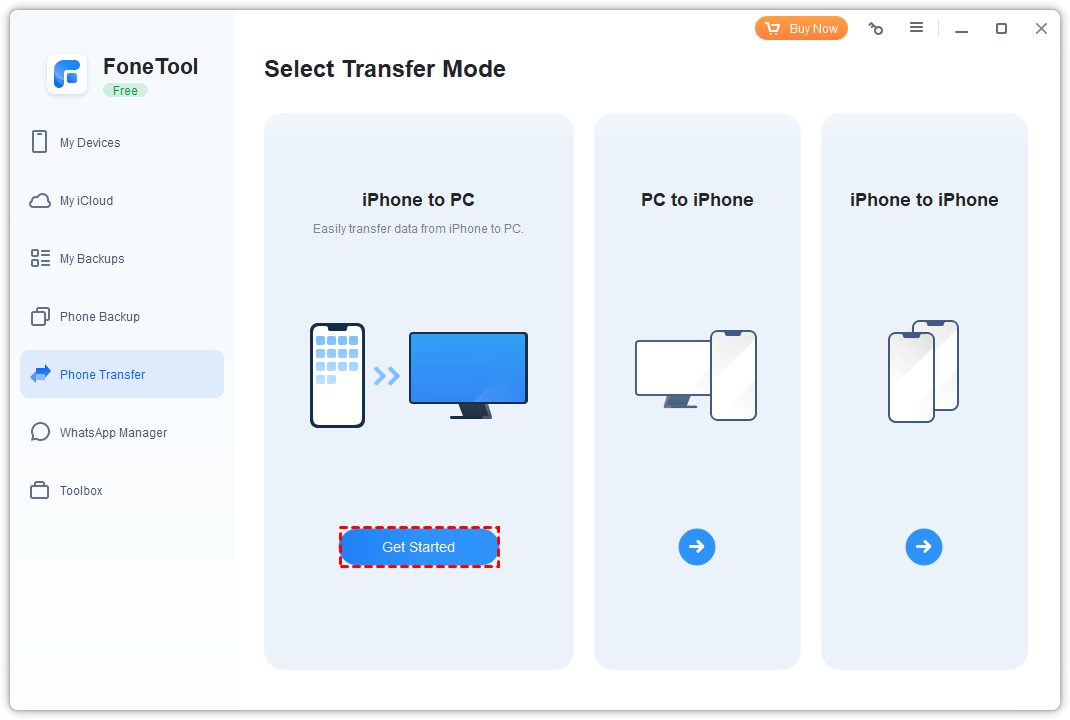
Langkah 2. Pilih foto iPhone untuk di-airdrop ke Laptop Dell
Pilih ikon Foto atau Video > Pilih data yang Anda butuhkan dan klik OK.
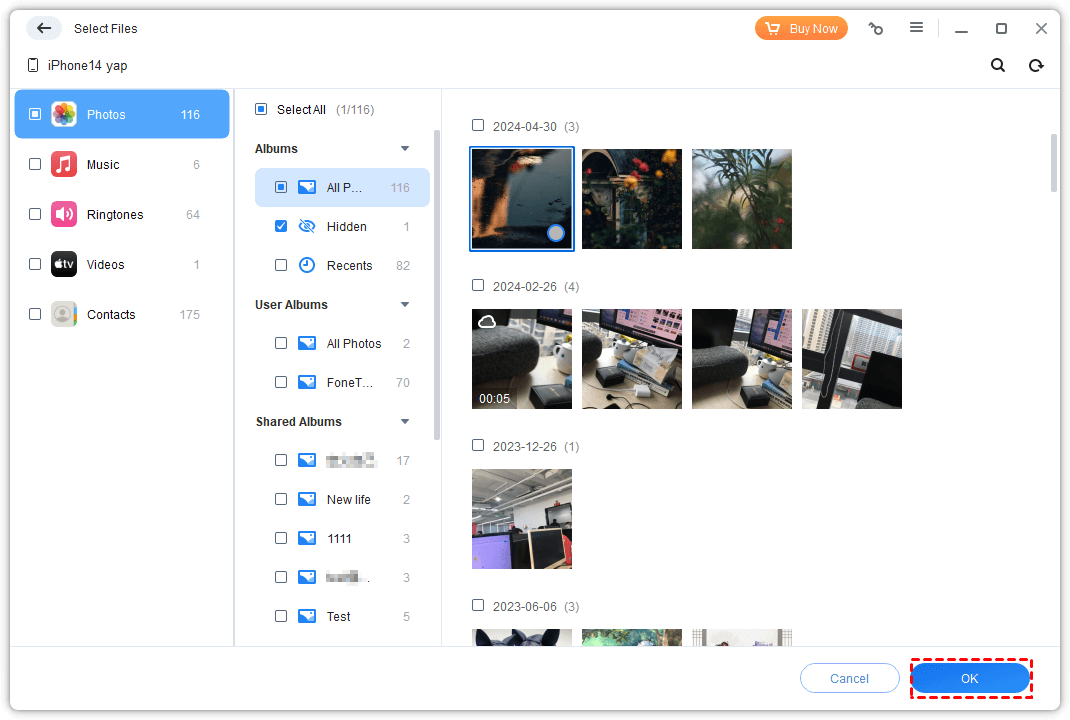
Dengan kompatibilitas yang luas dari FoneTool, Anda juga dapat mengikuti langkah-langkah ini untuk mengekspor foto dari iPad ke Dell.
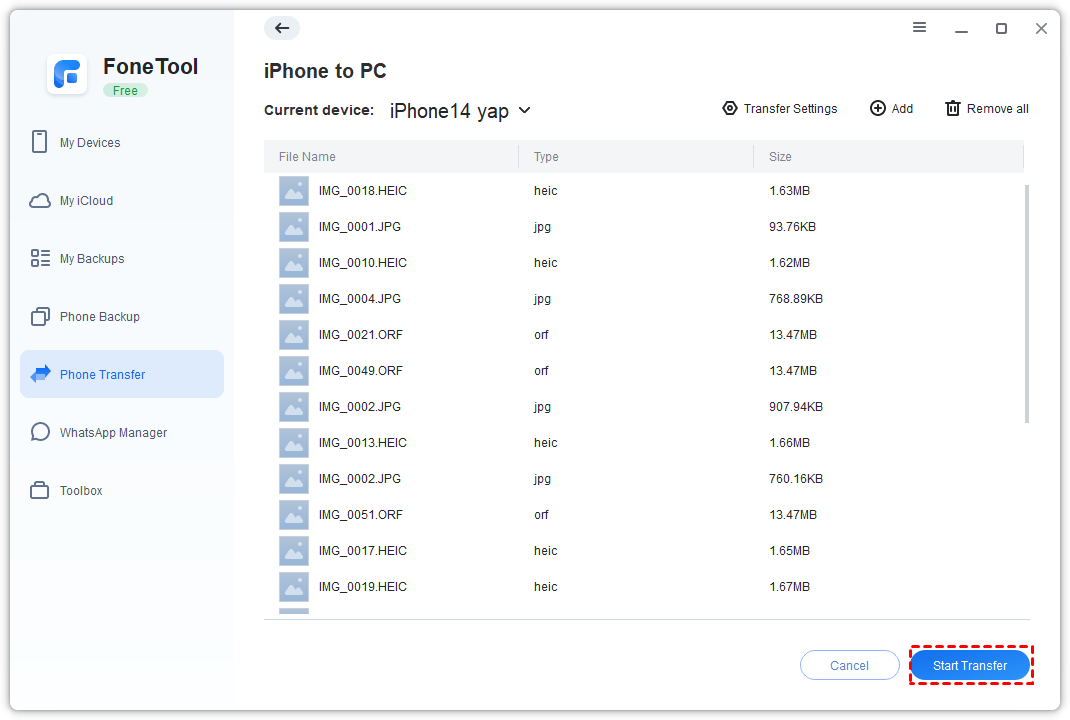
Langkah 3. Mulai membagikan foto dari iPhone ke Laptop Dell
Ubah lokasi penyimpanan file dari Pengaturan Transfer untuk menyimpan foto Anda ke PC > Klik Mulai Transfer untuk mengirim foto dari iPhone ke laptop.
FoneTool juga memungkinkan Anda untuk membuat backup iPhone tanpa iTunes di PC. Anda dapat pergi ke Pencadangan Ponsel dan pilih Pencadangan Penuh atau Pencadangan Selektif untuk mencadangkan semua atau sebagian data iPhone ke Laptop Dell Anda.
2. Cara mentransfer file dari iPhone ke Laptop Dell - File Explorer
Untuk menyelesaikan proses tanpa menggunakan perangkat lunak pihak ketiga, Windows File Explorer dapat membantu Anda. Anda dapat mengandalkan itu untuk mengakses folder DCIM pada iPhone dan menambahkan foto dan video yang disimpan di dalamnya ke laptop.
Langkah 1. Sambungkan iPhone Anda ke Laptop Dell. Ketika diminta, klik Percaya untuk mengizinkan laptop Anda mengakses foto dan video Anda.
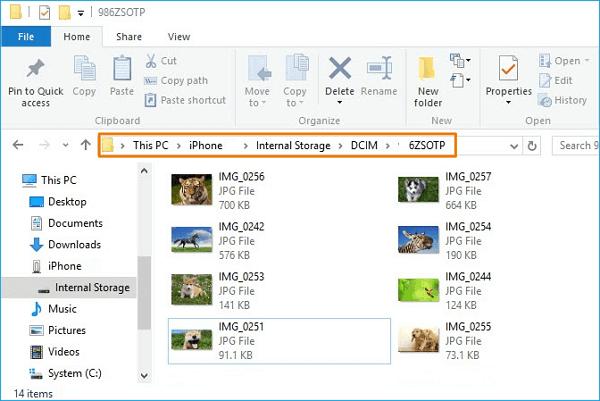
Langkah 2. Buka File Explorer di komputer Anda. Pergi ke This PC dan Anda akan melihat perangkat baru bernama xxx iPhone.
Langkah 3. Klik perangkat tersebut dan buka folder bernama Internal Storage > Pergi ke DCIM. Sekarang Anda dapat melihat pratinjau foto Anda, dan menyalin dan menempelkan data yang Anda butuhkan ke komputer Anda.
3. Cara mengimpor foto dari iPhone ke Laptop Dell - Windows Photos
Aplikasi Photos Windows juga tersedia bagi pengguna Windows 11/10/8 untuk mendapatkan foto dari iPhone ke Laptop Dell.
Langkah 1. Buatlah koneksi antara iPhone dan laptop Anda melalui kabel USB > Klik Percaya dan masukkan kata sandi di iPhone Anda jika diminta untuk melanjutkan.
Langkah 2. Jalankan aplikasi Photos dari menu Start > Klik Impor dan pilih Dari perangkat yang terhubung. Kemudian aplikasi akan secara otomatis mendeteksi foto-foto yang disimpan di iPhone.
Langkah 3. Setelah semua foto ditemukan, Anda dapat memilih foto-foto yang Anda butuhkan > Klik Pengaturan Impor > Pilih Ubah tujuan impor untuk menambahkan foto ke folder yang dituju di PC.
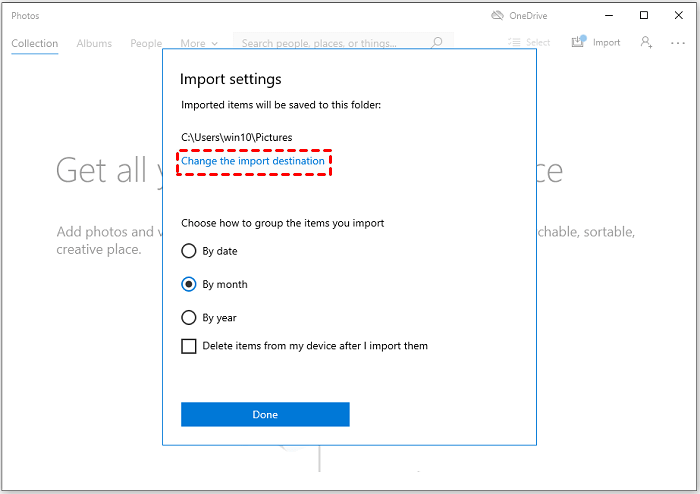
Langkah 4. Sekarang Anda dapat mengklik Impor yang Dipilih untuk mentransfer foto-foto dari iPhone ke laptop.
4. Cara mentransfer gambar dari iPhone ke Laptop Dell - iTunes
Sebagai software resmi untuk transfer dan sinkronisasi yang disediakan oleh Apple untuk pengguna Windows, iTunes bisa menjadi cara pemindahan lainnya untuk menambahkan gambar dari iPhone ke Laptop Dell.
Langkah 1. Unduh iTunes terbaru dan instal di PC Anda.
Langkah 2. Jalankan iTunes > Sambungkan iPhone Anda ke PC melalui kabel USB > Tunggu komputer mengenali iPhone Anda.
Langkah 3. Klik ikon iPhone Anda dalam iTunes > Pilih Foto > Centang opsi Sync Foto > Pilih Semua foto dan album (Jika perlu, pilih Sertakan Video untuk mentransfer video Anda) > Klik Terapkan untuk memulai transfer.
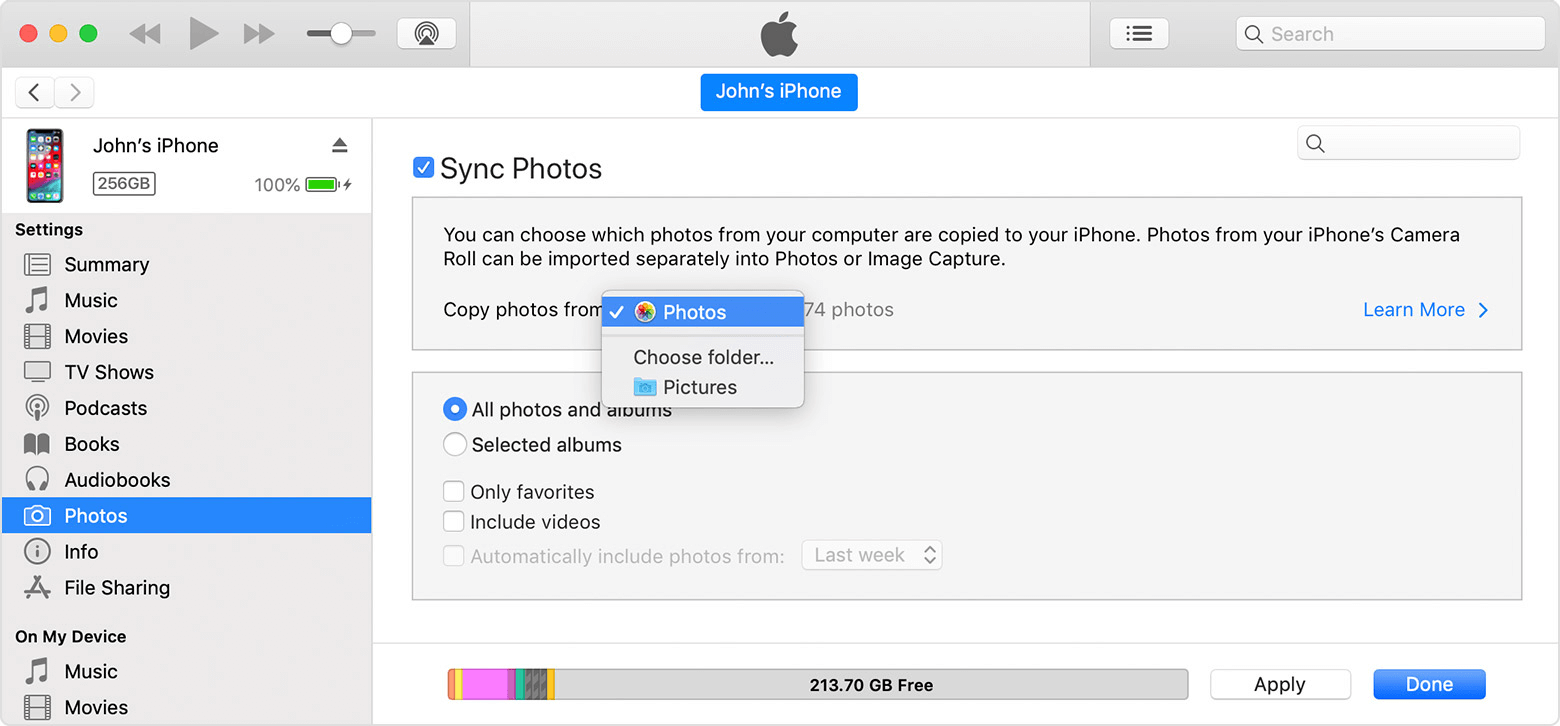
Langkah 4. Setelah proses sinkronisasi selesai, klik tombol Selesai dan semua gambar berhasil dipindahkan.
5. Cara mentransfer foto dari iPhone ke Laptop Dell secara nirkabel - iCloud
Sebagai layanan cloud resmi yang disediakan untuk pengguna Apple, iCloud dapat secara otomatis membantu Anda mengunggah foto selama Anda telah mengaktifkan sinkronisasi otomatis di perangkat Anda. Oleh karena itu, mengunduh foto dari iCloud juga merupakan pilihan yang baik.
Sebelum melakukan tindakan ini, Anda perlu memastikan fitur Foto iCloud diaktifkan di perangkat sumber Anda (Pengaturan > [nama Anda] > iCloud > Foto), jika belum, aktifkan fitur tersebut. Sekarang Anda dapat menyimpannya dari iCloud ke Laptop Dell Anda.
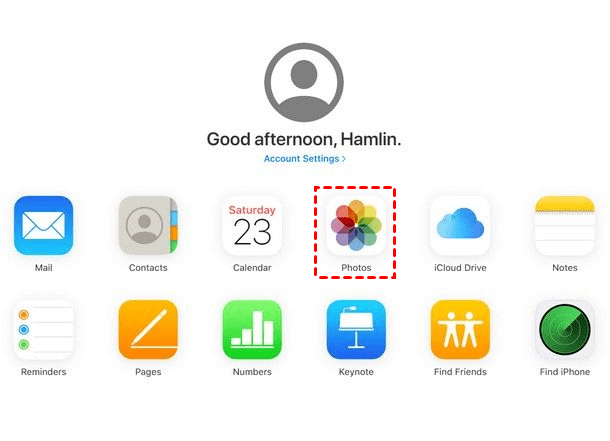
Langkah 1. Buka https://www.icloud.com/ dari laptop Anda > Masuk dengan ID Apple Anda.
Langkah 2. Klik ikon Foto > Lihat foto yang diunggah > Pilih item yang Anda butuhkan dan klik ikon unduhan untuk mengimpor foto dari iCloud ke laptop.
- Tip:
- Anda juga dapat mengandalkan manajer iCloud profesional - FoneTool untuk mengakses foto iCloud di PC. Ini dapat membantu Anda men-download 1.000 foto dalam hanya 15 menit, jauh melampaui layanan web resmi dan perangkat lunak serupa lainnya (My iCloud > Atur iCloud).
6. Cara mengirim foto dari iPhone ke Laptop Dell melalui Bluetooth
Selain menggunakan layanan cloud, Anda juga dapat menggunakan Bluetooth untuk mentransfer.
Langkah 1. Buka Pengaturan atau Connectivity dari laptop Anda untuk mengatur Bluetooth sebagai yang dapat ditemukan > Buka Pengaturan dari perangkat Anda dan aktifkan layanan Bluetooth.
Langkah 2. Cari komputer Anda dari perangkat Anda dan klik pada komputer tersebut > Ikuti panduan di layar untuk menghubungkannya.
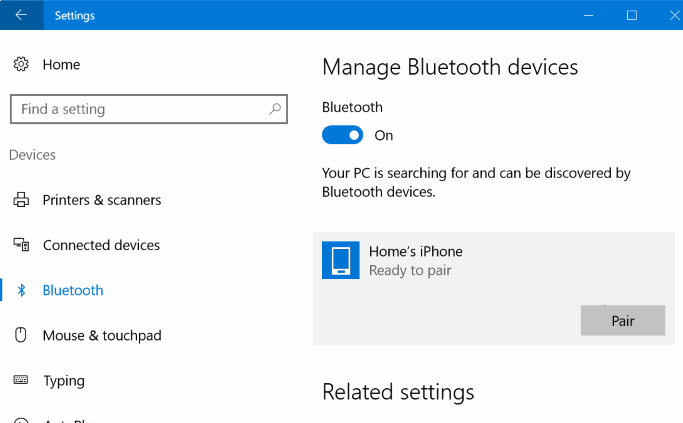
Langkah 3. Buka aplikasi Photos di iPhone > Pilih gambar untuk ditransfer dan bagikan melalui Bluetooth > Konfirmasi tindakan dari Laptop Dell Anda untuk menerima gambar-gambar tersebut.
7. Cara mentransfer foto dari iPhone ke laptop Dell tanpa USB - Google photos
Google Photos adalah cara lain. Anda dapat mengandalkan ruang gratis 15 GB untuk menyelesaikan proses tersebut.
Langkah 1. Buka browser di iPhone Anda dan kunjungi situs web https://photos.google.com/ atau dapatkan aplikasi Google Photos dari App Store > Masuk dengan akun Google Anda > Klik Upload untuk mengimpor foto-foto iPhone ke Google Photos.
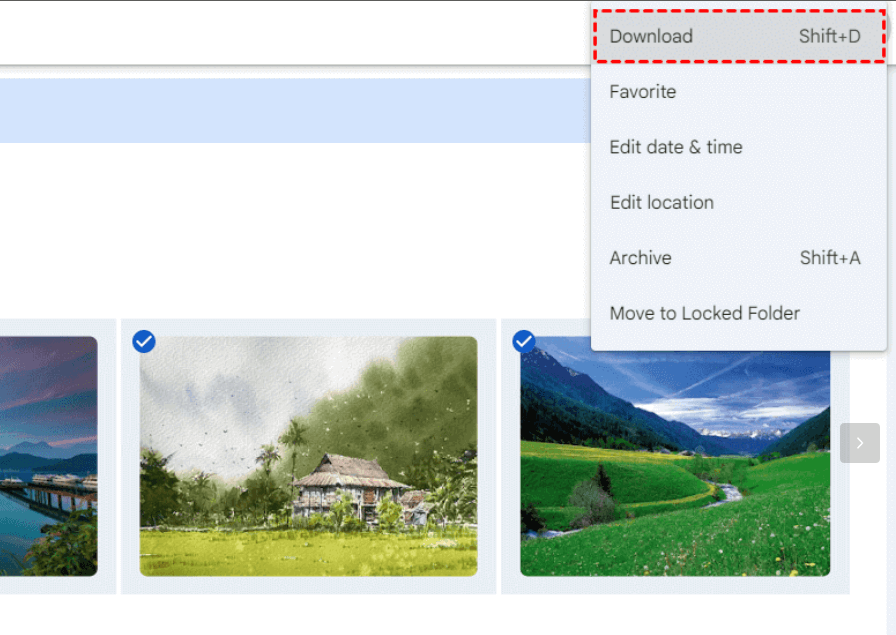
Langkah 2. Setelah proses upload selesai, Anda dapat pergi ke https://photos.google.com/ dari komputer Anda dan masuk dengan akun yang sama > Lihat foto-foto yang Anda unggah dan pilih item-item tertentu yang Anda butuhkan > Klik tombol tiga titik di pojok kanan atas dan klik Download untuk menyimpannya ke Laptop Dell Anda.
Pertanyaan Umum tentang cara mentransfer foto iPhone ke Laptop Dell
1. Bagaimana cara mentransfer foto dari Laptop Dell ke iPhone?
Jika Anda ingin mentransfer foto dari laptop Dell ke iPhone anda, metode yang disebutkan di atas sebagian besar dapat diterapkan, tetapi kami sangat merekomendasikan FoneTool yang disebutkan dalam Metode 1. FoneTool dapat membantu Anda menyelesaikan seluruh proses dengan mudah dan efisien (Phone Transfer > PC to iPhone).
2. Dapatkah Anda menggunakan airdrop dari iPhone ke laptop Dell?
Tidak, Anda tidak dapat menggunakan airdrop untuk mentransfer foto dari iPhone ke laptop Dell. Fitur AirDrop hanya tersedia untuk transfer data antara perangkat Apple. Bagi mereka yang ingin tahu cara airdrop dari iPhone ke laptop Dell, menggunakan metode nirkabel yang disebutkan di atas merupakan alternatif yang baik.
3. Mengapa saya tidak bisa mentransfer foto dari iPhone ke laptop?
Satu alasan yang mungkin adalah perangkat lunak atau sistem operasi laptop Anda mungkin sudah usang. Pastikan bahwa komputer dan iPhone Anda menjalankan versi perangkat lunak terbaru untuk menjaga kompatibilitas.
Kesimpulan
Bagaimana cara mentransfer foto dari iPhone ke laptop Dell? Panduan ini menyediakan 7 cara gratis untuk melakukannya.
Untuk mengirim sejumlah besar foto dari iPhone ke laptop, software kabel bernama FoneTool dapat sangat membantu. Dengan kecepatan transfer super cepatnya, Anda dapat dengan mudah mengirimkan 1.000 foto dalam waktu 10 menit.
Jika Anda memerlukan cara nirkabel, Bluetooth, iCloud, dan Google Photos merupakan solusi yang layak. Anda dapat memilih yang paling sesuai untuk memenuhi kebutuhan Anda.
FoneTool - Pengelola Data iPhone Serba Ada
Transfer, cadangkan, dan kelola data di iPhone, iPad, dan iPod touch dengan cara mudah.
-
 Kompatibel dengan iOS 18
 Mendukung iPhone 17


Kevin adalah editor di FoneTool. Dia senang membantu orang menyelesaikan berbagai masalah terkait iOS/Android. Dia memiliki wawasan mendalam tentang transfer/backup data ponsel, manajemen data iCloud, dan tips masalah perangkat seluler lainnya.
Baca informasi tentang penulis >>



