WhatsApp Tidak Memuat di iPhone Baru 15/16? Bagaimana Cara Memperbaikinya!
Mengapa WhatsApp tidak memuat di iPhone baru saya? Jika Anda bingung tentang masalah ini, Anda dapat membaca panduan ini untuk mempelajari penyebab masalah dan solusi WhatsApp tidak memuat di iPhone baru.


WhatsApp adalah bagian tak terpisahkan dari kehidupan sosial kita. Ketika Anda beralih ke ponsel baru, pasti Anda akan segera menginstal WhatsApp. Beberapa pengguna menghadapi masalah WhatsApp tidak dapat dimuat di iPhone baru. Tetapi jangan khawatir, dalam panduan ini, saya akan memberitahu Anda mengapa WhatsApp tidak dapat dimuat di iPhone dan bagaimana memecahkan masalah ini. Lanjutkan membaca untuk belajar lebih lanjut.

Mengapa WhatsApp Tidak Dapat Dimuat di iPhone Baru Saya
Sebelum Anda belajar bagaimana memperbaiki masalah ini, Anda perlu tahu mengapa WhatsApp tidak dapat dimuat di iPhone baru saya. Nah, banyak faktor yang dapat menyebabkan WhatsApp tidak dapat dimuat di iPhone 15/16. Masalah yang Anda alami mungkin disebabkan oleh salah satu alasan berikut.
❌ WhatsApp mengalami crash akibat beberapa kesalahan yang tidak diketahui.
❌ Koneksi internet buruk sehingga tidak dapat terhubung ke server WhatsApp.
❌ Beberapa masalah kecil pada iPhone Anda mungkin mencegah WhatsApp berfungsi dengan baik.
Cara Memperbaiki WhatsApp Tidak Dapat Dimuat di iPhone Baru
Berikut adalah beberapa metode yang dapat membantu Anda memperbaiki masalah WhatsApp tidak dapat dimuat di iPhone baru. Jika Anda mengalami masalah ini saat mencoba mengembalikan cadangan WhatsApp Anda, Anda dapat merujuk ke bagian berikutnya untuk mendapatkan cara lain untuk mentransfer GBWhatsApp Anda ke WhatsApp dan sebaliknya.
Trik 1. Perbarui Ulang Paksa iPhone
Hal pertama yang dapat Anda lakukan ketika Anda menemukan bahwa WhatsApp tidak dapat dimuat di iPhone baru adalah dengan memperbarui ulang paksa iPhone Anda. Ini dapat membantu Anda memperbaiki masalah kecil pada perangkat lunak atau bug yang menyebabkan masalah ini.
● Untuk iPhone 8 dan versi lebih baru dengan Face ID:
Tekan dan lepaskan tombol Volume Up dengan cepat > Tekan dan lepaskan tombol Volume Down dengan cepat > Tahan tombol Side/Power sampai muncul logo Apple.
● Untuk iPhone 7/7 Plus:
Tekan dan tahan tombol Top dan tombol Volume Down secara bersamaan > Lepas kedua tombol saat muncul logo Apple.
● Untuk iPhone 6s, SE dan versi sebelumnya dengan tombol Home:
Tahan tombol Home dan tombol Top (atau Side) secara bersamaan > Lepaskan kedua tombol saat muncul logo Apple.
Trik 2. Reinstall WhatsApp
Kemungkinan ada file dalam WhatsApp yang rusak sehingga WhatsApp tidak dapat dimuat di iPhone baru. Dalam hal ini, Anda dapat menghapus WhatsApp dan menginstal ulang WhatsApp untuk memulai dari awal.
1. Ketuk dan tahan WhatsApp > Pilih Hapus Aplikasi > Hapus Aplikasi untuk menghapus WhatsApp.
2. Kemudian pergi ke App Store untuk mencari WhatsApp > Ketuk tombol awan untuk mengunduh WhatsApp.
3. Buka WhatsApp dan masuk ke akun Anda.
Tip 3. Periksa Koneksi Internet
WhatsApp tidak berfungsi di iPhone 15/16 kemungkinan terjadi karena koneksi internet yang buruk. Ketika ada masalah dengan jaringan, WhatsApp tidak dapat terhubung ke server. Oleh karena itu, aplikasi tersebut mungkin macet saat memuat percakapan Anda atau mengembalikan cadangan WhatsApp.
? Anda dapat mengaktifkan dan menonaktifkan Mode Pesawat untuk menyegarkan koneksi.
? Untuk menyelesaikan masalah jaringan apa pun, Anda dapat pergi ke Pengaturan > Umum > Transfer atau Atur Ulang iPhone > Atur Ulang dan ketuk Atur Ulang Pengaturan Jaringan. Ini akan menghapus kata sandi Wi-Fi dan perangkat Bluetooth yang sudah dipasangkan. Setelah selesai, Anda dapat terhubung ke Wi-Fi untuk melihat apakah masalah tersebut sudah teratasi.
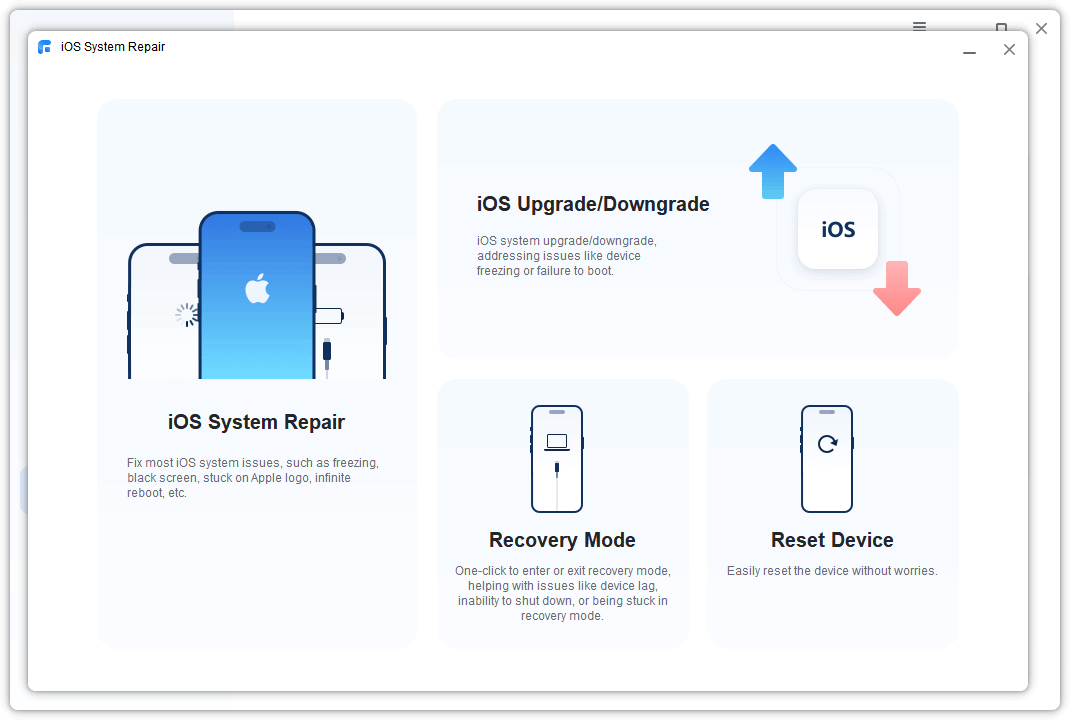
? Jika metode di atas tidak dapat memperbaiki masalah jaringan, Anda dapat mencoba menggunakan alat perbaikan iOS profesional FoneTool untuk mengatur ulang perangkat Anda. Metode ini dapat mengembalikan pengaturan ke default tanpa kehilangan data, memperbaiki masalah jaringan, masalah notifikasi, dan lain-lain.
Tahapan:
- Hubungkan iPhone Anda ke komputer > Jalankan FoneTool > Toolbox > Perbaikan Sistem iOS.
- Ketuk Atur Ulang Perangkat > Kemudian pilih model Reset Standar.
Tip 4. Perbarui Versi iOS Terbaru
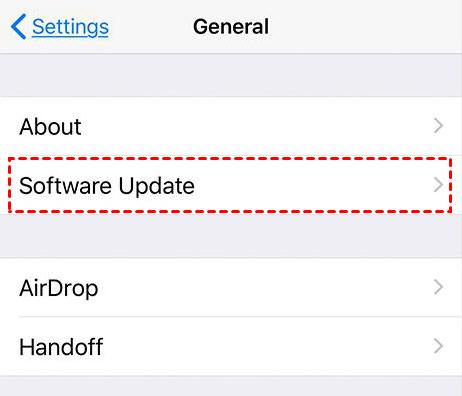
Jika iOS Anda sudah usang, disarankan untuk melakukan pembaruan. Bahkan jika perangkat Anda menggunakan versi yang cukup baru, memperbarui iOS ke versi terbaru akan memastikan Anda memiliki akses ke fitur-fitur terbaru dan perbaikan bug yang penting. Dengan menjaga WhatsApp dan iOS terbarui, Anda akan meminimalkan kemungkinan menghadapi masalah apa pun.
Tip 5. Bersihkan Penyimpanan iPhone
Jika iPhone Anda telah digunakan dalam waktu yang lama, mungkin WhatsApp tidak dapat dibuka di iPhone karena ketersediaan penyimpanan yang rendah. Ketika iPhone Anda memiliki ruang yang terbatas, WhatsApp dapat menampilkan pesan peringatan saat membuka aplikasi. Masalah ini juga dapat mempengaruhi kemampuan Anda untuk mengirim atau mengunduh gambar dan video, serta pemberitahuan mungkin tidak berfungsi dengan baik. Untuk mengatasi ini, pertimbangkan untuk menghapus file yang tidak diperlukan, seperti foto, video, dan aplikasi yang tidak digunakan, untuk membebaskan ruang penyimpanan pada perangkat Anda.
Mudahnya Transfer WhatsApp dari iPhone ke iPhone baru
Kita dapat mengembalikan cadangan WhatsApp untuk mentransfer pesan ke iPhone baru. Tetapi terkadang Anda mungkin menemukan WhatsApp tidak dapat dimuat di iPhone baru. Untuk mentransfer WhatsApp ke iPhone baru dengan mudah dan sukses, Anda dapat menggunakan alat transfer pihak ketiga seperti FoneTool. Ini akan mentransfer semua data WhatsApp dengan sekali klik.
- Mudah dan Cepat. Dengan antarmuka yang mudah digunakan, Anda dapat mentransfer WhatsApp ke iPhone baru hanya dengan satu klik.
- Transfer Offline. Ini merupakan pilihan yang baik untuk mentransfer WhatsApp jika Wi-Fi Anda lemah karena transfer dilakukan melalui kabel USB.
- Tidak ada Batasan Apple ID. Anda dapat memindahkan data WhatsApp dari iPhone Anda ke perangkat iOS lainnya, bahkan jika mereka memiliki akun yang berbeda.
- Kompatibilitas Luas. Ini mendukung model iPhone/iPad/iPod terbaru, dan versi iOS terbaru.
Anda dapat klik tombol unduh untuk mendapatkan FoneTool dan ikuti langkah-langkah di bawah ini untuk mentransfer WhatsApp Anda.
1. Buka WhatsApp > Sambungkan iPhone lama dan iPhone baru Anda ke komputer melalui kabel USB.
2. Pilih Transfer WhatsApp> Sesuaikan perangkat sumber dan perangkat target > Klik Transfer Sekarang.
3. Periksa catatan dan klik Konfirmasi> Masukkan kata sandi Anda untuk memulai transfer.
Saat transfer selesai, iPhone baru Anda akan restart secara otomatis. Kemudian Anda dapat melakukan beberapa hal dan mulai menggunakan WhatsApp seperti biasa.
- ★Tips:
- FoneTool mendukung transfer data antara akun yang berbeda. Anda bisa mentransfer WhatsApp dari satu ID Apple ke ID Apple lainnya atau mentransfer ke nomor telepon lain.
- FoneTool juga mendukung transfer data antara iPhone dan komputer. Anda dapat memanfaatkan fitur ini untuk mentransfer data dari iPhone ke iPhone setelah setup - ini tidak akan menghapus data yang ada di perangkat.
Kata-kata akhir
Saat WhatsApp tidak dapat dimuat di iPhone baru, Anda dapat mencoba metode-metode dalam panduan ini untuk menyelesaikan masalahnya. Semoga salah satunya dapat membantu Anda kembali chatting dengan keluarga dan teman-teman Anda. Jika tidak satupun dari metode tersebut berhasil, kunjungi https://www.whatsapp.com/contact/ untuk menghubungi Dukungan WhatsApp dan meminta bantuan.
FoneTool - Pengelola Data iPhone Serba Ada
Transfer, cadangkan, dan kelola data di iPhone, iPad, dan iPod touch dengan cara mudah.
-
 Kompatibel dengan iOS 18
 Mendukung iPhone 17


Kevin adalah editor di FoneTool. Dia senang membantu orang menyelesaikan berbagai masalah terkait iOS/Android. Dia memiliki wawasan mendalam tentang transfer/backup data ponsel, manajemen data iCloud, dan tips masalah perangkat seluler lainnya.
Baca informasi tentang penulis >>



