iPhoneのロック画面がスワイプ・スライドできない時の対処法
iPhoneのロック画面でスワイプしても反応しないトラブルが起こったのですか?この記事では、ロック画面で操作できない原因とすぐに試せる対処法をわかりやすく解説します。ロック解除ができず困っているときに、きっと役立つはずです。


iPhoneのロック画面が突然スワイプできなくなった!
iPhone12なんですけどロック画面のスワイプが反応しません。タッチなどは反応するんですけど...音量ボタンと電源ボタンを長押ししてスライドで電源オフをしようとしたんですけどこれもスライドが反応しません。どなたか対処法を教えてください!
- Yahoo知恵袋からの質問
iPhoneのロックを解除しようとしても、上にスワイプしても反応しない…そんな状況に突然なってしまい、困って検索されたのではないでしょうか。普段通りに操作できないと、画面が固まったのか故障なのかも判断できず、不安になりますよね。

ご安心ください。この記事では、iPhoneのロック画面で上下左右にスワイプ・スライドできないときの原因と、すぐ試せる対処法をわかりやすく解説していきます。iPhoneを使える状態へ戻せるよう、ぜひ参考にしてください。
iPhoneのロック画面がスワイプできない原因
iPhoneのロック画面でいきなりスワイプできなくなる原因は、ソフトウェアとハードウェアの両方にあり得ます。以下は、よくある具体的な原因です。
1. ソフトウェアの不具合:iOSのバージョンが古いままだったり、アップデートが正常に行われなかったりすると、システムが不安定になり、一時的にフリーズしてタッチ操作が反応しなくなることがあります。また、ストレージがほぼ満杯で、処理が遅くなりスワイプの反応が悪くなる可能性もあります。
2. 保護フィルムやケースの影響:保護フィルムが厚すぎたり、気泡が入っていたり、ケースが画面の縁を圧迫していると、スワイプの反応が鈍くなることもあります。
3. バッテリーの膨張:バッテリーが劣化して膨張すると、内部から液晶パネルを押し上げることがあり、これがタッチ感度の低下や誤動作(タッチ反応が悪くなる)を引き起こることがあります。
4. ハードウェアの故障:落下や衝撃によってタッチパネルや内部のタッチコントローラ(Touch IC)が損傷した場合も、スワイプが効かなくなる典型的な原因です。水濡れによる基板の腐食や、極端な温度、静電気の影響など、環境による要因でタッチ操作が不安定になることもあります。
iPhoneのロック画面が操作できない時の対処法
iPhoneのロック画面がスワイプ操作で反応しないときは、以下の方法で直せることがあります。
方法1:iPhoneを強制的に再起動する
iPhoneの画面が全く反応しないときは、システムがフリーズしている可能性が高いため、まず強制再起動を試してみましょう。
強制再起動は通常の「スライドで電源オフ」とは異なり、画面の操作を使わずにボタンだけで電源を切って再起動できる方法です。具体的な手順はiPhoneのモデルによって異なります。
● iPhone 8以降:音量を上げるボタンを押してすぐに離す>音量を下げるボタンを押してすぐに離す>Appleのロゴが表示されるまで電源ボタンを長押しする(「スライドで電源オフ」の画面が表示されても無視)
● iPhone 7/7plus:サイドボタンと音量を下げるボタンを同時に、Appleロゴが表示されるまで長押しする
● iPhone 6s以前:ホームボタンとサイドボタン(またはトップボタン)を同時に、Appleロゴが表示されるまで長押しする
方法2:FoneTool RepairでiPhoneを修復する
ボタンを押しても反応しない場合や、強制再起動を試してもスワイプができない場合は、iOSシステムそのものに深刻な問題が起きている可能性があります。そのようなときは、iPhone修復ソフトのFoneTool Repairを使ってシステムを修復してみるのも有効な方法です。
FoneTool Repairは、iPhoneのシステムをスキャンして不具合を自動的に修復し、タッチ操作ができなくても再起動まで完了させることができます。システムが正常な状態にリフレッシュされることで、フリーズやスワイプ不良が解消されるケースも多くあります。
特に、無料で利用できる「標準修復モード」で改善することがほとんどなので、まずは以下の手順に沿ってFoneTool Repairを使ってみてください。データは消えないの安心して試しましょう。
ステップ1. まずはPCにFoneTool Repairをダウンロードしインストールします。
ステップ2. iPhoneをケーブルでパソコンに接続し、FoneTool Repairを起動して、メイン画面で「iOSシステム修復」を選択します。
ステップ3. 「標準モード」を選択して、「開始」をクリックします。
ステップ4. 初めてこのソフトを使う場合は、iPhoneのシステムファームウェアをダウンロードする必要があります。
ステップ5. ファームウェアのダウンロードが完了したら、「修復開始」をクリックします。
修復が完了すると、iPhoneは自動的に再起動します。再起動後にロック画面をスワイプしてみて、正常に反応するかどうか確認してみてください。
方法3:フィルム・ケースを外してみる
スワイプが反応しない原因が、画面保護フィルムやケースにあることも珍しくありません。特に厚みのあるガラスフィルムや、気泡・浮きがあるフィルムはタッチ感度を低下させることがあります。
いずれも簡単に確認できるポイントなので、フィルムを一度剝がす、ケースを外すなどして、スワイプの反応が改善するか試してみてください。
方法4:Apple サポートに相談する
強制再起動やシステム修復、フィルムの取り外しなどを試しても改善しない場合は、タッチパネル自体の故障や、内部パーツの不具合が原因の可能性があります。
特に落下や水濡れした経験がある場合や、バッテリー膨張が疑われるケースでは、自己対処が難しいため、Apple サポートに相談するのが最も確実です。Apple Storeや正規サービスプロバイダで点検してもらえば、必要に応じて修理や部品交換などの適切な対応を受けることができます。
iPhoneのロック画面が反応しない不具合を防ぐためのコツ
ロック画面でスワイプが効かなくなる不具合を防ぐためには、日頃の設定や管理がとても大切です。
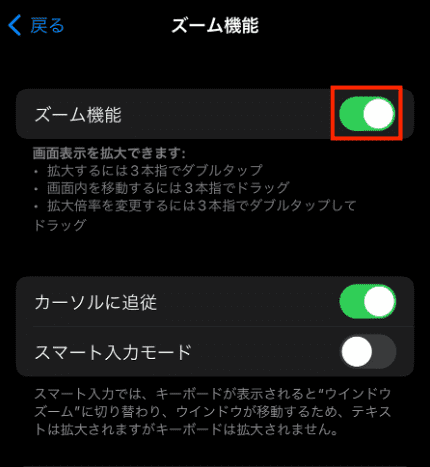
1. ズーム機能をオフにする
ロック画面が勝手に拡大されてスワイプできなくなる場合があります。これは、iPhoneの画面を大きく表示する「ズーム機能」が誤作動している可能性があります。普段この機能を使わない場合はオフにしておくことで、誤操作によるトラブルを防ぐことができます。
ステップ1. 「設定」>「アクセシビリティ」>「ズーム」をタップします。
ステップ2. 「ズーム機能」のスイッチをオフにします。
2. iOSを最新にアップデートする
iOSが古いままだと、不具合やタッチ反応の遅れが発生することがあります。最新バージョンではこうした問題が修正されていることが多いため、アップデートの通知が来たら早めに適用し、常に最新の状態を保つようにしましょう。
ステップ1. 「設定」>「一般」>「ソフトウェアアップデート」をタップします。
ステップ2. 最新のiOSバージョンをインストールします。
3. iPhoneの空き容量を十分に保つ
ストレージがいっぱいに近い状態だと、iPhone全体の動作が重くなり、ロック画面でのスワイプ動作にも影響が出ることがあります。不要なデータを定期的に整理して、常に余裕のある容量を確保しておくことが、安定した動作のためには大切です。
まとめ
今回は、iPhoneのロック画面がスワイプ・スライド操作できない原因と対処法を解説しました。ロック画面が反応しない場合は、ボタン操作で強制再起動したり、専用ソフトのFoneTool Repairを使ってiOSを修復したり、保護フィルムの貼り直しやAppleサポートへの相談など、状況に応じた対処で改善できることがあります。
もしロック画面だけでなく、iPhone全体が頻繁に固まる場合は、FoneTool Repairを使ってiOSそのものを修復する方法が特に効果的です。データを失わずに不具合の原因となっているシステム部分だけを修復できるため、初心者でも安心して利用できます。iPhoneの動作を根本から安定させたい方は、FoneTool Repairの利用をぜひ検討してみてください。
データを失わずに、ブートループ、クラッシュ、アップデート失敗など、160+iOS/iPadOSの不具合を修復できます。
-
 iOS 27をサポート
 iPhone 17 対応
100%安全

Astraは、FoneToolの記事編集者として、これまでに学んだ知識と経験を活かし、iPhoneやiPadの活用方法やトラブル解決に関する記事をお届けしています。モットーは「塵も積もれば山となる」です。
編集者プロフィール



 を優先ソースとして追加