iPhoneは充電切れから復活しないときの対処法
充電切れのiPhoneを充電しても、赤い充電アイコンがずっと表示されたまま起動しないことがありますよね。この記事を読めば、完全放電のiPhoneの電源が入らないトラブルを自分で解決し、スムーズに復活させる方法がわかります。


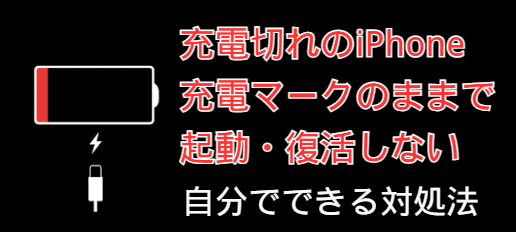
iPhoneの充電が切れて復活しない・電源が入らない
iPhoneが完全放電してしまい充電を1時間以上しても電源が入らない
iPhoneSEですが、完全放電したすぐに充電してるんですが1時間以上たっても電源が入りません。どういう対処が必要でしょうか?
- アップルコミュニティーからの質問
iPhoneの充電が切れたあと、どれだけ充電しても充電マークのままで起動しない…そんなトラブルに遭遇していませんか?普段通りに電源が入らないと、「故障したのかな?」と不安になりますよね。
実は、完全放電のiPhoneが復活しない原因は意外とシンプルなことが多く、正しい手順を試すだけで自力で直せるケースもあります。この記事では、iPhoneが充電切れのまま起動しない原因と、すぐにできる対処法を紹介します。難しい操作はありませんので、まずは落ち着いて順番に試してみてください。
iPhoneの充電が切れてから電源が入らない原因
iPhoneが充電切れから復活しない原因は充電アクセサリーやiPhone本体の故障、iOSシステムの問題、バッテリーの劣化などが挙げられます。
- 充電アクセサリーの問題
充電に使っているLightningケーブルやUSB-アダプタが断線していたり、接触が不安定だと、iPhoneに正しく電力が届かず起動できないことがあります。 - システムに不具合が起きている
iOSがクラッシュしたり、アップデートが不完全だったりすると、iPhoneが電源マークにフリーズして起動しないことがあります。こうしたソフトウェアの問題は強制再起動やシステム修復ツール(例:FoneTool Repairなど)で解消できる可能性があります。 - バッテリーの劣化または故障
iPhoneのバッテリーは使い続けることで徐々に性能が低下し、電力を十分に蓄えられなくなることがあります。劣化が進むと、電源オフの状態で充電できないケースもあります。とくに古いiPhoneを長期間放置すると、バッテリーが深刻に放電し、復活するまでかなりの時間がかかる場合があります。 - iPhone本体の故障
長期間の使用や物理的衝撃、水濡れなどがある場合、バッテリーそのものや充電回路(充電ポートや基板)が故障している可能性があります。
iPhoneが充電切れから復活しないときの対処法
iPhoneの充電切れから電源が入らない・起動しない場合は、まずは自宅で試せる基本的な対処から始めましょう。ケーブルやアダプタの交換、強制再起動、さらには修復ソフトを使うことで、多くのケースは自力で復活させることができます。
方法1:最低でも1時間ほど充電する
iPhoneのバッテリーが完全に空になっている場合、電源が入るまでに時間がかかることがあります。電源が入らなくても焦らず、少なくとも1時間ほど充電してみてください。途中でバッテリーマークが出なくても、深刻な放電状態の場合は時間をおくと復活することがあります。
方法2:別のケーブルや充電器を使ってみる
1時間以上充電してもiPhoneが反応しない場合は、今使っている充電ケーブルやアダプタが故障している可能性があります。別のLightning/USB-CケーブルやUSBアダプタを使ってみたり、他のコンセントに差し替えて充電を試してみることで、不具合の原因を切り分けることができます。
方法3:iPhoneを強制的に再起動してみる
iPhoneの電源が入らない、画面が真っ黒なまま反応しないといった場合は、強制再起動で復活することがあります。操作方法はiPhoneのモデルによって異なるため、該当する手順で試してみてください。
● Face ID 搭載モデル:音量上ボタンを押してすぐ離す > 音量下ボタンを押してすぐ離す > サイドボタンをAppleロゴが出るまで押し続ける
● ホームボタン搭載モデル:ホームボタンと電源ボタンを同時に約10秒間長押しして、Appleロゴが表示されたら手を離す

方法4:FoneTool RepairでiPhoneのシステムを修復する
充電切れからiPhoneが起動しない原因が、iOSシステムの異常によるものの場合は、FoneTool Repairのような専用ツールで復旧できることがあります。
FoneTool Repairは、データを消さずにiOSの不具合を修正できるソフトです。特に、通常の操作では改善しない起動トラブルやシステムの深刻なエラーに対して効果的で、安全にiPhoneを復活させることができます。
無料でiPhoneのシステム状態をチェックできるので、まずは以下の手順に沿ってFoneTool Repairを試してみましょう。
ステップ1. まずはPCにFoneTool Repairをダウンロードしインストールします。
ステップ2. iPhoneをケーブルでパソコンに接続し、FoneTool Repairを起動して、メイン画面で「iOSシステム修復」を選択します。
ステップ3. 「標準モード」を選択して、「開始」をクリックします。
ステップ4. iPhoneのシステムファームウェアをダウンロードします。
ステップ5. ファームウェアのダウンロードが完了したら、「修復開始」をクリックします。
修復が完了すると、iPhoneが正常に起動し、電源が入らない問題が解消されることがあります。
方法5:iPhoneをリカバリーモードにしてアップデートしてみる
古いiOSのまま長期間使っている場合、ソフトウェアの不具合によりiPhoneの電源がつかない可能性が高いです。ことがあります。その場合は、リカバリーモードを使ってiPhoneを強制的にアップデートすることで、起動できない問題が解決することがあります。
ステップ1. iPhoneをUSBケーブルでパソコンに接続し、モデルに応じた操作でリカバリーモードに入ります。
● ホームボタン搭載モデル:ホームボタンと電源ボタンを同時に押し続け、リカバリーモード画面が表示されるまで待つ。
ステップ2. パソコンでiTunesをインストールして起動します(またはmacOS Catalina以降はFinder)。
ステップ3. iTunesがiPhoneのリカバリーモードを検知すると、ポップアップが表示されます。ここで「アップデート」を選択します。
ステップ4. アップデートが完了するまで待ちます。処理が終わるとiPhoneが再起動します。
方法6:それでも復活しない場合は修理を検討する
上記すべての方法を試してもiPhoneが反応しない場合は、バッテリーの故障や基板の損傷など、ハードウェアのトラブルが考えられます。
このような場合は、自力での修理は難しいため、Apple Storeや購入したキャリアのショップ、または信頼できる修理店に持ち込んで点検を依頼することが確実です。事前にオンラインでAppleサポートにお問い合わせすることをもできます。
充電切れのiPhoneについてよくある質問
まとめ
iPhoneが充電切れから復活しないときは、まず充電を1時間ほど試し、別のケーブルやコンセントも使ってみましょう。強制再起動や修復ソフトFoneTool Repairでシステムをチェックし、必要ならリカバリーモードでアップデートします。それでも直らない場合は、ハードウェアの故障が考えられるため、Appleサポートに相談し修理を依頼してください。
データを失わずに、ブートループ、クラッシュ、アップデート失敗など、160+iOS/iPadOSの不具合を修復できます。
-
 iOS 27をサポート
 iPhone 17 対応
100%安全

Astraは、FoneToolの記事編集者として、これまでに学んだ知識と経験を活かし、iPhoneやiPadの活用方法やトラブル解決に関する記事をお届けしています。モットーは「塵も積もれば山となる」です。
編集者プロフィール



 を優先ソースとして追加