iPhoneが「ソフトウェアアップデート完了」画面から動かないときの対処法
最新のiOS 26にアップデートしたら、iPhoneがソフトウェアアップデート完了」画面から動かなくなって、困っていますか?この記事を読めば、iPhoneがアップデート完了画面からホーム画面に進まないときの解決方法がわかります。


iOS26へアップデート直後から、ホーム画面まで起動できない。
I OS26へアップデート完了後、初めて起動させようとしたところ、ソフトウェアアップデート完了の画面下部の続けるボタンでロードが進みません。再起動を実施したところ、一旦ソフトウェアアップデート完了画面は通過しましたが、次のWi-Fiネットワーク選択画面でロードが進まなくなりました。強制再起動なども試しましたが、改善しない状況です。何をすればいいかご教示願得ますでしょうか。
- アップルコミュニティーからの質問
最近、iPhoneを最新のiOS 26へアップデートした後に、「iOS 26のアップデートが完了しました」画面から動かなくなるというトラブルが増えているようです。「続ける」をタップしても読み込みマークがぐるぐる回り続け、いつまで経ってもホーム画面に進まない……そんな状況に困って検索して来られた方も多いのではないでしょうか。

そこでこの記事では、「ソフトウェアアップデート完了」画面から先に進まないときの対処法をわかりやすく解説します。iPhoneを再び正常に使えるようにするための参考にしていただければ幸いです。
iPhoneが「ソフトウェアアップデート完了」画面から進まないときの対処法
以下では、iPhoneが「ソフトウェアアップデート完了」画面に止まっている時に、データを失わずに試せる対処法から、最終手段まで順番に解説します。
方法1. そのまま待つ
アップデートが完了した後も、iPhoneの内部では設定の最適化やデータ処理など、いくつかの作業が続いている場合があります。特に、iOS 26のようにファイルサイズが大きいアップデートでは、処理が終わるまで時間がかかることがあります。
そのため、まずはiPhoneを電源につないだ状態で、安定したWi-Fiに接続し、少なくとも1時間程度はそのまま待って様子を見てみましょう。処理中であれば、一定時間が経過すると自動的にホーム画面へ進む場合があります。
方法2. iPhoneを強制的再起動する
再起動することでiPhoneのシステムがリフレッシュされ、アップデート後に生じた不具合が直される可能性があります。
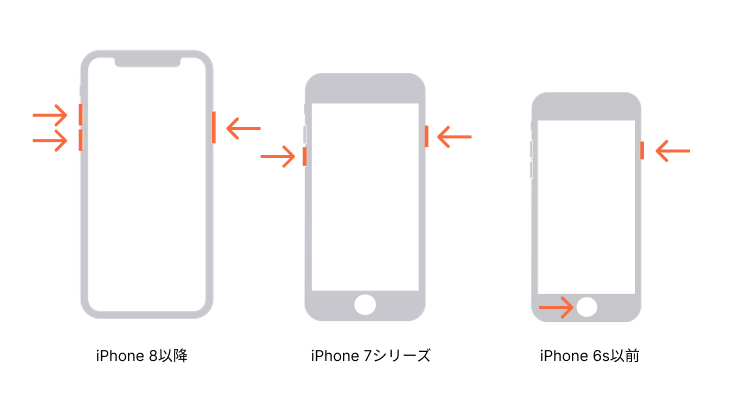
強制再起動の手順(モデルにより異なる)
- iPhone 8以降:音量上ボタンを押す>音量下ボタンを押す>電源ボタン)を長押しして、Appleロゴが表示されたら離します。
- iPhone 7シリーズ:音量下ボタンとサイドボタンを同時に長押しし、Appleロゴが表示されたら離します。
- iPhone 6s以前:ホームボタンとサイドボタン(またはトップボタン)を同時に長押しし、Appleロゴが表示されたら離します。
方法3. PCでiPhoneを再アップデートする
いくら待ってもiPhoneが「ソフトウェアアップデート完了」画面から進まない場合、アップデートが内部で正常に完了していない、もしくはシステムの一部でバグが発生している可能性があります。
このようなときは、パソコンを使ってiPhoneを再アップデートする方法が有効です。Appleのサポートでも、PC経由でアップデートし直すことで問題が解消するケースが多いと案内されています。
ここでは、PCでiPhoneをアップデートするための二つの方法を解説していきます。
1. FoneTool Repairを使ってiPhoneをアップデート
FoneTool Repairは、iPhoneのシステム不具合を修復しながらアップデートできる専用ツールです。通常のアップデート処理よりもスムーズに進みやすく、途中で止まってしまうリスクを抑えてアップデートを完了させることが期待できます。
FoneTool Repairのアップデート機能は完全に無料なので、安心して試しましょう。
ステップ 1. PCにFoneTool Repairをダウンロードしインストールします。
ステップ 2. iPhoneをケーブルでPCに接続し、FoneTool Repairで「iOSアップ/ダウングレード」を選択します。
ステップ 3. 「アップグレード」セクションに移動し、「開始」をクリックします。
ステップ 4. 「ファームウェアファイル」で必要なiOSバージョンを選び、「ダウンロード」をクリックします。
ステップ 5. ダウンロード完了後、「アップグレード開始」をクリックします。
しばらくまつと、iPhoneが再起動し、正常にホーム画面まで進むようになります。
2. iTunesを使ってiPhoneをアップデート
もう1つの方法は、Apple純正ツールのiTunes(またはMacのFinder)を使ってアップデートする方法です。
こちらでも再アップデートは可能ですが、環境によってはiTunesでエラーが発生してアップデートが完了しない場合があります。
そのため、できるだけ確実にアップデートを進めたい場合は、アップデート処理が安定しているFoneTool Repairの利用をおすすめします。
ステップ 1. iPhoneをケーブルでPCに接続し、iTunesやFinderを起動します。
ステップ 2. iTunesで左上のスマホアイコンをクリックして、「概要」で「アップデートの確認」をクリックします。
Finderの場合、サイドバーでiPhoneを選択して、「一般」で「アップデートを確認」をクリックします。
方法4. iPhoneを復元する
基本的には、iOSを再ダウンロードして再アップデートすれば解決するケースがほとんどです。しかし、それでも「ソフトウェアアップデート完了」画面で固まったまま動かない場合、かなり深刻なシステム不具合が起きている可能性があります。
そのようなときは、iPhoneを復元(初期化)して、ソフトウェアを入れ直す方法が有効です。復元すると、iPhone内部のデータや設定がすべて削除され、まっさらな状態でiOSを入れ直すことができます。
復元のやり方は簡単で、方法3の手順に沿って進め、ステップ2で「iPhoneを復元」を選択するだけで実行できます。
また、いきなり復元するのが不安な場合は、FoneTool Repairの修復機能を利用する方法も効果的です。FoneTool Repairには、データを消さずにシステムを修復できるモードが用意されているため、復元より安全に対処できる可能性があります。無料で使えるので、ぜひ使ってみてください。
- FoneTool Repairで解決できるiOS関連のトラブル
- アップデート完了画面から進まない
- iOS 26にしたら動作が不安定・重い
- アップデートしてから、iPhoneが起動しなくなった
- ...
FoneTool Repairを使ってiPhoneを修復する手順
ステップ 1. iPhoneをPCに接続し、FoneTool Repairを起動して、「iOSシステム修復」を選択します。
ステップ 2. 「標準モード」を選択して、「開始」をクリックします。
ステップ 3. iPhoneのシステムファームウェアをダウンロードします。
ステップ 4. ファームウェアのダウンロードが完了したら、「修復開始」をクリックします。
これで、データを消さずにiPhoneのソフトウェアにある不具合やバグを直すことができます。
結論
iPhoneが「ソフトウェアアップデート完了」画面から進まない場合でも、ほとんどは落ち着いて対処すれば解決できます。まずはそのまま時間を置いて様子を見て、それでも改善しない場合は強制再起動 → PCでの再アップデート → 復元という順番で試していくのが基本です。
特に、PCで再アップデートする方法は効果的で、iTunesだけでなくFoneTool Repairを使えば、より安定したアップデートが無料で行えるため、失敗を避けたい方にも安心です。どうしても直らない場合は復元(初期化)が必要になることもありますが、その際は必ず事前にバックアップを取っておきましょう。この記事を参考に、一つずつ落ち着いて対処していただければ幸いです。
データを失わずに、ブートループ、クラッシュ、アップデート失敗など、160+iOS/iPadOSの不具合を修復できます。
-
 iOS 27をサポート
 iPhone 17 対応
100%安全

Astraは、FoneToolの記事編集者として、これまでに学んだ知識と経験を活かし、iPhoneやiPadの活用方法やトラブル解決に関する記事をお届けしています。モットーは「塵も積もれば山となる」です。
編集者プロフィール



 を優先ソースとして追加