【iPhone】アプリの「承認と購入のリクエスト」を解除する方法
子供のiPhoneでアプリを承認と購入のリクエストを解除するには?この記事では、「承認と購入のリクエスト」の解除方法を詳しく解説します。


iPhoneについての質問です。 承認と購入のリクエストをオフにしたいのですが、オフにできないよう設定されています。 どうやったら解除できますか?
引用:Yahoo知恵袋
成人になったのに、iPhoneでアプリをインストールしようとすると「承認をリクエスト」と表示されて困っていませんか?
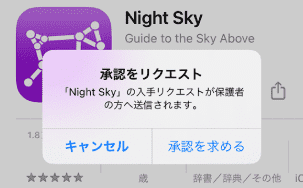
これは、ファミリー共有の「承認と購入のリクエスト」が有効になっているためです。成人になっても、この設定を手動で解除しない限り、アプリのインストール時に承認が必要な状態のままになります。
iPhoneの「承認と購入のリクエスト」とは?
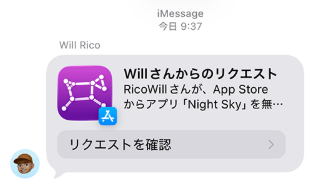
「承認と購入のリクエスト」は、Appleのファミリー共有機能の一つです。この機能をオンにすると、子どもがApp Storeでアプリをダウンロードしたり、課金を行う際に、保護者の承認が必要になります。
子どもが承認をリクエストすると、保護者のiPhoneに通知が届き、承認または拒否を選択できます。
「承認と購入のリクエスト」の解除方法
子どものiPhoneでアプリをインストール・購入する際の親の承認を解除するには、ファミリー共有の管理者のiPhoneで次の操作を行ってください。
手順1. 「設定」>「自分の名前」>「ファミリー」を開きます。
手順2. 子どもの名前をタップします。
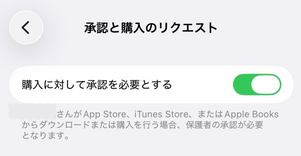
手順3. 「承認と購入のリクエスト」をタップし、「購入に対して承認を必要とする」をオフにします。
「承認リクエスト」が解除できない時の対処法
設定を変更しても親の承認が求められる場合、次の方法を試してみてください。
1. 承認と購入のリクエストを再設定する
一度「購入に対して承認を必要とする」のスイッチを「オン」に戻してから、数秒置いて再度「オフ」に切り替えてみてください。これにより、iCloudサーバー上の設定が強制的に更新されます。
2. 両方端末のネットワーク状況を確認する
設定の変更はインターネット経由で反映されます。親とお子様、両方の端末が安定したWi-Fi、またはモバイルデータ通信に接続されているか確認してください。
3. 子供のiPhone/iPadを再起動する
端末側で古いキャッシュが残っている場合があります。一度電源を切り、再起動することで新しい設定が正しく読み込まれます。
4. 両方端末を最新のiOSにアップデートする
iOSのバージョンが古いと、ファミリー共有の同期に不具合が生じることがあります。特に最新のiOS 26ではセキュリティや同期機能がアップデートされているため、最新版への更新を推奨します。
補足:子供のアプリインストール制限を解除する裏ワザ
「承認と購入のリクエスト」をオフにしてもアプリが入れられない場合、スクリーンタイムの「コンテンツとプライバシーの制限」が原因かもしれません。
App Store自体が表示されなかったり、アプリを使うと「機能制限がオンです」と表示される場合は、以下の方法をスクリーンタイムの制限を解除してください。
1. スクリーンタイムの設定を変更する
管理者の端末で、「設定」>「スクリーンタイム」>「コンテンツとプライバシーの制限」をタップしてオフにします。
2. FoneTool Unlockerでスクリーンタイムの制限を解除する
スクリーンタイムのパスコードがわからない場合や、保護者に解除してもらえない場合は、専門ツールを使ってスクリーンタイムの制限を解除することもできます。
FoneTool Unlockerを使えば、iPhoneのデータを削除することなく、スクリーンタイムによるアプリの制限を簡単に解除できます。その使い方は以下の通りです。
手順1. パソコンにFoneTool Unlockerにダウンロードします。
手順2. iPhoneやiPadをネットワークに接続し、「設定」>「自分の名前」をタップし、「探す」をオフにします。
手順3. USBケーブルでデバイスをパソコンに接続し、FoneTool Unlockerを起動して「スクリーンタイムのパスコードを解除」を選択します。

手順4. 「スクリーンタイムのパスコードを解除」画面で「開始」をクリックします。
これで、子供のデバイスにかかっていたアプリのインストール制限や使用時間制限がすべて解除されます。
結論
以上、子どものiPhone/iPadでアプリをインストールする際に表示される「親の承認」を解除する方法を紹介しました。通常は、ファミリー共有の管理者のデバイスで「承認と購入のリクエスト」をオフにすれば解除できます。
ただし、スクリーンタイムの制限が原因でアプリをインストールできない場合は、別の方法で制限を解除する必要があります。
もし通常の設定で解除できない場合は、専用ツールFoneTool Unlockerを使ってスクリーンタイムの制限を解除する方法も検討してみてください。
FoneTool Unlocker - 最高のiPhoneロック解除ソフト
iPhone、iPad、iPod Touchのあらゆるパスコードおよび制限を簡単に解除できます。
-
 iOS 27に対応
 iPhone 17 対応
100%安全

Astraは、FoneToolの記事編集者として、これまでに学んだ知識と経験を活かし、iPhoneやiPadの活用方法やトラブル解決に関する記事をお届けしています。モットーは「塵も積もれば山となる」です。
編集者プロフィール>>



 を優先ソースとして追加