2026:「iPodは使用できません iTunesに接続」の解除方法
「iPodは使用できません iTunesに接続」を解除するにはどうすればいいですか?この記事では、使えなくなったiPod touchの永久ロックを解除できる方法を3つ紹介しています。パソコンがない場合でも使える方法がありますよ。


iPod touchは使用できないと表示された、どう対処するか?
昔使っていたiPod touchを起動したところ、「iPodは使用できません iTunesに接続」と表示され、パスコードを入力できなくなるケースがあります。この状態になると、iPod touchは完全にロックされており、パスコードでの解除はできません。

この記事では、「iPodは使用できません iTunesに接続」と表示されたときに役立つ3つの対処法を紹介します。自宅で使えないiPod touchを復旧できる可能性もあるので、順に確認してみてください。
「iPodは使用できません iTunesに接続」 が出る原因
iPod touchに「iPodは使用できません iTunesに接続」と表示される一番多い原因は、パスコードの入力ミスです。iOSデバイスでは、パスコードを何度も間違えると、不正操作を防ぐために一定時間パスコードを入力できなくなる仕組みがあります。
最大10回の試す機会があります。iPod touchのパスコードを10回間違えたら、「iPodは使用できません iTunesに接続」と表示され、iPod touchは事実上使えなくなってしまいます。
また、数は多くありませんが、iOSアップデートや再起動中の不具合が原因でロックアウトされることもあります。特に長期間使っていなかった古いiPod touchをアップデートした直後に、この表示が出たという例も確認できました。
「iPodは使用できません iTunesに接続」の解除方法
「iPodは使用できません」を解除するには、iPodを初期化するしか方法ありません。初期化とは、iPod touchの中にあるデータをすべて消去し、購入時の状態に戻してから再設定することを指します。これは第三者による不正利用を防ぐためにAppleの自慢なセキュリティ仕様です。
1. FoneTool Unlockerを使ってiPodのパスコードを削除する(最速)
FoneTool Unlockerは、パスコードを忘れて使えなくなったiOSデバイスの画面ロック解除をサポートする専用ツールです。「iPodは使用できません iTunesに接続」と表示されるような、いわゆる完全ロック状態でもすぐに対応できます。
操作は画面の案内に従って進めるだけなので、自分で何とか復旧させたいけれど、難しい操作は避けたいという場合には、特に向いている方法です。
- FoneTool Unlockerの特徴
- ● パスコードなしでiPod touchのロックを解除し、文鎮から復活できる
- ● Apple IDがロックされた、スクリーンタイムのパスコードを忘れた問題も解決できる
- ● 正規で安全なソフトで、ロック解除後もiPodは問題なく使える
- ● iPod touch 1~7世代、iPhone・iPadの全モデルに対応
FoneTool Unlockerを使って「iPodは使用できません iTunesに接続」を解除する手順は以下の通りです。
ステップ 1. パソコンにFoneTool Unlockerをダウンロードします。
ステップ 2. iPhone touchをPCに接続し、FoneTool Unlockerを起動して「リカバリーモードを開始/終了」を選択します。
ステップ 3. 「リカバリーモードに入る」で「開始」をクリックすると、iPod touchがリカバリーモードになります(ケーブルとiTunesの画面になる)。
ステップ 4. ホーム画面に戻って、「iOSデバイスの画面ロックを解除」で「解除開始」をクリックします。
ステップ 5. iPod touchのフォームウェアファイルを選択し、「ダウンロード」をクリックします。
ステップ 6. ダウンロード終わったら、「開始」をクリックし、iPod touchのロック解除が始まります。
しばらく待つと、パスコードの削除に成功したことを示す画面が表示され、iPod touchが自動的に再起動されます。再起動後は、初期設定時と同じ「こんにちは」画面が表示されるはずです。
その後は、画面の案内に従ってiPod touchをセットアップすれば、再び使えるようになります。バックアップがあれば、復元することで、以前とほぼ同じ感覚で使えますよ。
2. リカバリーモードで使えないiPod touchを強制初期化する
iPod touchが完全にロックされてしまった場合でも、リカバリーモードを使えば強制的に初期化することができます。この方法はAppleの公式手順でもあり、iTunes(Macの場合はFinder)を使って操作します。
ステップ 1. Windowsパソコンを使う場合は、事前にiTunesをインストールしておきます。
ステップ 2. iPod touchをPCに接続した状態で、以下の操作を行うか、方法1を使ってリカバリーモードにします。
- iPod touch (第7世代):トップボタン(またはサイドボタン)と音量を下げるボタンを同時に押し、リカバリーモード画面が表示されるまでそのまま長押しします。
- iPod touch(第6世代以前):ホームボタンとトップボタン(またはサイドボタン)を同時に押し、リカバリーモード画面が表示されるまでそのまま長押しします。
3. iCloud.comからiPod touchを消去する(パソコンないOK)
「iPodは使用できません iTunesに接続」となったが場合もありますよね。でも安心してください。iPod touchで「探す」機能がオンになっていれば、パソコンを使わずに初期化することが可能です。
iCloud.comにアクセスして、iPod touchを遠隔で消去するので、ほかのスマホやタブレットがあれば操作できます。具体的な手順は、以下のとおりです。
ステップ 1. 「デバイスを探す」にアクセスして、iPod touchで使っているApple IDでサインインします。
ステップ 2. デバイス一覧から該当のiPod touchを選択します。
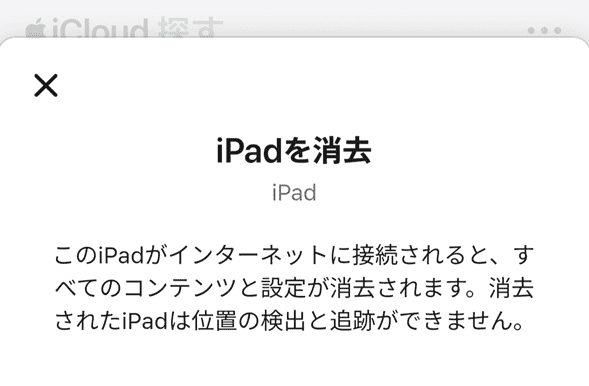
ステップ 3. 「このデバイスを消去」をタップして、画面の案内に従って操作します。
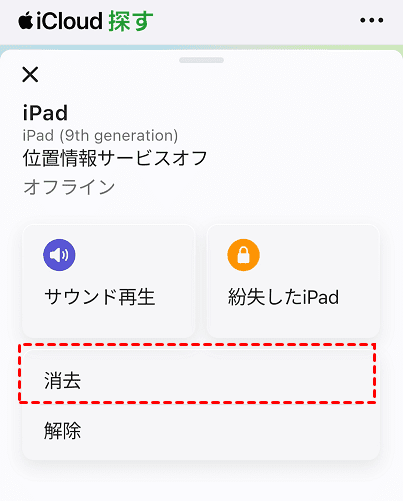
これで、iPod touchがネットワークに接続されたタイミングで、初期化が実行されます。初期化が完了すれば、ロックも解除され、再びセットアップできる状態になります。
iPod touchは使用できないときによくある質問
まとめ
今回は、「iPodは使用できません iTunesに接続」と表示 された場合の対処法を紹介しました。ロック解除ツールのFoneTool Unlockerを使ってロックを解除する方法、リカバリーモードで復元する方法、そしてiCloud.comから消去する方法の3つがあります。どの方法も自宅にいながら試せるので、状況に合った方法を使えって、使えなくなったiPod touchも復旧させましょうね。
FoneTool Unlocker - 最高のiPhoneロック解除ソフト
iPhone、iPad、iPod Touchのあらゆるパスコードおよび制限を簡単に解除できます。
-
 iOS 27に対応
 iPhone 17 対応
100%安全

Astraは、FoneToolの記事編集者として、これまでに学んだ知識と経験を活かし、iPhoneやiPadの活用方法やトラブル解決に関する記事をお届けしています。モットーは「塵も積もれば山となる」です。
編集者プロフィール>>



 を優先ソースとして追加