壊れたiPhoneの強制初期化方法4選!自宅でできる
画面が壊れてiPhoneを初期化できない?この記事を読めば、画面割れなど、操作できないiPhoneを強制初期化する方法が分かります。


iPhoneが壊れて画面操作が出来ません。でも初期化したいです。強制初期化みたいなのは出来ませんか?
- Yahoo知恵袋からの質問
故障したiPhoneを初期化するには?
壊れたiPhoneを手放したいとき、そのまま捨てたり売却したりすると、データ流出の危険があって心配になりますよね。実は、iPhoneが物理的に壊れていても、内部の個人データを完全に消去(初期化)することは可能です。
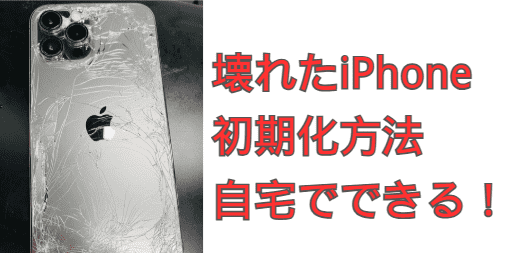
この記事では、画面割れ・ボタン故障・完全に起動しない場合など、どんな状態でも実行できる“壊れたアイフォンの強制初期化方法”をわかりやすく紹介します。
壊れたiPhoneを買い取りに出す前に、しっかりデータを消去しておきたい方はぜひ参考にしてください。
壊れたiPhoneを強制的に初期化する方法
壊れたiPhoneからデータを消去するには、自宅でできる4つの方法があります。修理に出せばiPhoneも初期化されますが、修理代が高額になることが多いので、まずは自分で初期化してみましょう。
iPhoneが故障していても、状態によっては写真や連絡先などのデータを取り出せる場合があります。もし必要なデータがまだ残っているなら、初期化を行う前に以下の記事を参考にデータの救出を試してみてください。
● 壊れたiPhoneから写真を取り出す方法
● 壊れたiPhoneから新しいiPhoneにデータを移行する方法
方法1:リセット専用のFoneTool Repairでデータを強制消去する
FoneTool RepairはiOSデバイス専用の初期化ソフトで、画面割れ・タッチ不能・ボタン故障など、操作できないiPhoneでも強制的に初期化できます。データ消去に特化しており、専門の復元ソフトを使っても復元できないレベルまで完全削除されるため、買取や譲渡前の「確実にデータを消したい」場面に最適なツールです。
FoneTool Repairで壊れたiPhoneを初期化する手順:
ステップ 1. FoneTool Repairをダウンロードして起動し、ケーブルでiPhoneをパソコンに接続します。
ステップ 2. ホームページから「デバイスをリセット」を選択します。

ステップ 3. 完全初期化のために「高度リセット」モードを選択し、「起動」をクリックします。
初期化が完了すると、iPhoneからすべてのデータが消去されます。これで安心して買取に出せます。
方法2:PCのiTunesでiPhoneを復元する
画面割れや液晶破損でタッチ操作ができなくても、電源ボタンやホームボタンなどが正常に動く場合は、iTunesを使ってiPhoneを強制初期化することが可能です
iTunesで壊れたiPhoneの初期化手順:
ステップ 1. Windows PCの場合は、iTunesをダウンロードしておきます。
ステップ 2. iPhoneの電源を切てから、ケーブルでコンピューターに接続します。以下の操作でiPhoneをリカバリーモードにします。
- iPhone 8以降:音量上ボタンを押してすぐ放し、音量下ボタンを押してすぐ放し、サイドボタンを長押しします。
- iPhone 7/7 Plus、iPod touch(第7世代):トップボタン(またはサイドボタン)と音量を下げるボタンを同時に長押しします。
- iPhone 6s以前、iPod touch(第6世代)以前:ホームボタンと電源ボタンを同時に長押しします。
方法1のFoneTool Repairを使えば、ホームボタンが壊れたiPhoneでもリカバリーモードにできます。
● FoneTool RepairでiPhoneをリカバリーモードにする
ステップ 3. iPhoneに以下のようなコンピュータとケーブルの画像が表示されたら、ボタンを離します。
ステップ 4. iTunes(MacならFinder)を起動します。「...iPhoneに問題があります。」とポップアップが出たら、「復元」を選択します。
復元が始まったら、PCと接続したままで待ちます。復元が完了したら、iPhoneが工場出荷状態に戻ります。
方法3:iCloudの「探す」機能を使って遠隔消去する
別のスマホやPCがあれば、ブラウザから壊れたiPhoneを初期化できます。ただし、2つの条件を満たす必要があります。
- 「探す」がオンになっていること
- 壊れたiPhoneがインターネットに接続されていたこと
iCloud.comで壊れたiPhoneの初期化手順:
ステップ 1. パソコンやほかのスマホのブラウザでiCloud.comにアクセスして、壊れたiPhoneで使っているApple IDでサインインします。
ステップ 2. メニュー画面で「探す」をタップし、デバイス一覧から初期化したいiPhoneを選びます。
ステップ 3. 「このデバイスを消去」を選択し、画面の指示に従って壊れたiPhoneを消去します。

iPhoneがオンラインになっていれば、その場ですぐに初期化が開始されます。ただし、壊れたiPhoneがオフラインでインターネットに接続できない場合は、リモート消去が実行されません。その場合は、前述のほかの方法を試してください。
方法4:USBキーボードを接続して操作する
画面は見えているがタッチが効かない場合、Lightning/USB-C変換アダプタを使い、一般的なUSBマウスやキーボードをつなぐことで、PCのようにメニューを操作して初期化できます。
キーボードでiPhoneを操作できるなら、普通に「設定」>「一般」>「リセット」>「すべてのコンテンツと設定を消去」で壊れたiPhoneをリセットできます。
まとめ
壊れたiPhoneでも、状況に合わせてデータを確実に消去する方法があります。画面割れやタッチ不能などで操作できなくても、FoneTool Repairを使えば自宅で安全に初期化できます。ボタンが生きている場合はiTunesで強制初期化が可能ですし、「探す」がオンになっていればiCloud.comからリモート消去もできます。
どの方法もプライバシー保護のために効果的ですが、確実性と手軽さを求めるなら、初心者でも使えるFoneTool Repairがもっとも安心できる選択肢です。壊れたiPhoneを手放す前に、ぜひ活用してみてください。
データを失わずに、ブートループ、クラッシュ、アップデート失敗など、160+iOS/iPadOSの不具合を修復できます。
-
 iOS 27をサポート
 iPhone 17 対応
100%安全

Astraは、FoneToolの記事編集者として、これまでに学んだ知識と経験を活かし、iPhoneやiPadの活用方法やトラブル解決に関する記事をお届けしています。モットーは「塵も積もれば山となる」です。
編集者プロフィール



 を優先ソースとして追加