iPhoneのペアレンタルコントロールの解除方法【パスコードなし】
この記事では、iPhoneのペアレンタルコントロールを解除する方法を解説します。パスコードがわからなくても、ペアレンタルコントロールの抜け道があります。


iPhoneのペアレンタルコントロールを解除する方法を教えてほしいんだ。
親が設定したんだけど、パスワードなしでオフにする方法を何ヶ月も試してるんだけど、全然わかんないんだよね。親がなんかファミリー共有みたいなやつで僕を参加させたみたいで、自分のスマホからは解除できないんだ。でも、親はもうApple製品持ってないし、ログイン情報も覚えてないから、どうしたらいいのかマジで困ってる。
- Redditからの質問
子供のiPhoneやiPadに設定したペアレンタルコントロールを解除したいものの、方法が分からなかったり、設定時のパスコードを忘れてしまい変更できないケースは少なくありません。
制限がかかったままだと、アプリのダウンロードやアップデートができず、日常の利用に支障が出ます。成長に合わせて制限を見直したい場合や、別の用途で使いたいときに不便です。
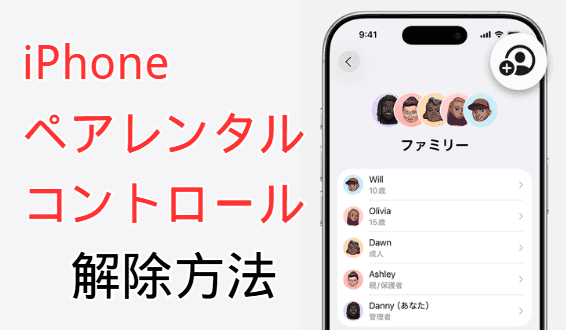
この記事では、iPhone・iPadのペアレンタルコントロールを解除する方法を解説します。パスコードが分からない場合でも対処できる方法もあるので、ぜひ最後まで参考にしてください。
iPhoneのペアレンタルコントロールの解除方法
子供のiPhoneに設定しているペアレンタルコントロールは、親のiPhone(管理者デバイス)のみで解除できます。
親のデバイスで以下の操作をすれば、ペアレンタルコントロールをオフにできます。
ステップ 1.「設定」>「[ユーザー名]」>「ファミリー」の順にタップします。
ステップ 2. 「スクリーンタイム」をタップして、子供の名前を選択します。
ステップ 3. 「スクリーンタイムをオフにする」をタップします。

スクリーンタイムのパスコードを入力すれば、ペアレンタルコントロールを解除できます。
iPhoneペアレンタルコントロールの抜け道
ペアレンタルコントロールのパスコードを忘れても、強制的に解除できる方法があります。ここでは、パスコードなしでペアレンタルコントロールを解除する方法を紹介します。
1. FoneTool Unlockerでペアレンタルコントロールを解除(データ失わない)
専用のロック解除ツール「FoneTool Unlocker」を使えば、スクリーンタイムのパスコードが分からない場合でも、iPhoneやiPadのペアレンタルコントロールを安全に解除できます。初期化は不要なため、写真や連絡先、アプリなどのデータを消さずに制限だけを解除できるのが大きな特長です。
- FoneTool Unlockerの特徴
- ✅親のデバイスを使う必要ない
- ✅パスコードがわからなくても解除可能
- ✅写真・アプリなどのデータが失わない
- ✅成功率が高くて、確実に解除できる
- ✅簡単な操作ですぐに解除完了
✅すべてのiPhone・iPadで使える
FoneTool Unlockerをダウンロードしてから、いかの手順でペアレンタルコントロールを外すことができます。
ステップ 1. iPhoneやiPadをUSBケーブルでコンピュータに接続します。
ステップ 2. FoneTool Unlockerを起動し、「スクリーンタイムのパスコードを解除」を選択します。
ステップ 3. 「スクリーンタイムのパスコードを解除」画面に入ったら、「開始」をクリックします。
しばらく待つと解除が完了し、iPhoneは自動的に再起動されます。再起動後は、ペアレンタルコントロールによるアプリ制限やコンテンツ・プライバシー制限がすべて解除された状態になります。
また、親のiPhoneからこの端末のスクリーンタイムを確認・管理することもできなくなり、通常のiPhoneとして自由に使えるようになります。
2. iTunesでiPhoneを強制初期化(データ損失)
ペアレンタルコントロールを強制的に解除するもう一つの方法が、iPhoneを初期化する方法です。ただし、ペアレンタルコントロールが有効な状態では、「設定」アプリからの通常の初期化操作ができません。そのため、iTunes(またはFinder)を使ってiPhoneを初期化する必要があります。
- ※ご注意:
- この方法ではペアレンタルコントロールを含むすべての設定が削除されますが、iPhone内のデータもすべて消去される点に注意が必要です。バックアップを取れば、初期化後に連絡先や写真など一部のデータは復元できますが、すべてが元どおりになるわけではありません。
- ガイド:iPhoneをバックアップする方法
以下では、iTunesを使ってiPhoneを初期化する基本的な手順を紹介します。他の方法が使えない場合の最終手段として参考にしてください。
ステップ 1. iPhoneで「iPhoneを探す」をオフにし、パソコンと接続します。
ステップ 2. iTunes(Finder)を起動して、左上隅の「スマホ」アイコンをクリックします(※ Windows PCの場合、事前にiTunesをダウンロードします。)
ステップ 3. 「概要」パネルで、「iPhoneを復元」をクリックします。
ステップ 4. 「お使いのiPhone[デバイス名]を工場出荷...」いうポップアップが表示されたら、「復元とアップデート」を選択します。
初期化が完了したら、iPhoneの初期設定をして、バックアップ復元すれば元通りに戻ります。
ペアレンタルコントロールに関してよくある質問
結論
iPhoneのペアレンタルコントロール(スクリーンタイム)を解除するには、基本的に管理者(親)として設定されたデバイスから操作する必要があります。管理者デバイスが使える場合は、正規の手順で安全に制限を解除できます。
一方で、スクリーンタイムのパスコードを忘れてしまった場合や、親の端末が手元にない場合は、専門のロック解除ソフトFoneTool Unlockerを使う方法があります。操作が簡単で、写真やアプリを消さずに制限だけを解除できる点がメリットです。
どうしても解除できない場合の最終手段として、iPhoneを初期化する方法もあります。ただし、この方法ではペアレンタルコントロールを含むすべての設定とデータが消去されるため、実行前に必ずバックアップを取っておくことが重要です。
FoneTool Unlocker - 最高のiPhoneロック解除ソフト
iPhone、iPad、iPod Touchのあらゆるパスコードおよび制限を簡単に解除できます。
-
 iOS 27に対応
 iPhone 17 対応
100%安全

Astraは、FoneToolの記事編集者として、これまでに学んだ知識と経験を活かし、iPhoneやiPadの活用方法やトラブル解決に関する記事をお届けしています。モットーは「塵も積もれば山となる」です。
編集者プロフィール>>



 を優先ソースとして追加