7 Oplossingen voor Kan Op Dit Moment Geen Apple ID Aanmaken
Het is essentieel om een Apple ID te gebruiken op iOS-apparaten. Maar wanneer je een Apple ID aanmaakt, kan de iPhone zeggen dat je op dit moment geen Apple ID kunt aanmaken. Als dat het geval is, probeer dan gewoon de 7 oplossingen in deze handleiding om het probleem op te lossen.


Bent u bezig met het aanmaken van een nieuw Apple ID, maar ontvangt u een foutmelding waarin staat "Uw account kan op dit moment niet worden aangemaakt." bij het instellen van een nieuwe iPhone/iPad of bij het gebruik van uw eerste iOS-apparaat? Als dat het geval is, maak u geen zorgen - u bent niet de enige. Deze fout kan optreden door verschillende redenen, zoals problemen met de netwerkverbinding of instellingen van uw apparaat.
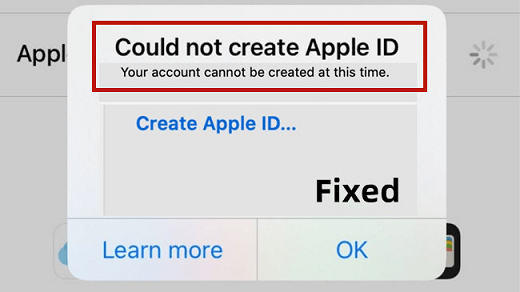
Gelukkig zijn er verschillende dingen die u kunt proberen om het probleem op te lossen. In deze handleiding zullen we zeven mogelijke oplossingen onderzoeken die u kunt proberen om de fout "U kunt op dit moment geen Apple ID aanmaken" op te lossen. Door deze tips te volgen, kunt u mogelijk succesvol uw Apple ID aanmaken en toegang krijgen tot alle geweldige functies en diensten van Apple.
Waarom kunt u op dit moment geen Apple ID aanmaken?
U hebt mogelijk geen idee waar u moet beginnen met het oplossen van het probleem, maar vraagt zich af "Waarom kan ik op dit moment geen Apple ID aanmaken?". Hieronder tonen we u enkele veelvoorkomende redenen, zodat u kunt controleren of u zich in dezelfde situatie bevindt.
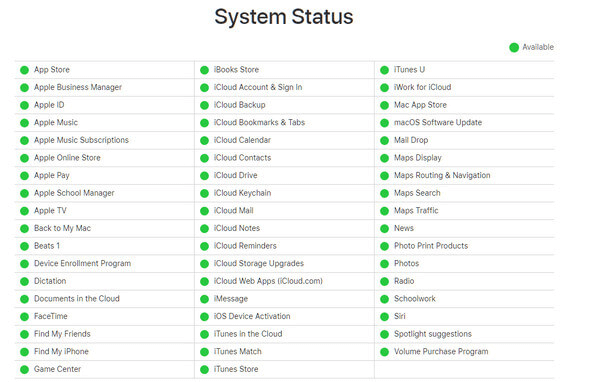
❌ Fout bij de server van Apple. De servers van Apple kunnen af en toe problemen hebben met het aanbieden van Apple ID-services. U kunt dit controleren via de pagina Apple Systeemstatus.
❌ Slechte netwerkverbinding. Als uw iPhone niet is verbonden met een actief netwerk, kunt u op dit moment geen Apple ID aanmaken op iPhone.
❌ Probleem met het IP-adres. Dit probleem kan optreden als uw router een statisch IP-adres gebruikt.
❌ Systeemproblemen. Uw iPhone kan systeemproblemen ondervinden die het aanmaken van een Apple ID verhinderen.
7 Oplossingen voor "U kunt op dit moment geen Apple ID aanmaken"
In dit gedeelte worden 7 mogelijke oplossingen genoemd. U kunt ze één voor één proberen totdat uw probleem is opgelost.
1# Controleer de Apple Systeemstatus
Het controleren van de pagina Apple Systeemstatus is een belangrijke stap vóór elke probleemoplossing. Op deze pagina vindt u realtime informatie over de beschikbaarheid en status van verschillende Apple-services, waaronder de services die verband houden met Apple ID.
Door de pagina Apple Systeemstatus te bezoeken en te controleren, kunt u snel bepalen of het probleem dat u ondervindt te wijten is aan een systeemwijde storing of dat het geïsoleerd is op uw iPhone. Als er een storing is in het systeem, is er waarschijnlijk weinig wat u kunt doen, behalve wachten tot Apple het probleem heeft opgelost.
2# Los iOS-systeemfouten op via FoneTool [Hoog slagingspercentage]
Stel dat het probleem het gevolg is van systeemproblemen, in plaats van te wachten op Apple om het te verhelpen. In dat geval kunt u rekenen op een professionele iOS-reparatietool - FoneTool om u te redden uit de frustrerende situatie.
FoneTool biedt u uitgebreide en geavanceerde iOS-systeemreparatiediensten, waarmee u van allerlei iPhone-problemen kunt afkomen, zoals een zwart scherm, bevriezen, vastlopen in herstelmodus, enz. U kunt op het pictogram hieronder klikken om FoneTool naar uw computer te downloaden en het uit te proberen.
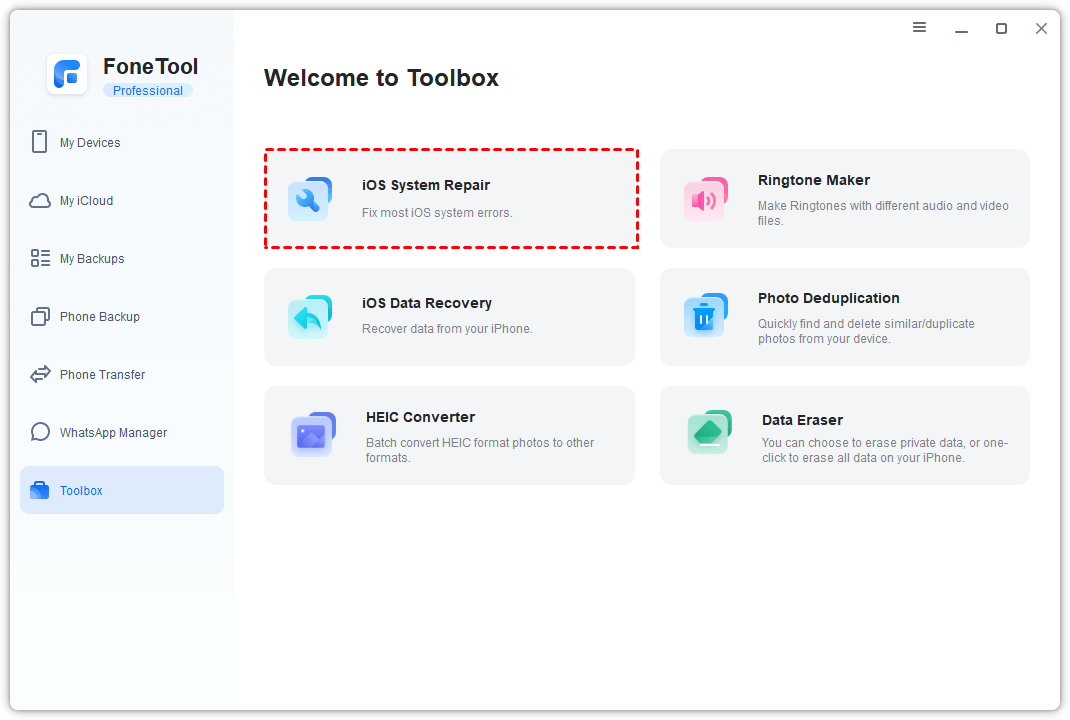
Stap 1. Sluit uw iPhone aan op de computer > Start FoneTool en ga naar Toolbox > Klik op de functie iOS System Repair .
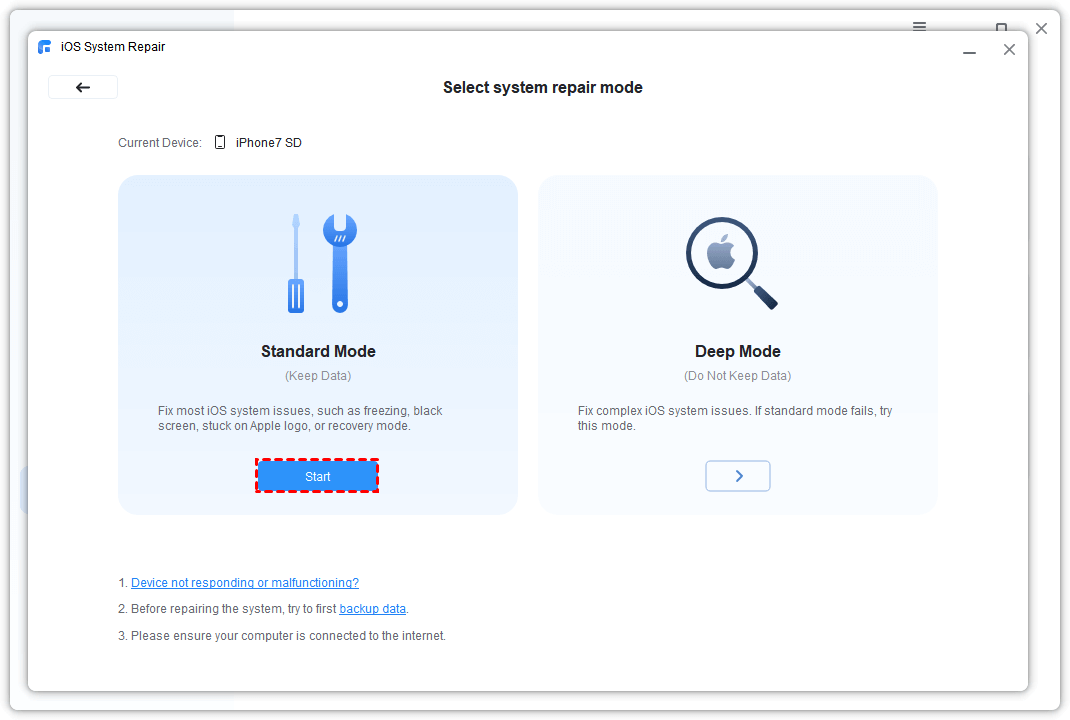
Stap 2. Voer in het volgende venster iOS System Repair in > Kies ofwel Standaardmodus of Diepe modus om uw iPhone te repareren. Als u Diepe modus kiest, moet u uw iPhone volledig back-uppen van tevoren.
Stap 3. Download het firmwarebestand dat uw iPhone gebruikt > Wanneer het klaar is, klik op Start Repair om het probleemoplossen te starten.
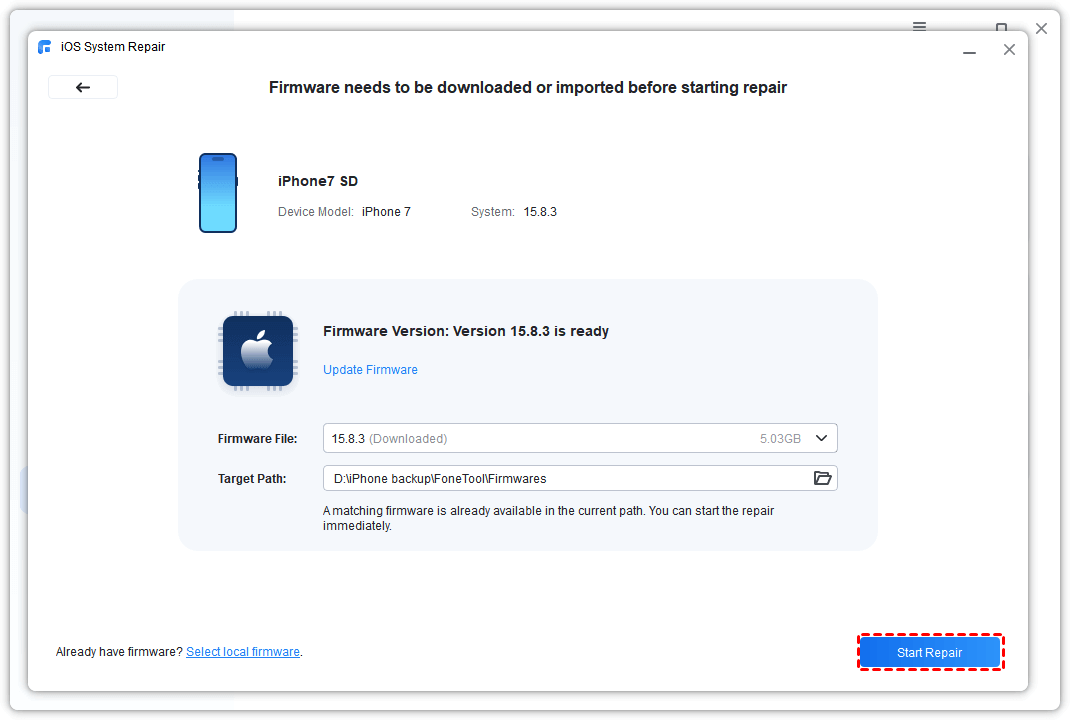
Wacht tot het proces is voltooid, je kunt naar je iPhone gaan om te controleren of je succesvol een nieuw Apple ID kunt maken.
3# Probeer Apple ID aan te maken met een browser
Het is niet de enige manier om Apple ID in te stellen vanuit de iPhone-instellingen-app. Als je iPhone aangeeft dat je op dit moment geen Apple ID kunt aanmaken, kun je doorgaan met het instellen van Apple ID op je computer. Hier zijn de stappen om een Apple ID aan te maken met behulp van een browser.
Stap 1. Ga naar appleid.apple.com met een browser op je computer.
Stap 2. Klik op Jouw Apple ID aanmaken in de rechterbovenhoek.
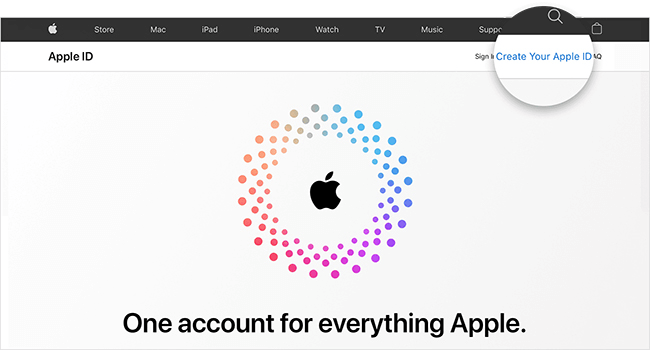
Stap 3. Volg de stappen op het scherm om je e-mailadres en telefoonnummer op te geven. Het e-mailadres dat je invult, wordt je nieuwe Apple ID.
Stap 4. Verifieer je e-mailadres en telefoonnummer volgens de instructies.
Wees voorzichtig en zorg ervoor dat je de juiste informatie invult, anders kan de fout niet worden opgelost en ontvang je mogelijk een foutmelding zoals "ongeldige geboortedatum, je kunt op dit moment geen Apple ID aanmaken".
Stap 5. Wanneer je klaar bent met het verifiëren van je e-mailadres, kun je nu je nieuwe Apple ID gebruiken.
4# Controleer en reset het netwerk op je iPhone
Je kunt mogelijk geen Apple ID aanmaken als je iPhone niet is verbonden met een actief netwerk. Controleer je netwerkverbindingen via de Wi-Fi- en mobiele data-pictogrammen. Om je netwerkverbindingen te vernieuwen, kun je ook vliegtuigmodus in- en uitschakelen vanuit het Bedieningspaneel.
Voor het geval dat, kun je de netwerkinstellingen resetten om eventuele netwerkproblemen die leiden tot het probleem "je kunt op dit moment geen Apple ID aanmaken" te voorkomen.
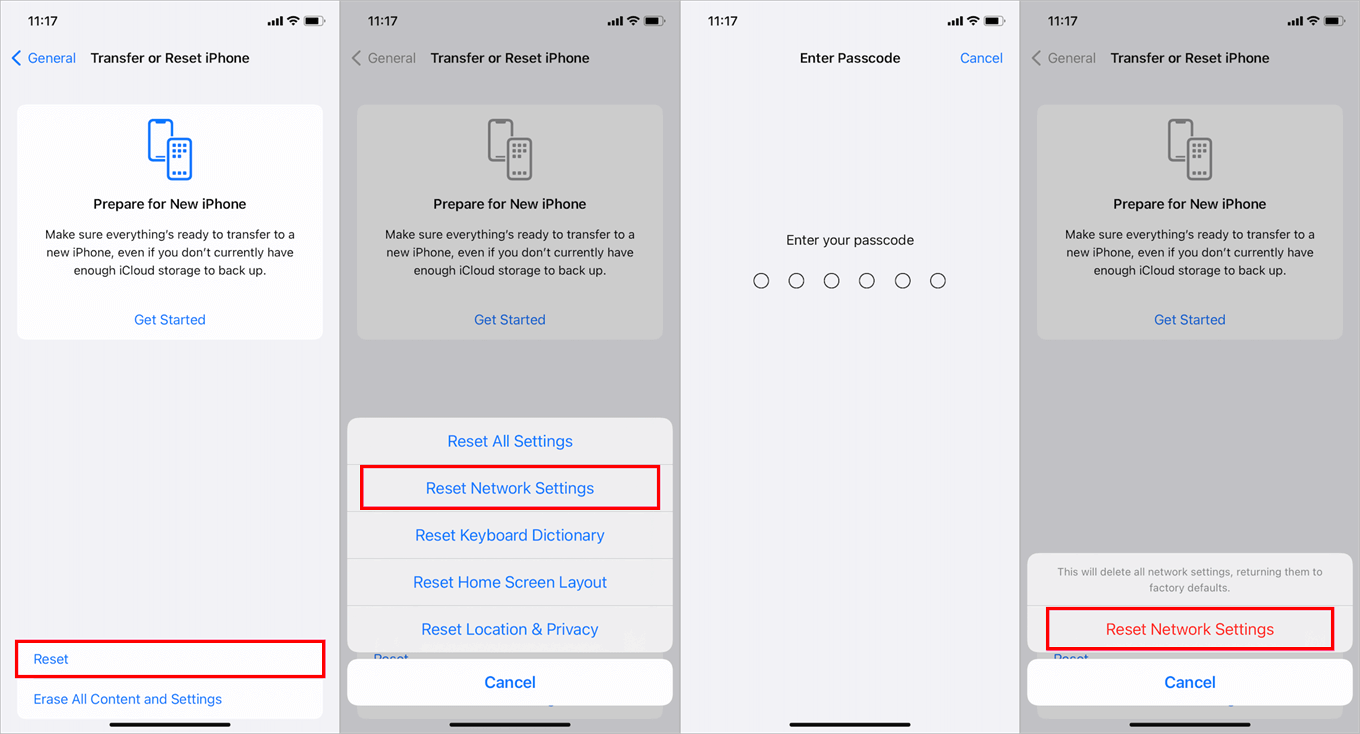
Om de netwerkinstellingen te resetten, ga naar Instellingen > Tik op Algemeen > Tik op Overdracht of reset iPhone > Reset > Kies Netwerkinstellingen herstellen. Wanneer dit is voltooid, voer het Wi-Fi-wachtwoord in om opnieuw verbinding te maken met Wi-Fi en te kijken of het probleem is opgelost.
5# Force Restart uw iPhone
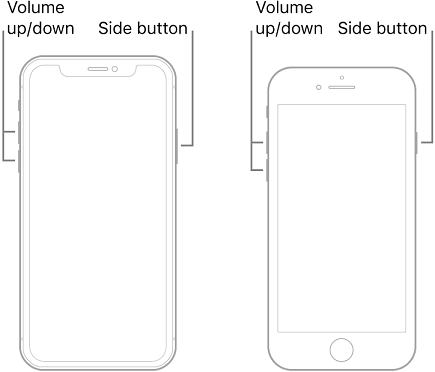
Wanneer u geen Apple ID-account kunt aanmaken, kan het force restarten van uw iPhone helpen. Als uw iPhone te maken heeft met systeemproblemen, kan force restarten een efficiënte oplossing zijn. U kunt de onderstaande stappen volgen, afhankelijk van het model van uw iPhone.
● Force restarten van iPhone 8 en nieuwer met Face ID:
Druk snel op de Volume Omhoog knop > Druk snel op de Volume Omlaag knop > Houd de Zijkant/Power knop ingedrukt totdat het Apple-logo verschijnt.
● Force restarten van iPhone 7/7 Plus:
Houd de Bovenkant knop en de Volume Omlaag knop samen ingedrukt > Laat beide knoppen los wanneer het Apple-logo verschijnt.
● Force restarten van iPhone 6s, SE en ouder met Home-knop:
Houd de Home knop en de Bovenkant (of Zijkant) knop tegelijkertijd ingedrukt > Laat beide knoppen los wanneer het Apple-logo verschijnt.
6# Reset alle instellingen
Dit probleem kan soms worden veroorzaakt door onjuiste iPhone-instellingen. Daarom kan het resetten van alle instellingen u helpen om "Kan op dit moment geen Apple ID aanmaken" op iPhone te verhelpen. Dit is wat u in dat opzicht moet doen.
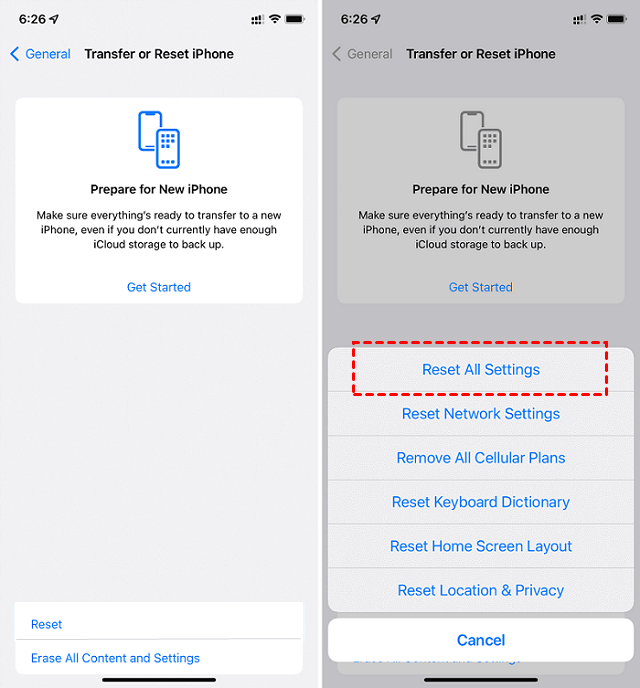
Stap 1. Ga naar Instellingen > Algemeen > iPhone overdragen of resetten > Tik op Reset .
Stap 2. Klik op Alle instellingen resetten > Voer uw wachtwoord in wanneer daarom wordt gevraagd > Tik op Alle instellingen resetten om te bevestigen.
7# Update iOS naar de nieuwste versie
Dit is ook handig wanneer de melding "U kunt op dit moment geen Apple ID aanmaken" verschijnt. Een oudere iOS-versie kan dit probleem veroorzaken, omdat het mogelijk verborgen gebreken en crashes bevat.
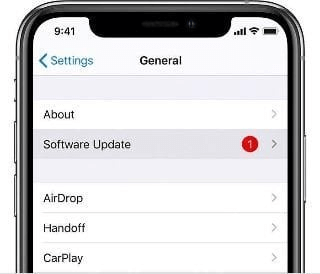
Als je niet zeker weet of je de nieuwste iOS-versie hebt, ga dan gewoon naar de Instellingen-app op je iPhone > Algemeen > Software-update. Als er een nieuwe iOS-versie is, download en installeer deze dan.
Bonus tip: Schakel met één klik gegevens over naar een nieuwe Apple ID
Na het oplossen van het probleem - kan geen Apple ID op dit moment aanmaken, is het tijd om na te denken over hoe je Apple ID kunt wijzigen zonder gegevens te verliezen. Is het mogelijk om een nieuwe Apple ID aan te maken zonder iets te verliezen?
Ja, natuurlijk. FoneTool, ook een expert in het overzetten en back-uppen van iOS-gegevens, maakt het proces mogelijk en net zo eenvoudig als het ABC. Het helpt bij het overzetten van alle of selectieve gegevens naar de andere Apple ID volgens uw behoeften. Zo kunt u overschakelen naar een nieuwe Apple ID zonder iets te verliezen met behulp van FoneTool:
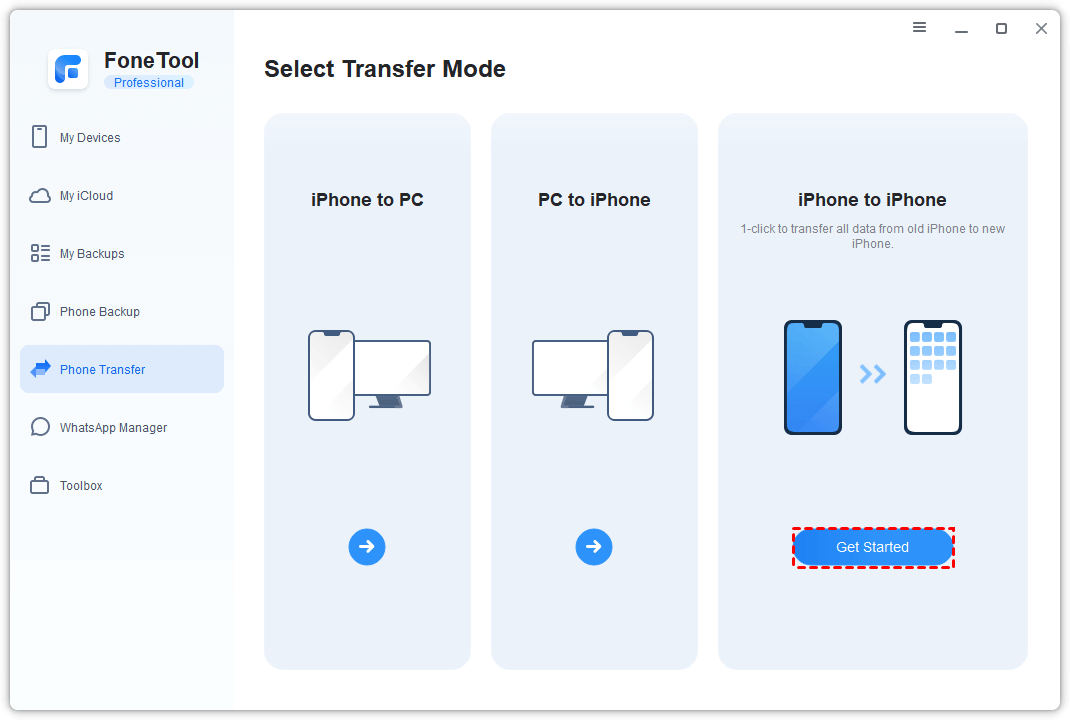
Stap 1. Sluit de twee iOS-apparaten die zijn ingelogd met verschillende Apple ID"s aan op uw computer met een USB-kabel > Start FoneTool > Kies Telefoonoverdracht > Klik op Aan de slag onder iPhone naar iPhone.
Opmerking:
Als je de nieuwe Apple ID op hetzelfde apparaat wilt gebruiken, kun je ook de functie Volledige back-up van Telefoonback-up gebruiken om gegevens in de oude Apple ID volledig te back-uppen en de gegevens naar het nieuwe account te herstellen.
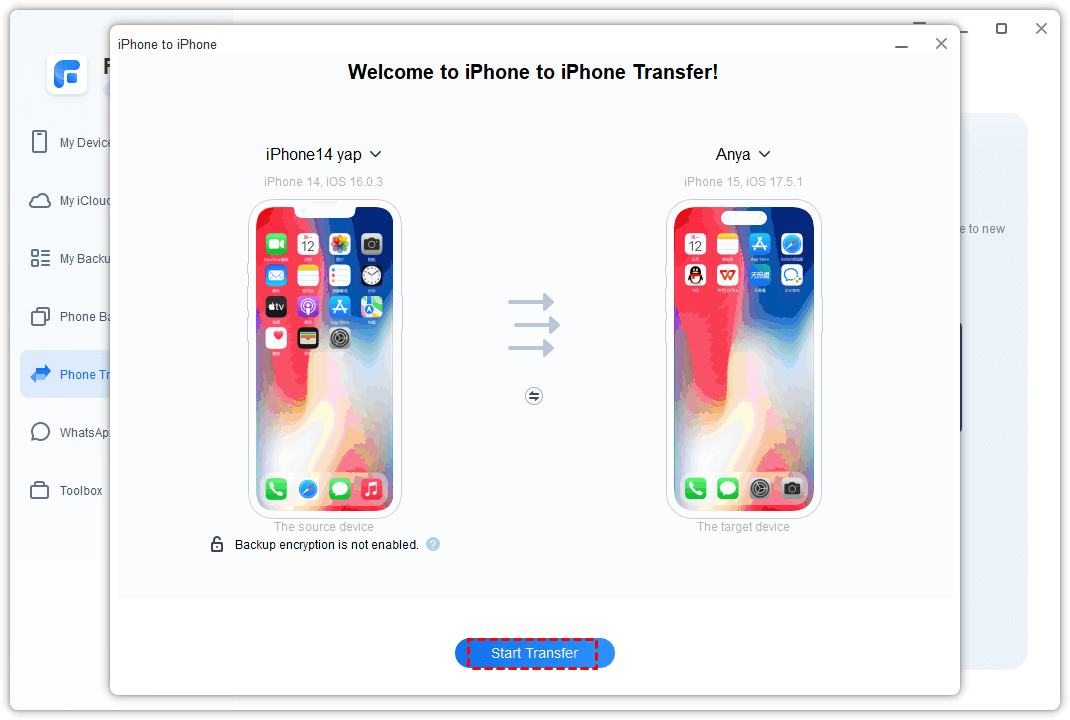
Stap 2. Klik desgewenst op Back-upcodering inschakelen om je privégegevens veiliger te houden > Klik op Overdracht starten om de overdracht te starten.
Wat als je alleen bepaalde bestanden wilt overdragen naar de nieuwe Apple ID? Probeer gewoon de functies iPhone naar pc/pc naar iPhone in FoneTool om selectief muziek, foto"s, video"s, contacten en berichten over te dragen van de oude Apple ID naar de nieuwe.
Conclusie
Dat is alles voor de stappen die je kunt nemen om het probleem op te lossen - kan op dit moment geen Apple ID aanmaken. Door de zes oplossingen in deze gids te volgen, zou je het probleem moeten kunnen oplossen en je Apple ID kunnen aanmaken. Voor meer vragen, suggesties en feedback, neem gerust contact met ons op.
FoneTool - Alles-in-één iPhone Data Manager
Verplaats, maak een back-up van en beheer gegevens op iPhone, iPad en iPod touch op een eenvoudige manier.
-
 Compatibel met iOS 18
 Ondersteunt iPhone 17
Windows 11/10/8/8.1/7

100% Veilig

Kevin is een redacteur van FoneTool. Hij is enthousiast om mensen te helpen verschillende iOS/Android-gerelateerde problemen op te lossen. Hij heeft diepgaande inzichten in het overzetten/back-uppen van telefoondata, iCloud-databeheer en andere tips voor problemen met mobiele apparaten.
Lees informatie over de auteur >>



