Fix Kan WhatsApp Chat niet exporteren vanaf iPhone-probleem snel
Kan WhatsApp-chat niet exporteren op iPhone? Deze handleiding zal je vertellen waarom WhatsApp de chat niet kan exporteren en hoe je dit probleem kunt oplossen.


Probleem: kan WhatsApp-chat niet exporteren op iPhone
WhatsApp maakt het gemakkelijk om contact te houden met uw klanten, collega"s, familie en vrienden op één plek. Daarnaast biedt het de mogelijkheid om enkele van uw belangrijke chats te exporteren. Met de optie Exporteren chat kunt u de chats delen via Berichten, e-mail, cloudopslagdiensten, enz. of WhatsApp-chat exporteren naar PDF.

Maar wanneer u probeert chats te exporteren, ontdekt u dat WhatsApp chat exporteren niet werkt. Wat is er aan de hand? Wees gerust, u bent niet de enige die het probleem tegenkomt dat WhatsApp niet in staat is om chat te exporteren. Lees verder om te leren waarom u WhatsApp-chat niet kunt exporteren op iPhone en de oplossing.
Waarom kan WhatsApp chat niet exporteren vanaf iPhone?
De belangrijkste reden waarom WhatsApp chat niet kan exporteren op iPhone, is vanwege de beperkingen. Probeer je veel berichten over te zetten? In dat geval zult u merken dat de overdracht mislukt.
WhatsApp heeft een limiet op het aantal chats dat u kunt exporteren. Kortom, het beperkt u tot het exporteren van slechts 10.000 recente berichten met media en tot 40.000 berichten zonder mediabestanden. U zult nooit in staat zijn om WhatsApp-chat meer dan 40000 te exporteren.
Bovendien kunnen gebrek aan opslagruimte of problemen met gecachte gegevens ook leiden tot het probleem dat u WhatsApp-chat niet kunt exporteren op iPhone.
Wat te doen als u WhatsApp-chat niet kunt exporteren?
U kunt WhatsApp-chat niet exporteren op iPhone wanneer de chats die u wilt overzetten de limiet overschrijden. In dit geval kunt u enkele onbelangrijke conversaties verwijderen zodat u uw chat probleemloos kunt exporteren. Of u kunt een WhatsApp-overdrachtstool proberen om al de chats die u nodig hebt te exporteren.
Tips 1. Exporteer WhatsApp-chat vanaf iPhone met FoneTool
Als u een groot aantal chats, inclusief mediabestanden, wilt exporteren, dan kunt u vertrouwen op een professionele WhatsApp-gegevensoverdrachtstool, zoals FoneTool. Deze tool is ontworpen om gebruikers te helpen bij het eenvoudig back-uppen en exporteren van WhatsApp-chats. Hieronder staan enkele van de functies en voordelen.
Wat u kunt profiteren van FoneTool
• Exporteer WhatsApp chat naar iPhone/computer. U kunt uw chatgeschiedenis exporteren naar een andere iPhone of ze opslaan op uw computer.
• Exporteer alle WhatsApp-chats. Het kan alle chatgeschiedenis exporteren, inclusief afbeeldingen, video"s, documenten, etc.
• Eenvoudige bediening. Het vereist geen technische kennis en u kunt het proces voltooien met slechts een paar klikken.
• Snelle exporteer snelheid. Met een stabiele USB-verbinding kunnen uw chats snel worden overgezet naar het doelapparaat zonder te worden beïnvloed door een slecht netwerk.
• Bescherm uw privacy. FoneTool maakt gebruik van offline overdracht en slaat uw gegevens lokaal op, waardoor er geen mogelijkheid is dat uw chatgeschiedenis wordt gelekt via het netwerk.
Kortom, FoneTool kan u helpen om snel alles in uw WhatsApp te exporteren. Het is een goede keuze wanneer WhatsApp niet in staat is om chat via e-mail te exporteren. Laten we nu eens kijken hoe u deze tool kunt gebruiken. Hieronder volgt een voorbeeld van het exporteren van WhatsApp chat van iPhone naar computer.
1. Download, installeer en start FoneTool > Sluit uw iPhone aan op de computer.
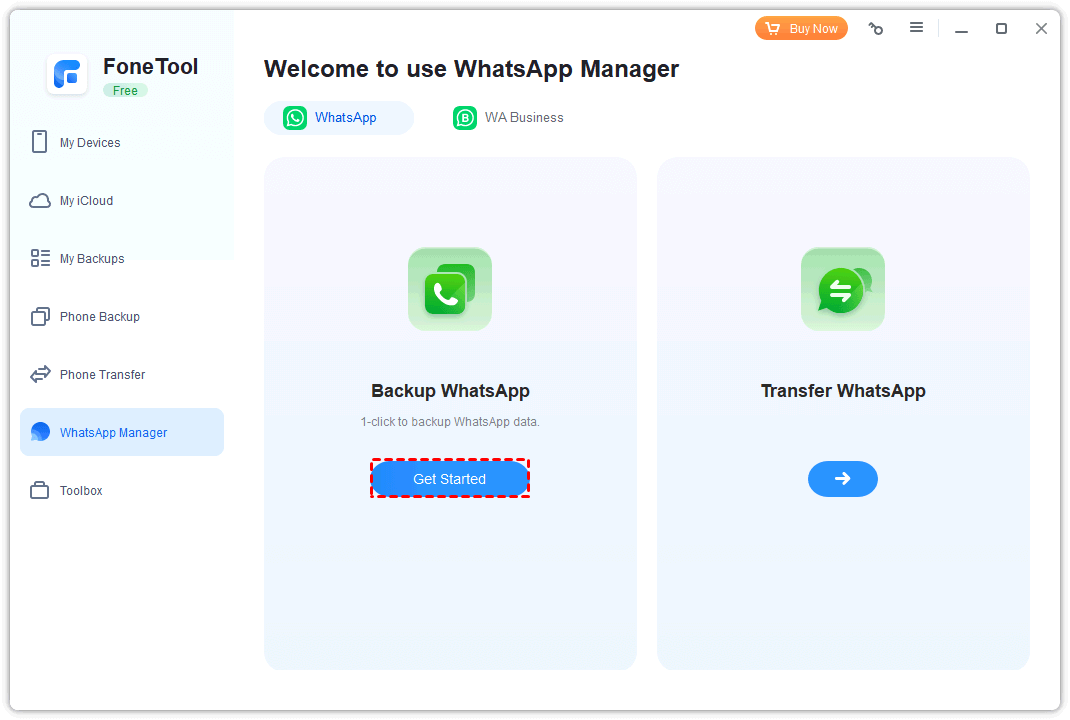
2. Nadat de tool uw apparaat heeft herkend, kies WhatsApp Manager aan de linkerkant > Klik op de knop Starten onder WhatsApp Backup om het proces te starten.
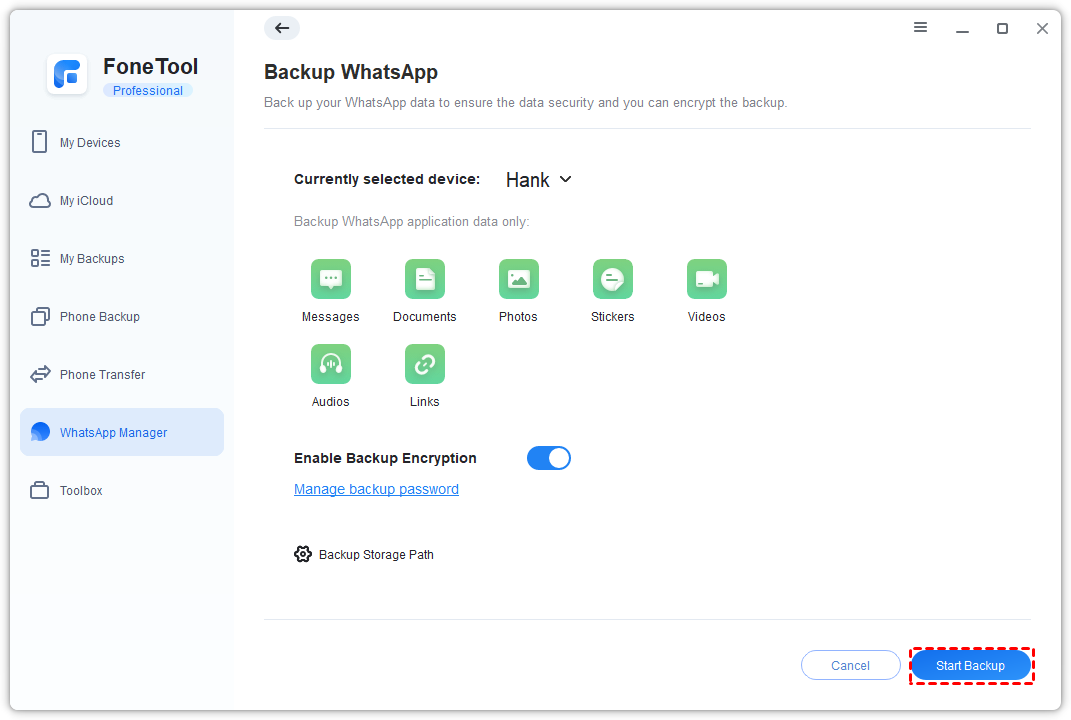
3. Schakel de back-upversleuteling in en selecteer een opslagpad > Klik op Start Backup.
4. Ga naar Mijn Back-ups > Kies uw back-up > Vanaf hier kunt u WhatsApp-bestanden bekijken en exporteren.
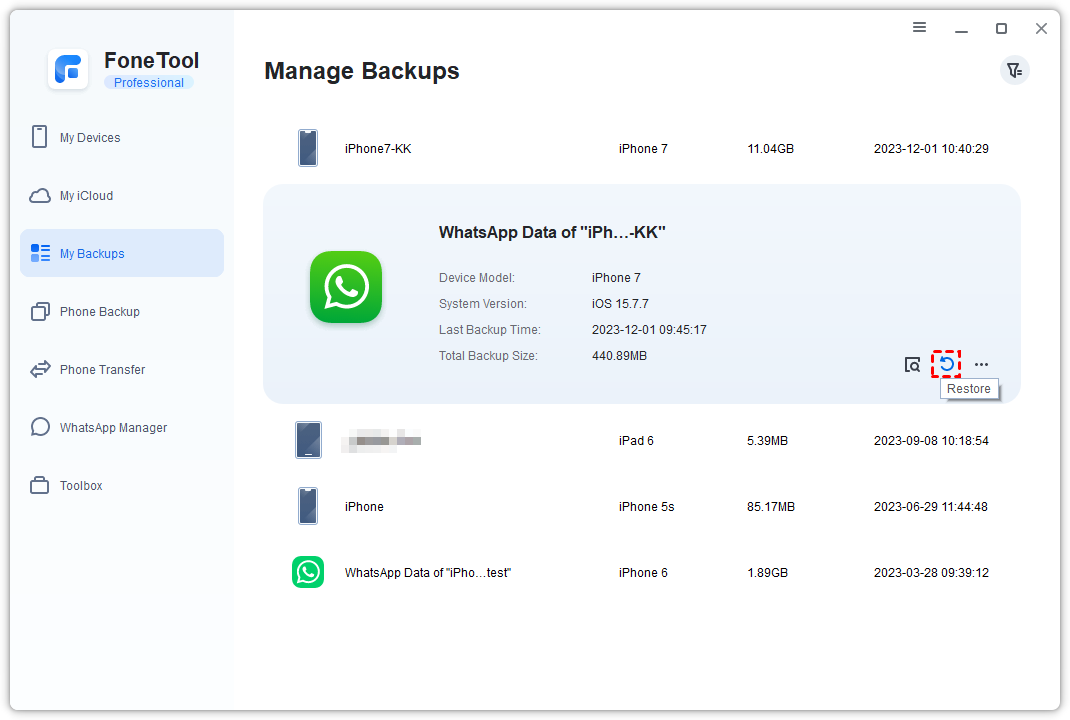
♦ Als je WhatsApp van iPhone naar iPhone wilt overzetten, kun je een andere iPhone aansluiten en de optie Herstellen naar apparaat kiezen.
FoneTool is gebruiksvriendelijke WhatsApp back-up software voor iPhone. Indien nodig kun je ervoor kiezen om geselecteerde chats naar de iPhone te herstellen zonder bestaande chats op het apparaat te wissen.
TIP 2. WhatsApp chat exporteren van iPhone via e-mail
Ondanks dat er een limiet is voor het aantal chats dat geëxporteerd kan worden via e-mail, is het toch een goede en eenvoudige optie om WhatsApp te exporteren. Je kunt enkele conversaties verwijderen om het probleem met het niet kunnen exporteren van WhatsApp-chats te voorkomen.
1. Open jouw WhatsApp> Ga naar de chat die je wilt exporteren.
2. Tik op de naam van de chat > Kies op het volgende scherm voor de optie Chat Exporteren > Kies Bijlagen bijvoegen of Zonder media afhankelijk van jouw behoeften.
3. Kies de optie Mail > Voer jouw e-mailadres in en stuur het naar jezelf.
Je kunt slechts één chat tegelijk exporteren. Als je meerdere chats wilt exporteren, kun je de stappen herhalen.
Slotwoord
Je kunt WhatsApp-chats op je iPhone niet exporteren omdat het aantal chats dat je wilt exporteren de limiet overschrijdt. De limiet is 10.000 berichten wanneer je mediabestanden meestuurt, en tot 40.000 berichten zonder mediabestanden. Als je geen gesprekken wilt verwijderen om aan de beperkingen te voldoen, kun je FoneTool proberen om al jouw benodigde chats te exporteren.
FoneTool - Alles-in-één iPhone Data Manager
Verplaats, maak een back-up van en beheer gegevens op iPhone, iPad en iPod touch op een eenvoudige manier.
-
 Compatibel met iOS 18
 Ondersteunt iPhone 17
Windows 11/10/8/8.1/7

100% Veilig

Kevin is een redacteur van FoneTool. Hij is enthousiast om mensen te helpen verschillende iOS/Android-gerelateerde problemen op te lossen. Hij heeft diepgaande inzichten in het overzetten/back-uppen van telefoondata, iCloud-databeheer en andere tips voor problemen met mobiele apparaten.
Lees informatie over de auteur >>



