iPhone Blijft 'Vloeistof Gedetecteerd' Zeggen maar Niet Nat? 6 Oplossingen
Waarom zegt je iPhone 'vloeistof gedetecteerd' als er geen vloeistof in de oplaadpoort zit? Dit artikel zal je de oorzaken, evenals effectieve oplossingen en suggesties voor het probleem gedetailleerd aanbieden.


Als je een iPhone-gebruiker bent, heb je mogelijk te maken gehad met het frustrerende probleem waarbij je iPhone blijft aangeven dat er vloeistof is gedetecteerd in de Lightning-connector, terwijl je telefoon geen contact heeft gehad met water of een andere vloeistof. Deze melding kan alarmerend zijn, vooral omdat de apparaten van Apple bekend staan om hun waterbestendigheid.
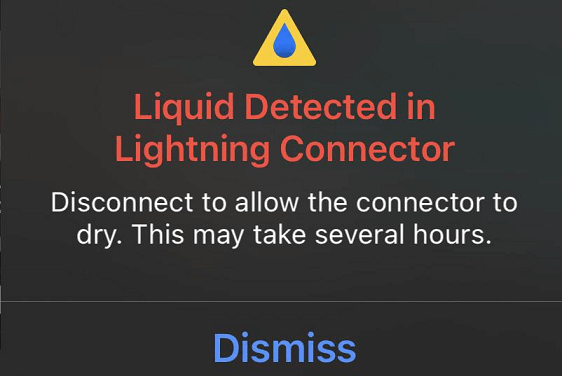
In deze uitgebreide handleiding zullen we onderzoeken waarom je iPhone "Liquid Detected" zegt wanneer er geen vloeistof aanwezig is, en geven we je een stapsgewijze handleiding over hoe je dit probleem kunt oplossen.
Waarom geeft je iPhone aan dat er vloeistof is gedetecteerd, terwijl dit niet het geval is?
Je hebt mogelijk geen idee waarom je iPhone de waarschuwing "Liquid Detected in Lightning Connector" weergeeft. In dit gedeelte zullen we enkele mogelijke oorzaken van deze waarschuwing bespreken, gevolgd door de impact van de waarschuwing voor vloeistofdetectie.
❌ Vochtigheid en condensatie
Een van de meest voorkomende redenen waarom je iPhone een waarschuwing voor vloeistofdetectie kan tonen, is vanwege hoge vochtigheid of condensatie. Als je recent in een vochtige omgeving bent geweest, kan vocht in de lucht zich ophopen rond de Lightning-poort, waardoor de waarschuwing wordt geactiveerd.
Dit betekent niet dat je telefoon nat is, maar dat er kleine druppeltjes water gedetecteerd kunnen zijn.
❌ Vuildeeltjes en vreemde voorwerpen in de Lightning-poort
Vuil, pluisjes of andere deeltjes in de Lightning-poort kunnen er ook voor zorgen dat je iPhone ten onrechte vloeistof detecteert.
Wanneer stof of pluisjes zich ophopen in de poort, kunnen ze de eigenschappen van vloeistof nabootsen, waardoor de telefoon ten onrechte denkt dat er vocht aanwezig is.
❌ Softwarefout of bug
Soms kan de waarschuwing voor vloeistofdetectie worden veroorzaakt door een softwarefout. IOS-updates of bugs kunnen ervoor zorgen dat de sensoren niet goed werken, waardoor er valse positieven ontstaan.
❌ Defecte sensoren
Na verloop van tijd kunnen de sensoren in je iPhone defect raken als gevolg van normale slijtage, vooral als je apparaat ouder is. Een beschadigde sensor kan onjuiste metingen geven, waardoor de waarschuwing voor vloeistofdetectie verschijnt, zelfs wanneer er geen vloeistof aanwezig is.
Wat betekent het als er "Liquid Detected in Lightning Connector" wordt weergegeven?
Als je iPhone vloeistof detecteert in de Lightning-connector, voorkomt dit meestal opladen via de poort om eventuele schade te voorkomen. Dit kan lastig zijn, vooral als je je telefoon de hele dag gebruikt en hem opgeladen moet houden. Het negeren van dit probleem kan leiden tot extra problemen, zoals het niet kunnen opladen van je apparaat of in zeldzame gevallen schade aan de interne componenten.
Hoe het probleem van "iPhone blijft zeggen Liquid Detected" oplossen
Wanneer je iPhone blijft aangeven dat er vloeistof gedetecteerd is, moet je niet automatisch aannemen dat het een vals alarm is. Vertrouw op de software van je telefoon en kijk of er daadwerkelijk vocht aanwezig is.
Zet je iPhone uit voordat je enige probleemoplossende stappen onderneemt, en laten we kijken hoe we het probleem kunnen voorkomen.
Inspecteer en reinig de Lightning-poort
De eerste stap om dit probleem op te lossen is om de Lightning-poort te controleren op zichtbaar vuil, afval of vocht. Volg deze stappen om de poort veilig schoon te maken:
🔍 Borstel voorzichtig de Lightning-poort
Gebruik de zachte borstel om voorzichtig de Lightning-poort schoon te maken en eventueel vuil of afval te verwijderen. Wees voorzichtig om de delicate connectoren in de poort niet te beschadigen.
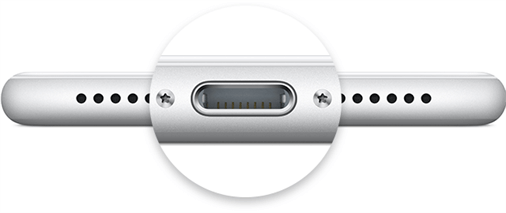
🔍 Blaas in de oplaadpoort
Blaas voorzichtig in de oplaadpoort. Deze manier kan helpen om eventueel stof of achtergebleven vocht dat het waarschuwingsbericht veroorzaakt, te verwijderen.
Herstart of forceer herstart van je iPhone
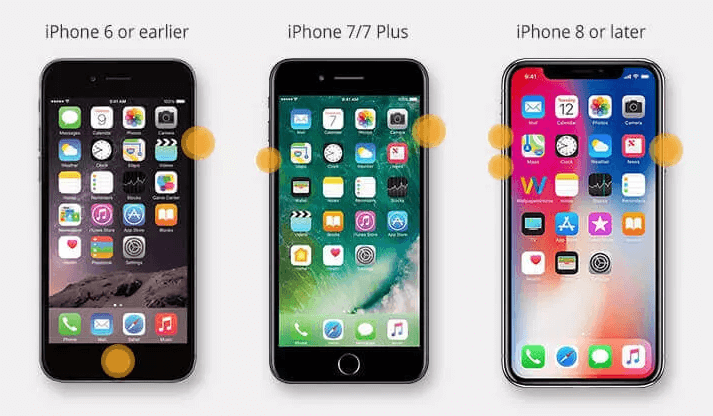
Soms kan een eenvoudige forceer herstart het probleem oplossen als het te maken heeft met een softwarefout. Hier is hoe je dit kunt doen, afhankelijk van het model van je iPhone.
● Forceer herstart iPhone 8 en later & iPad met Face ID:
Druk snel op de Volume Omhoog knop > Druk snel op de Volume Omlaag knop > Houd de Zijknop ingedrukt totdat je het Apple-logo ziet.
● Forceer herstart iPhone 7/7 Plus:
Houd de Aan/uit knop en de Volume Omlaag knop samen ingedrukt > Laat beide knoppen los wanneer het Apple-logo verschijnt.
● Forceer herstart iPhone 6s, SE en eerder & iPad met thuisknop:
Houd tegelijkertijd de Thuisknop en de Aan/uit knop ingedrukt > Laat beide knoppen los wanneer het Apple-logo verschijnt.
Update of herstel iOS
Als het probleem aanhoudt, kan het te wijten zijn aan een bug in je huidige iOS-versie. Het updaten of herstellen van je iPhone kan dergelijke problemen vaak oplossen.
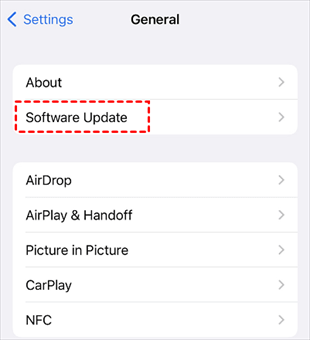
Om uw iOS-versie bij te werken, gaat u naar Instellingen > Algemeen > Software-update. Als er een nieuwe iOS-versie is, volg dan de instructies op het scherm om de update te voltooien.
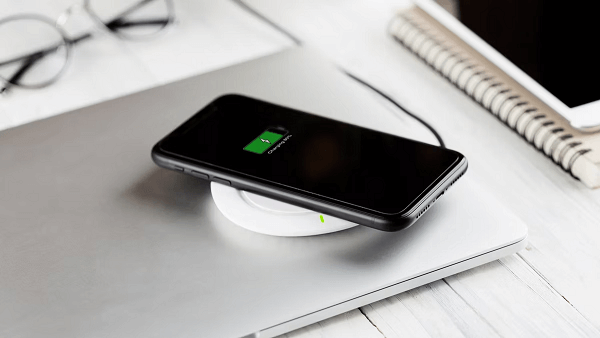
Probeer draadloos opladen
Als uw iPhone draadloos opladen ondersteunt (iPhone 8 of later), kunt u het probleem met de Lightning-poort omzeilen door uw apparaat draadloos op te laden.
Plaats uw iPhone in het midden van de oplader en wacht tot deze begint met opladen. Als uw iPhone draadloos oplaadt zonder problemen, bevestigt dit dat het probleem zich binnen de Lightning-poort bevindt.
Los iPhone-systeemfouten op via FoneTool
Als u alle bovengenoemde oplossingen heeft geprobeerd, maar uw iPhone blijft aangeven dat er vloeistof is gedetecteerd, zelfs als dit niet het geval is, moet u overwegen of er iets mis is met uw iPhone-systeem dat het probleem veroorzaakt.
In dit geval kunt u FoneTool gebruiken om gemakkelijk en snel alle systeemfouten en -problemen op te lossen. Zonder technische kennis kunt u het systeemdiagnoseproces voltooien met slechts een paar klikken. Klik op het pictogram hieronder om FoneTool te downloaden en volg de stappen om het iPhone-systeemprobleem op te lossen.
Stap 1. Verbind uw iPhone met de computer > Start FoneTool en kies Toolbox > Ga naar de service iOS System Repair.
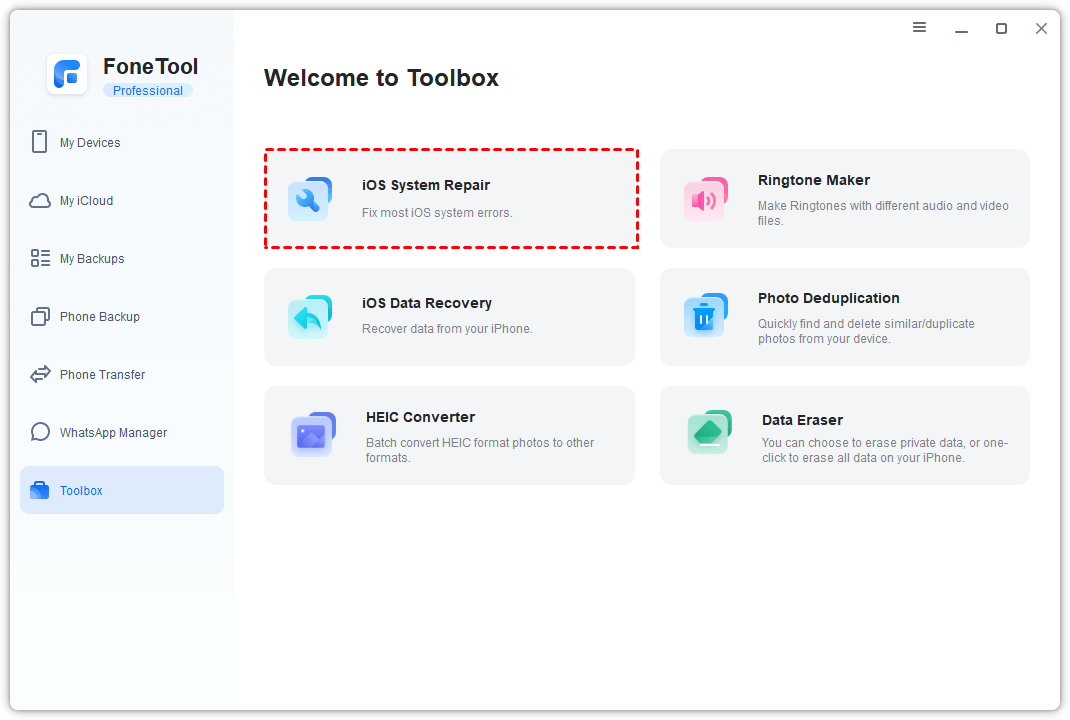
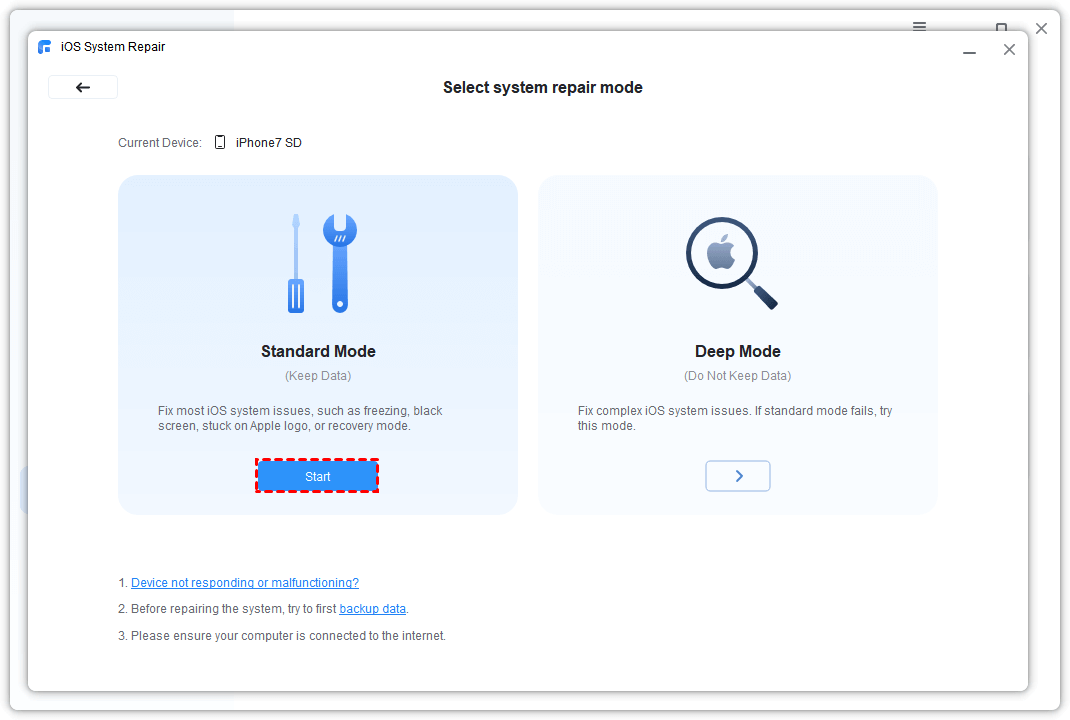
Stap 2. Klik opnieuw op iOS System Repair in het volgende venster > Kies Standaardmodus of Diepe modus afhankelijk van uw situatie om uw iPhone te repareren.
Stap 3. Volg de instructies op het scherm om een nieuwe firmwarebestand te downloaden > Klik op Start Reparatie wanneer het downloaden is voltooid om de taak te starten.
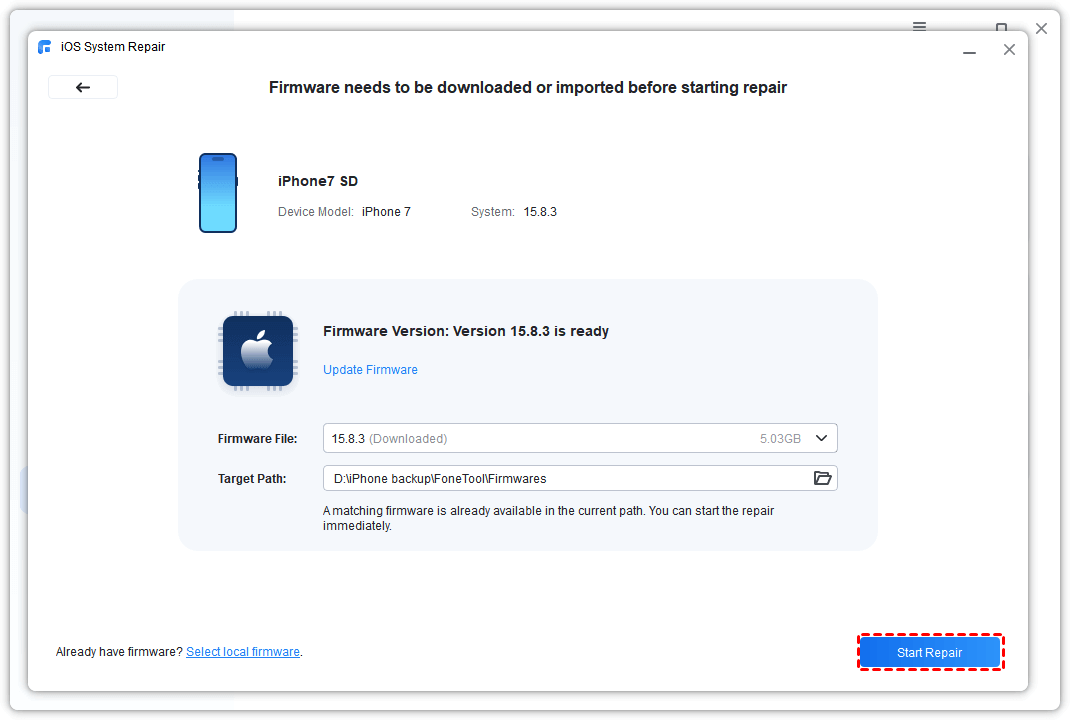
Wanneer het probleemoplossingsproces is voltooid, kunt u controleren of het foutbericht niet meer verschijnt op uw iPhone. De functie iOS System Repair stelt u ook in staat om moeiteloos uw iOS-software te upgraden/downgraden. Indien nodig, kunt u de gewenste iOS-versie verkrijgen.
Neem contact op met Apple Support of Bezoek een Apple Store
Als geen van de bovenstaande methoden werkt, is het probleem mogelijk hardwaregerelateerd en wordt het tijd om professionele hulp in te schakelen.
U kunt contact opnemen met Apple Support via de officiële website of de Apple Support-app voor verdere assistentie. Daarnaast kunt u ook een afspraak maken bij uw dichtstbijzijnde Apple Store en een technicus uw apparaat laten inspecteren. Zij kunnen het probleem diagnosticeren en reparaties adviseren indien nodig.
Conclusie
Ongeacht of uw iPhone nat is of niet, kan het erg frustrerend zijn als uw iPhone blijft aangeven dat er vloeistof is gedetecteerd. Door de mogelijke oorzaken te begrijpen en de probleemoplossingsstappen in deze handleiding te volgen, hopen we dat u het probleem kunt oplossen en voorkomen dat het zich herhaalt.
FoneTool - Alles-in-één iPhone Data Manager
Verplaats, maak een back-up van en beheer gegevens op iPhone, iPad en iPod touch op een eenvoudige manier.
-
 Compatibel met iOS 18
 Ondersteunt iPhone 17
Windows 11/10/8/8.1/7

100% Veilig

Kevin is een redacteur van FoneTool. Hij is enthousiast om mensen te helpen verschillende iOS/Android-gerelateerde problemen op te lossen. Hij heeft diepgaande inzichten in het overzetten/back-uppen van telefoondata, iCloud-databeheer en andere tips voor problemen met mobiele apparaten.
Lees informatie over de auteur >>



