[5 Manieren] Hoe WhatsApp Chats te Herstellen op iPhone
Deze gids laat zien hoe je WhatsApp chats op iPhone kunt herstellen, inclusief de methoden om WhatsApp chats op nieuwe iPhone te herstellen, WhatsApp chats te herstellen zonder iCloud, WhatsApp chats te herstellen vanuit Google Drive.


WhatsApp is de meest populaire chat-app ter wereld vanwege het gemak ervan bij communicatie. Bovendien biedt het een manier om WhatsApp te backuppen om de veiligheid van gegevens te waarborgen. Wanneer je per ongeluk belangrijke gegevens verliest of een nieuwe iPhone wilt, kun je eenvoudig de backup herstellen om de benodigde chatgeschiedenis terug te krijgen.

Hier in deze handleiding laat ik je zien hoe je WhatsApp-gesprekken kunt herstellen op iPhone. Naast de reguliere methode worden ook andere methoden besproken om WhatsApp op iPhone te herstellen. Hopelijk vind je een methode waarmee je succesvol WhatsApp-chatgeschiedenis kunt herstellen. Daar gaan we!
Manier 1. Hoe WhatsApp-backup herstellen op iPhone
Meestal kun je naar Instellingen van WhatsApp gaan > Chats > Chat Backup om WhatsApp-chats te backuppen met iCloud. Op deze manier kun je de backup herstellen wanneer je verwijderde berichten wilt herstellen of WhatsApp-chats wilt herstellen op een nieuwe iPhone.
Als je wilt weten hoe je WhatsApp-chats kunt herstellen op een nieuwe iPhone, kan deze methode jouw eerste keuze zijn.
1. Zorg ervoor dat je bent ingelogd met het Apple ID waarmee je de backup hebt gemaakt.
2. Verwijder WhatsApp en installeer het opnieuw op je iPhone.
3. Open WhatsApp en voer je nummer in om je account te verifiëren.
4. Tik op Chatgeschiedenis herstellen om de backup op iPhone te herstellen.
Manier 2. Hoe WhatsApp-chats herstellen op iPhone zonder backup
iCloud biedt slechts 5 GB gratis opslagruimte per gebruiker. Als je de backup niet kunt voltooien vanwege onvoldoende ruimte, wil je misschien weten hoe je WhatsApp-chats kunt herstellen op iPhone zonder backup. In dat geval kun je gebruik maken van WhatsApp-overdrachtssoftware zoals FoneTool.
● FoneTool kan je helpen om WhatsApp direct over te zetten van iPhone naar nieuwe iPhone, wat betekent dat je geen tijd hoeft te besteden aan het maken van een backup van WhatsApp.
● FoneTool ondersteunt gegevensoverdracht tussen verschillende Apple ID"s. Het is ook een goede keuze als je WhatsApp van het ene Apple ID naar het andere wilt overzetten.
Je kunt op de downloadknop klikken om FoneTool te krijgen en de onderstaande stappen volgen om WhatsApp-chat over te zetten naar een nieuwe iPhone.
1. Start FoneTool > Verbind je twee iPhones met de computer via de USB-kabels.
2. Nadat FoneTool je iPhones heeft herkend, kies je WhatsApp-beheerder > Ga naar WhatsApp-overdracht > Bevestig het brontoestel en het doeltoestel > Klik op Start overdracht.
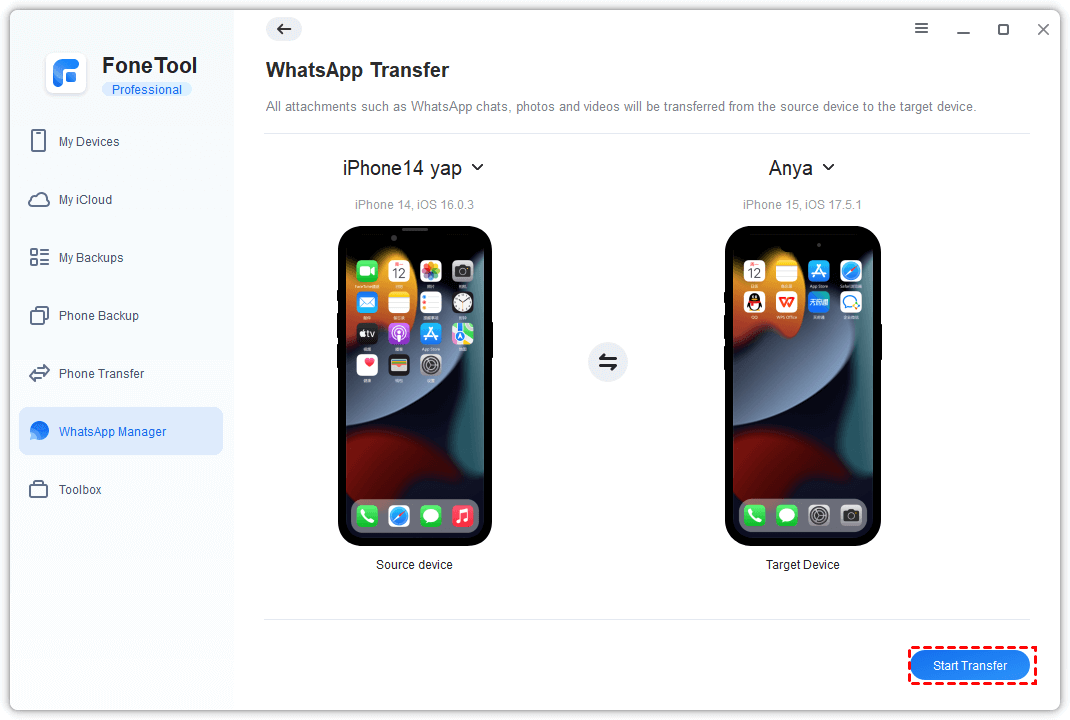
3. Bekijk de opmerkingen in het pop-upvenster > Als alles in orde is, klik dan op Bevestigen > Voer indien nodig je toegangscode in om de overdracht te starten.
Tijdens de overdracht moet je je iPhones niet loskoppelen. Wanneer de overdracht is voltooid, volg je de instructies op het doel-iPhone om enkele instellingen te doen en daarna kun je genieten van WhatsApp.
? FoneTool ondersteunt ook WhatsApp-back-up. Als je geen WhatsApp naar iCloud wilt backuppen of WhatsApp-back-up op de computer wilt bekijken, kun je kiezen voor WhatsApp-back-up om WhatsApp van iPhone naar pc te backuppen.
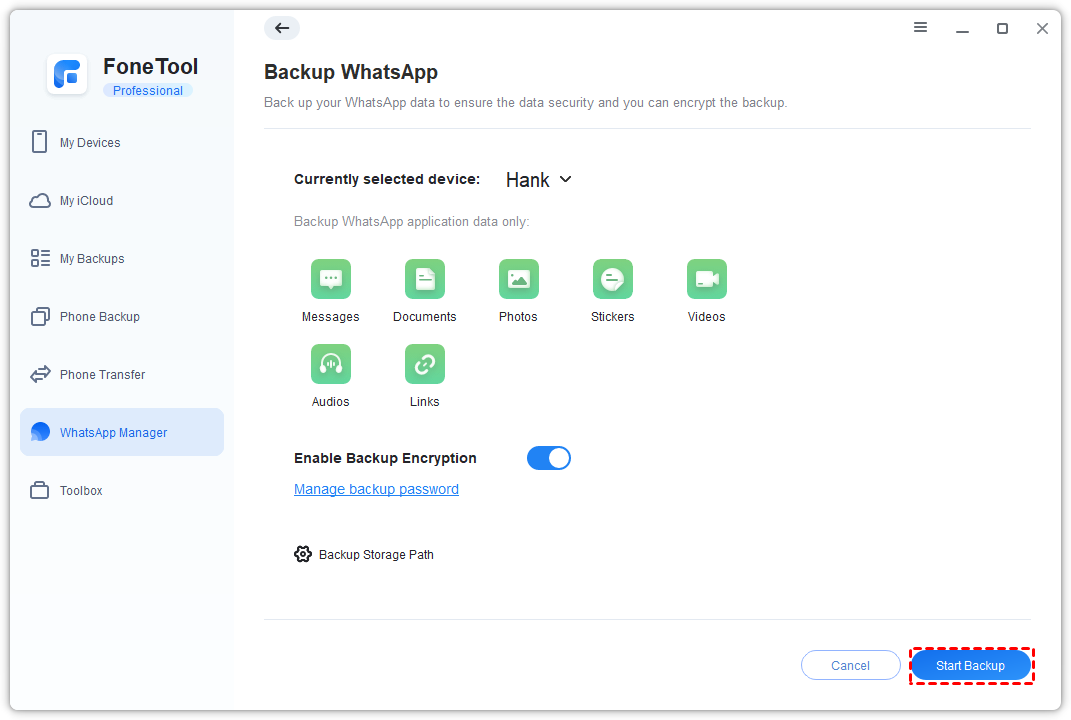
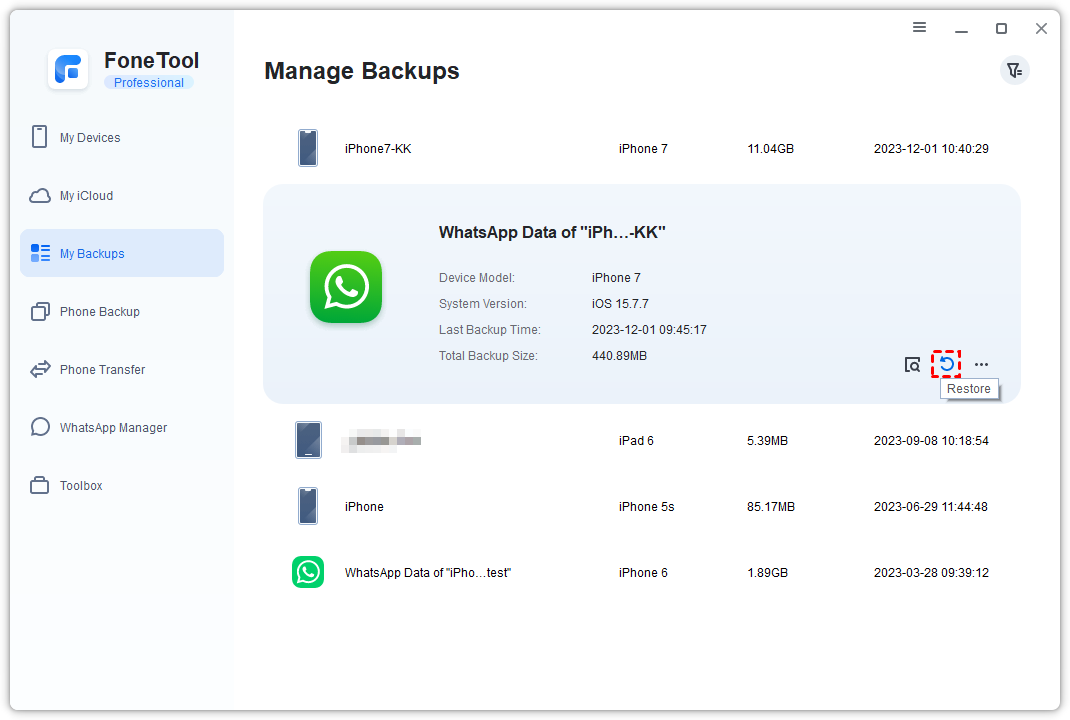
Wanneer de back-up is voltooid, kun je op de knop Bekijken klikken om de back-up te controleren. Wanneer je WhatsApp wilt herstellen, klik je gewoon op de knop Herstellen.
? FoneTool kan je ook helpen bij het overzetten van andere soorten gegevens. Indien nodig kun je naar Telefoonoverdracht gaan en iPhone naar iPhone kiezen om de bestanden die je nodig hebt over te zetten naar de nieuwe iPhone.
Manier 3. Hoe WhatsApp-chats herstellen op iPhone vanuit iCloud-back-up
iCloud kan ons helpen om alle inhoud en instellingen op iPhone, inclusief WhatsApp-chats, te back-uppen. Als je een iCloud-back-up hebt gemaakt die de WhatsApp-berichten bevat die je nodig hebt, kun je ervoor kiezen om WhatsApp-chats te herstellen vanuit iCloud-back-up.
Let echter op de nadelen van deze methode:
- Het zal alle bestaande gegevens op je iPhone wissen.
- Het zal de volledige iPhone-back-up herstellen, niet alleen WhatsApp.
Als dit voor jou geen probleem is, laten we eens kijken hoe je WhatsApp-chats kunt herstellen op iPhone vanuit iCloud-back-up.
Stap 1. Maak een back-up van je iPhone naar iCloud
Verbind je iPhone met WiFi > Ga naar Instellingen > [jouw naam] > iCloud > iCloud-reservekopie > Zet de reservekopie-optie aan en tik op Maak nu reservekopie om onmiddellijk een back-up te maken.
Stap 2. Wis je iPhone
Ga naar Instellingen > Algemeen > Overdragen of resetten en tik op Wis alle inhoud en instellingen > Voer je toegangscode in om te bevestigen.
Stap 3. Herstel iCloud-back-up
Stel je iPhone in totdat je het scherm voor gegevensoverdracht bereikt > Kies Herstel vanuit iCloud-reservekopie en kies de benodigde back-up.
Manier 4. Hoe WhatsApp-chats herstellen op iPhone via iTunes
Net als iCloud kan iTunes ons helpen om de volledige iPhone te backuppen. Je kunt dus eerst een back-up van je iPhone maken naar iTunes en vervolgens de back-up herstellen op de doel-iPhone. Je kunt gebruikmaken van iTunes om WhatsApp-chats op een nieuwe iPhone te herstellen. Houd er echter rekening mee dat het ook andere gegevens overdraagt.
Stap 1. Maak een back-up van je oude iPhone met iTunes
- Download en installeer de nieuwste versie van iTunes vanaf de Apple-website of de Microsoft Store.
- Start iTunes op en sluit je iPhone aan.
- Klik op het pictogram Apparaat > Ga naar Samenvatting > Selecteer Deze computer > Klik op Maak nu een reservekopie.
Stap 2. Herstel de iTunes-reservekopie naar de iPhone
- Stel je nieuwe iPhone in totdat je het gegevensoverdrachtscherm ziet > Selecteer Herstellen vanaf Mac of PC.
- Sluit je nieuwe iPhone aan op de computer > Ga naar Samenvatting in iTunes > Kies Herstel reservekopie > Selecteer het reservekopiebestand en klik op Herstellen om te bevestigen.
Manier 5. Hoe WhatsApp-chats op de iPhone herstellen vanuit Google Drive
Op een iPhone kunnen gebruikers alleen een WhatsApp-reservekopie maken naar iCloud. Als je een reservekopie hebt opgeslagen in Google Drive, is het dan mogelijk om die reservekopie op de iPhone te herstellen? Gelukkig is het antwoord JA. Een software genaamd AppTrans kan je helpen WhatsApp-chats op de iPhone te herstellen vanuit Google Drive.
1. Start AppTrans op en sluit je iPhone aan.
2. Kies App Herstellen > Klik op Herstellen onder WhatsApp-back-up.
3. Ga naar je Google-account > Download de back-up en klik op Weergeven.
4. Volg vervolgens de instructies op het scherm om de bestanden te kiezen die je nodig hebt en herstel ze naar de iPhone.
Laatste woorden
Dat is alles over hoe je WhatsApp-chats op de iPhone kunt herstellen. In de meeste gevallen kun je een WhatsApp-back-up maken met iCloud en die reservekopie herstellen. Als je geen back-up hebt, kun je FoneTool gebruiken om WhatsApp rechtstreeks over te zetten naar een nieuwe iPhone. Als je WhatsApp-chats op de iPhone wilt herstellen vanuit Google Drive, kan AppTrans je daarbij helpen.
FoneTool - Alles-in-één iPhone Data Manager
Verplaats, maak een back-up van en beheer gegevens op iPhone, iPad en iPod touch op een eenvoudige manier.
-
 Compatibel met iOS 18
 Ondersteunt iPhone 17
Windows 11/10/8/8.1/7

100% Veilig

Kevin is een redacteur van FoneTool. Hij is enthousiast om mensen te helpen verschillende iOS/Android-gerelateerde problemen op te lossen. Hij heeft diepgaande inzichten in het overzetten/back-uppen van telefoondata, iCloud-databeheer en andere tips voor problemen met mobiele apparaten.
Lees informatie over de auteur >>



