Hoe muziek over te zetten van computer naar iPhone 8/8 Plus
Als er wat muziekbestanden op je computer staan die je op je iPhone 8 wilt beluisteren, ga dan naar deze gids om te leren hoe je muziek van je computer naar iPhone 8 kunt overzetten op vier effectieve manieren.


Hoe krijg ik muziek van mijn computer op mijn iPhone?
Ik heb door de jaren heen veel cd"s op mijn computer gekocht, en ik wil ze toevoegen aan mijn iPhone 8. Is er een uitweg? Alle suggesties worden gewaardeerd.
- Vraag van Apple Community
Zijn er muziekbestanden op uw computer die u op uw iPhone 8 wilt beluisteren? Zoekt u een methode om muziek van CD/USB naar iPhone over te zetten zoals in het bovenstaande scenario? Als uw antwoord Ja is, is deze gids zeker de moeite waard om te lezen.
Nou, deze gids biedt vier effectieve manieren om muziek van de computer naar de iPhone 8/8 Plus over te zetten. De vier onderstaande methoden zijn ook compatibel met modellen van iPhone, zoals iPhone X/11/12/13/14. Hier gaan we.
Manier 1. Muziek synchroniseren van computer naar iPhone 8/8 Plus met iTunes
Als officiële tool voor Apple-gebruikers stelt iTunes je in staat om apparaten te beheren en muziek van de computer naar iPhone 8 te synchroniseren. Houd er echter rekening mee dat er enkele beperkingen zijn die je van tevoren moet weten.
• iTunes staat toe dat je je iPhone aan één computer koppelt. Je kunt geen muziek van andere computers toevoegen.
• De gesynchroniseerde bestanden vervangen de huidige mediabestanden op je iPhone. Let op, anders kun je na de synchronisatie belangrijke gegevens verliezen.
Om de gegevensveiligheid te waarborgen, kun je overschakelen naar Methode 2 om een gemakkelijker manier te krijgen om muziek van de computer naar iPhone 8 toe te voegen. Als je hiermee akkoord gaat, kun je muziek van de computer aan de iTunes-bibliotheek toevoegen en deze met de onderstaande stappen naar de iPhone 8 synchroniseren.
Stappen om muziek aan iTunes-bibliotheek toe te voegen
Stap 1. Zorg ervoor dat u de nieuwste versie van iTunes op uw computer hebt > Sluit uw iPhone via USB aan op de computer.
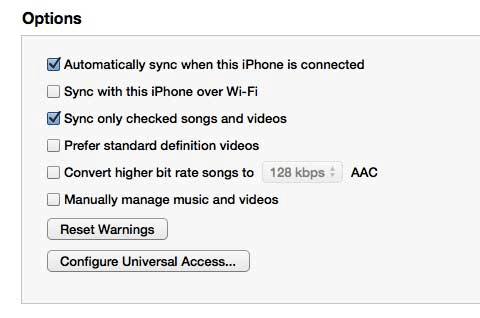
Stap 2. Klik op het telefoonpictogram > Klik op Samenvatting > Vink de optie “Automatisch synchroniseren wanneer deze iPhone is aangesloten” uit > Vink de optie “Muziek en video"s handmatig beheren” aan > Klik op Toepassen om te bevestigen.
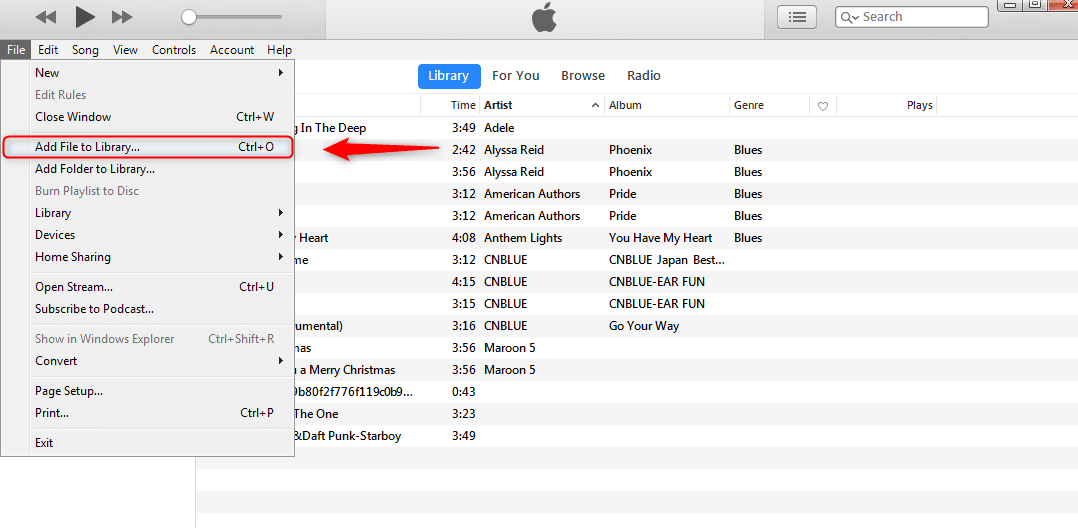
Stap 3. Klik op Bestandoptie > Kies Bestand aan bibliotheek toevoegen uit de vervolgkeuzelijst om muziekbestanden toe te voegen aan iTunes die u wilt overzetten naar iPhone.
Stappen om muziek van de computer naar iTunes over te zetten
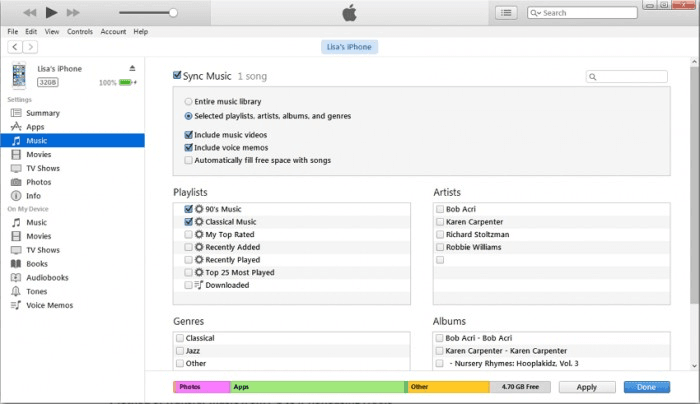
Stap 1. Klik Muziek > Vink Muziek synchroniseren > Kies of je de hele muziekbibliotheek wilt synchroniseren of Geselecteerde afspeellijsten, artiesten, albums en genres.
Stap 2. Klik Toepassen om muziek naar iPhone 14 te synchroniseren.
Manier 2. Muziek overzetten van PC naar iPhone 8/8 Plus via FoneTool
Om het overdrachtsproces zo eenvoudig mogelijk te maken, kun je de gratis transfertool - FoneTool proberen om muziek van de PC naar iPhone zonder iTunes over te zetten. Vergeleken met iTunes biedt het een eenvoudigere en veiligere optie om je muziek aan je iPhone toe te voegen.
Wat onderscheidt FoneTool van iTunes
? Geen gegevensverlies tijdens het overdrachtsproces. Je kunt alle nummers of geselecteerde nummers overzetten volgens je behoeften. Het overdrachtsproces zal de bestaande nummers of andere gegevens op het apparaat niet wissen.
? Geen Apple ID-beperking. Hiermee kun je bestanden zoals muziek overzetten tussen verschillende Apple IDs. Je kunt bestanden tussen iOS-apparaten en computers vrij overzetten.
? Eenvoudig ontwerp en bediening. Het eenvoudige ontwerp helpt je dit gemakkelijk te beheren. Met slechts een paar klikken kun je het overdrachtsproces voltooien.
? Snelle overdrachtssnelheid. Een stabiele USB-verbinding tussen je iPhone en computer belooft een snelle snelheid, zoals niet langer dan 10 minuten voor 1000 nummers.
Klik op het onderstaande pictogram om FoneTool gratis te downloaden, sluit je iPhone 8 met USB aan op de computer en volg de onderstaande stappen om te weten hoe je muziek van de computer naar iPhone 8/8 Plus kunt kopiëren met FoneTool.
Hoe muziek overzetten van computer naar iPhone 8
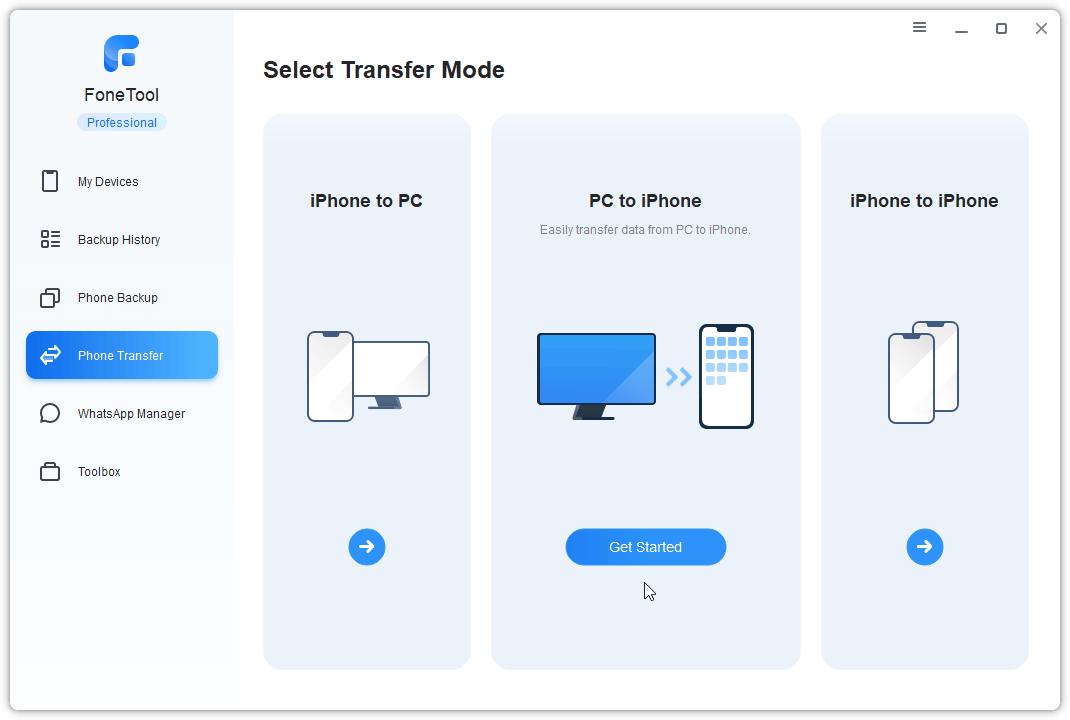
Stap 1. Start FoneTool op uw computer, kies Phone Transfer > Beweeg uw muis naar PC to iPhone en klik Start Transfer.
Stap 2. Klik op de map icoon > Zoek de map waarin de nummers zijn opgeslagen die je wilt overzetten naar de iPhone > Kies de muziek, klik Open om te bevestigen. Je kunt ook de gewenste nummers naar het vak slepen en neerzetten.
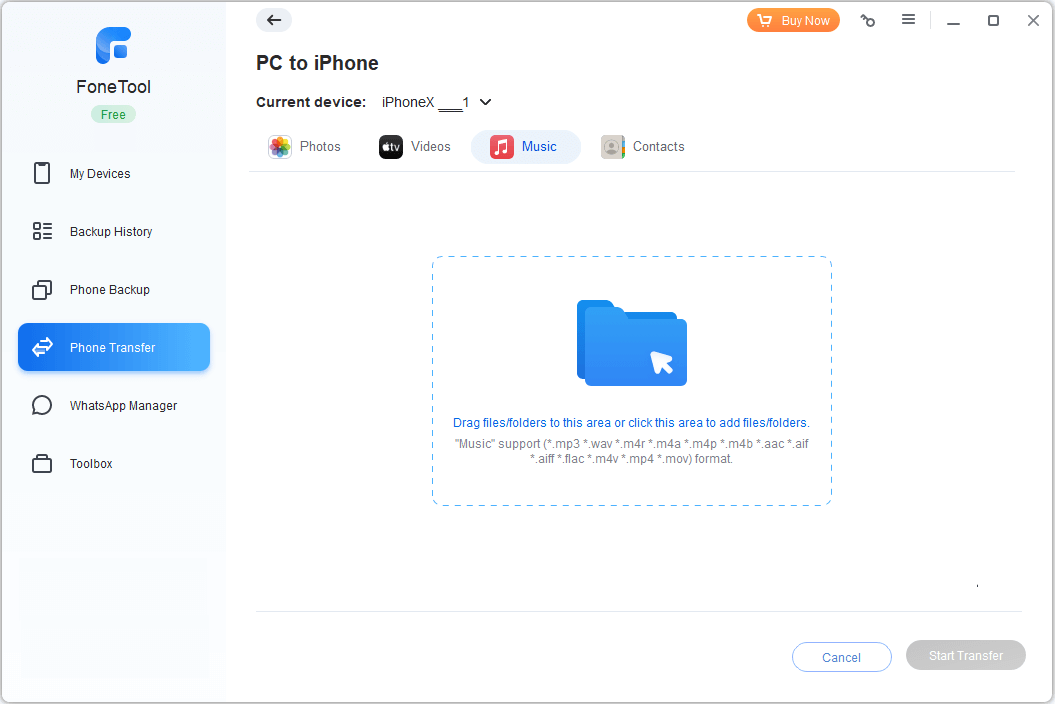
Stap 3. Zorg ervoor dat je alle gewenste nummers hebt toegevoegd > Klik op Start Transfer om te beginnen.
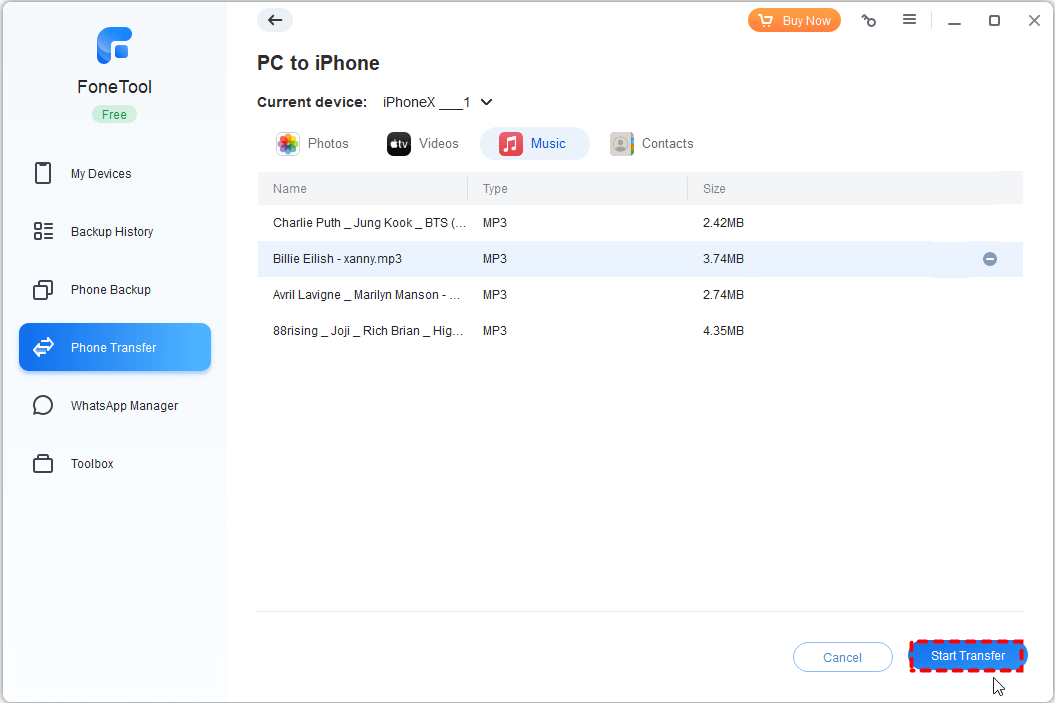
FoneTool kan gebruikers ook helpen bij het muziek overzetten van iPod naar iPad, iPhone, iPod, van iPhone naar computer, wat je helpt je nummers gemakkelijk op de juiste plek te zetten.
Methode 3. Muziek van computer naar iPhone 8/8 Plus overzetten via Dropbox
Als je de voorkeur geeft aan een draadloze oplossing om muziek van de PC naar iPhone 8 te kopiëren, dan zijn clouddiensten zeker een goede optie voor jou. In deze handleiding nemen we Dropbox als voorbeeld. Houd er rekening mee dat Dropbox slechts 2 GB gratis opslagruimte biedt. Volg de onderstaande stappen om nummers op te laden naar Dropbox op de computer, en vervolgens te downloaden naar je iPhone 8.
Op je computer
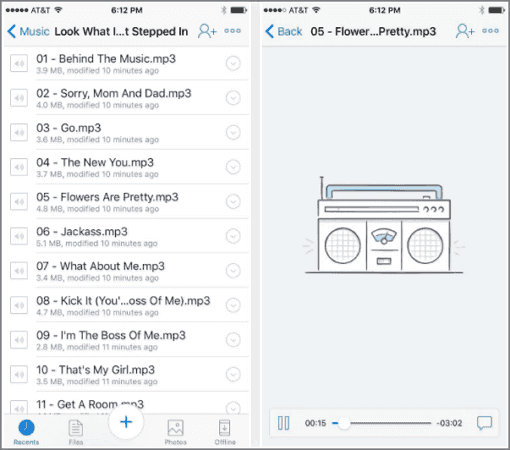
Ga naar Dropbox.com op je computer > Meld je aan met je Dropbox-account > Upload de nummers die je nodig hebt.
Op je iPhone 8
Ga naar de Dropbox app op je iPhone 8 > Meld je aan met hetzelfde account > Zoek de nummers en download ze voor offline luisteren.
Manier 4. Muziek overzetten van computer naar iPhone 8/8 Plus via e-mail
Als er niet zo veel muziekbestanden zijn die van de computer naar de iPhone 8 moeten worden overgezet, kun je jezelf een e-mail sturen en ze op je iPhone 8 afspelen.
Op je computer
Ga naar je e-mailprogramma op je computer > Voeg je nummers toe aan de e-mail als bijlagen > Stuur de e-mail naar jezelf.
Op je iPhone 8
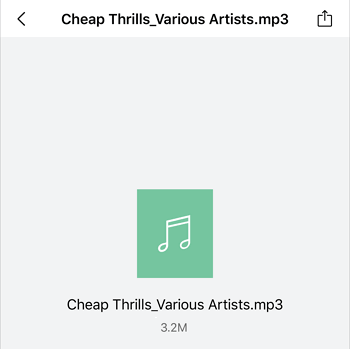
Stap 1. Open de Mail-app op je iPhone om de e-mail te controleren > Tik elk nummer aan om het te laden.
Stap 2. Sluit het muziekafspeelvenster en tik op de Deel-knop > Kies om het nummer te openen met een muziek-app om het nummer aan je iPhone toe te voegen.
Samenvatting
Dat is alles voor de vier methoden om muziek van de computer naar de iPhone 8 over te zetten, met of zonder iTunes. In vergelijking met elkaar kan FoneTool de beste keuze zijn die jou in staat stelt om geselecteerde nummers zonder gegevensverlies of moeite over te zetten. Als deze gids nuttig is, deel deze dan met anderen.
FoneTool - Alles-in-één iPhone Data Manager
Verplaats, maak een back-up van en beheer gegevens op iPhone, iPad en iPod touch op een eenvoudige manier.
-
 Compatibel met iOS 18
 Ondersteunt iPhone 17
Windows 11/10/8/8.1/7

100% Veilig

Kevin is een redacteur van FoneTool. Hij is enthousiast om mensen te helpen verschillende iOS/Android-gerelateerde problemen op te lossen. Hij heeft diepgaande inzichten in het overzetten/back-uppen van telefoondata, iCloud-databeheer en andere tips voor problemen met mobiele apparaten.
Lees informatie over de auteur >>



