[4 Manieren] Muziek overzetten van computer naar iPhone zonder iTunes
Het overzetten van muziek van computer naar iPhone zonder iTunes is niet moeilijk! Ontdek hoe je nummers moeiteloos kunt verplaatsen met behulp van FoneTool, Google Drive, Dropbox en e-mailmethoden.


Ik zet normaal mp3-bestanden over naar Apple Music via iTunes op mijn Windows-computer, maar via de iTunes-app (vooral op Windows) is behoorlijk onhandig. Ik heb gezocht naar alternatieven om muziek van de computer naar de iPhone over te zetten zonder iTunes te krijgen. Welke opties zijn het proberen waard?
- Vraag uit Reddit
Voorheen was iTunes de favoriete applicatie voor gebruikers om muziekbestanden tussen mobiele telefoons en computers over te zetten. Maar steeds meer gebruikers zijn ontevreden over iTunes vanwege de complexiteit en beperkingen (bijvoorbeeld je kunt geen muziek overzetten die niet officieel bij iTunes is aangeschaft).
Gelukkig zijn er eenvoudigere en minder beperkende manieren om muziek naar je iPhone over te zetten, zodat je overal van je favoriete nummers kunt genieten. Deze gids introduceert vier beste methoden, waaronder FoneTool, Google Drive, Dropbox en e-mail, om overdrachten snel en eenvoudig te maken.
 Vergelijkingstabel van de 4 manieren om muziek van de pc naar de iPhone over te zetten
| Methode | Snelheid | Gebruiksgemak | Bestandsgrootte-limiet | Netwerkvereisten |
| FoneTool | Zeer snel | Gemakkelijk | Geen limiet | Nee |
| Google Drive | Snel | Gemiddeld | 15 GB (Gratis opslag) | Ja |
| Dropbox | Snel | Gemiddeld | 2 GB (Gratis opslag) | Ja |
| Gemiddeld | Gemakkelijk | Normaal gesproken minder dan 25 MB | Ja |
Snel muziek van de pc naar de iPhone overzetten zonder iTunes met FoneTool
FoneTool is een hulpmiddel voor gegevensoverdracht en back-up ontworpen voor iOS-apparaten. Het vereenvoudigt het proces van het overzetten van bestanden van computer naar iPhone, waaronder muziek, video"s, video"s, tekstberichten, beltonen, WhatsApp-gegevens, enz.
►Eenvoudig ontwerp en eenvoudige bediening. Met slechts een paar klikken kunt u het overdrachtsproces voltooien.
► Snelle overdrachtssnelheid. De stabiele USB-verbinding tussen iPhone en computer zorgt voor een snelle overdracht; bijvoorbeeld duurt het minder dan 10 minuten om 1000 nummers over te zetten.
► Geen gegevensverlies tijdens het overdrachtsproces. U kunt alle of geselecteerde nummers overzetten zoals nodig. Het overdrachtsproces verwijdert geen bestaande nummers of andere gegevens op het toestel.
► Geen Apple-ID-beperkingen. Het stelt u in staat bestanden zoals muziek over te zetten tussen verschillende Apple-ID"s. U kunt bestanden vrij overzetten tussen iOS-apparaten en computers.
Hoe muziek van de computer naar de iPhone zonder iTunes over te zetten
Nu kunt u FoneTool gratis downloaden en onderstaande stappen volgen om mp3"s van de pc naar de iPhone over te zetten zonder iTunes, zonder groottebeperkingen of de noodzaak van een netwerkverbinding.
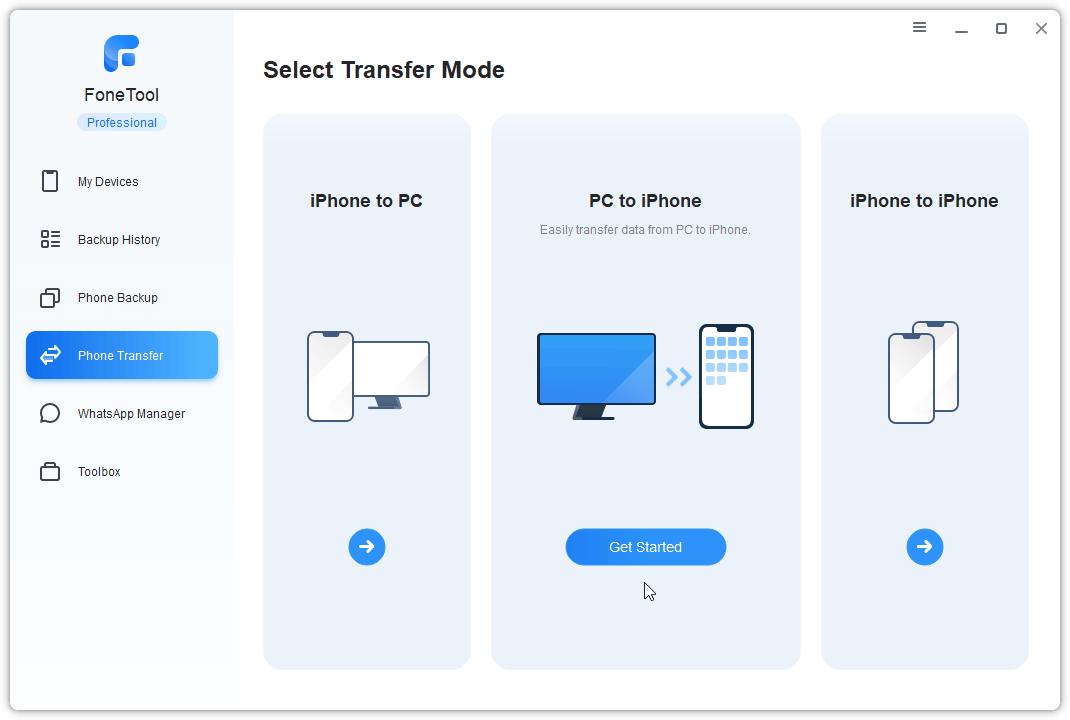
Stap 1. Start FoneTool op uw computer > Ga naar Phone Transfer > Beweeg de muis naar PC naar iPhone en klik op Start overdracht.
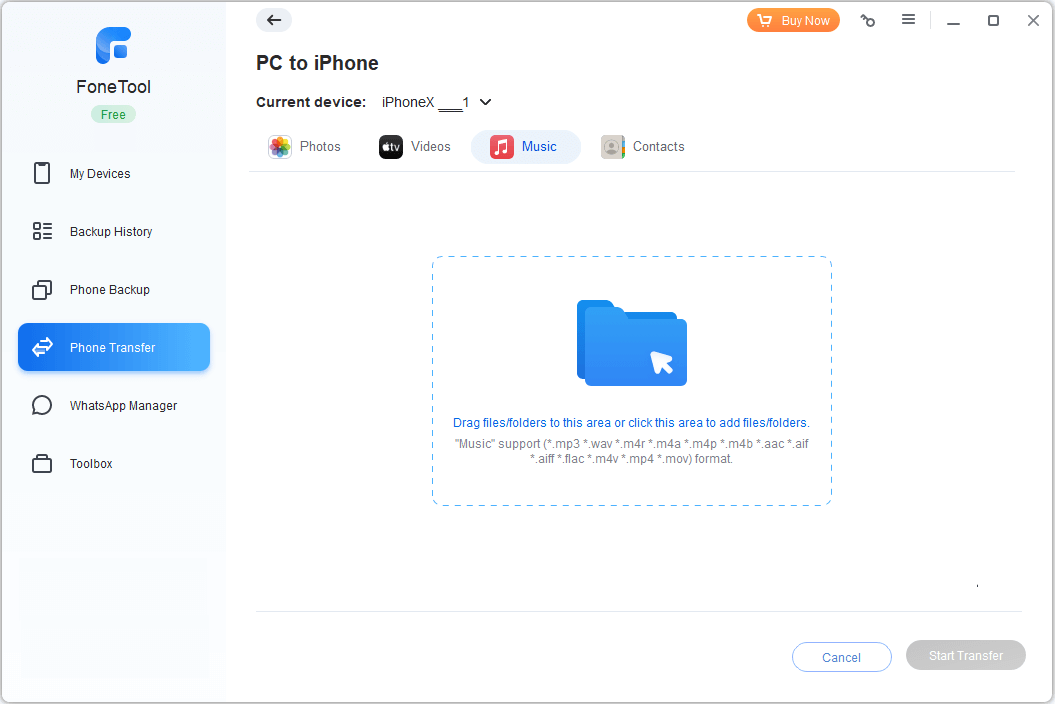
Stap 2. Klik op het map-icoon > Zoek de map waarin de liedjes zijn opgeslagen > Kies de muziek of sleep en laat los de gewenste nummers naar het vak.
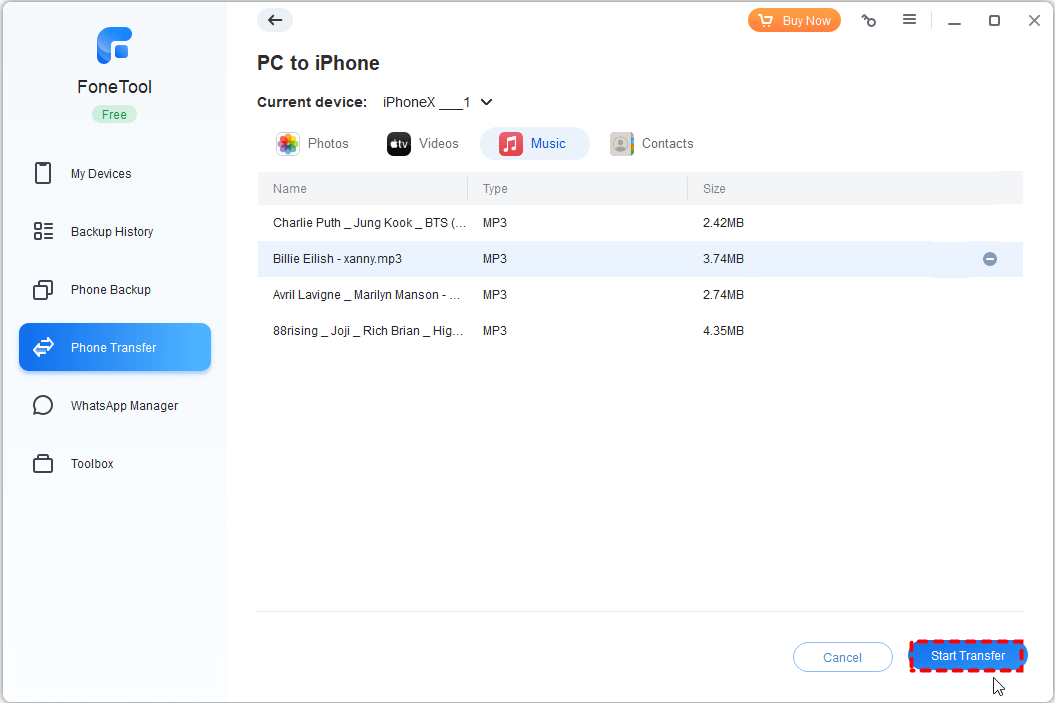
Tip: Wil je nieuwe iPhone-ringtones instellen? Je kunt FoneTool gebruiken om ringtones van computer naar iPhone overzetten direct!Stap 3. Zodra je alle muziek hebt toegevoegd die je naar de iPhone wilt sturen, tik op Start Transfer om te beginnen. FoneTool voltooit dit proces snel!
Tegelijk kun je met één klik een back-up maken van alle bestanden van de iPhone of selectief. Het stelt je in staat om het back-uppad te kiezen, bijvoorbeeld back-up van iPhone naar iPad, back-up van iPhone naar computerharde schijf, map, of de harde schijf van andere apparaten.
Mp3-bestanden van PC naar iPhone verplaatsen met Google Drive
Google Drive is een handige cloud-gebaseerde oplossing om muziek van de PC naar de iPhone zonder iTunes over te zetten.
Je moet op zowel de bestemming als de bronapparaten hetzelfde Dropbox-account gebruiken en ervoor zorgen dat je bestanden de gratis opslaglimiet van 15 GB niet overschrijden, mits je een stabiele internetverbinding hebt.
Hoe muziek van de PC naar de iPhone zonder iTunes te downloaden
Deze methode is handig als je een internetverbinding hebt en het niet erg vindt te wachten tot bestanden zijn geüpload en gedownload. Hieronder staan de stappen die je moet volgen:
Stap 1. Ga naar Google Drive op je computer en meld je aan.
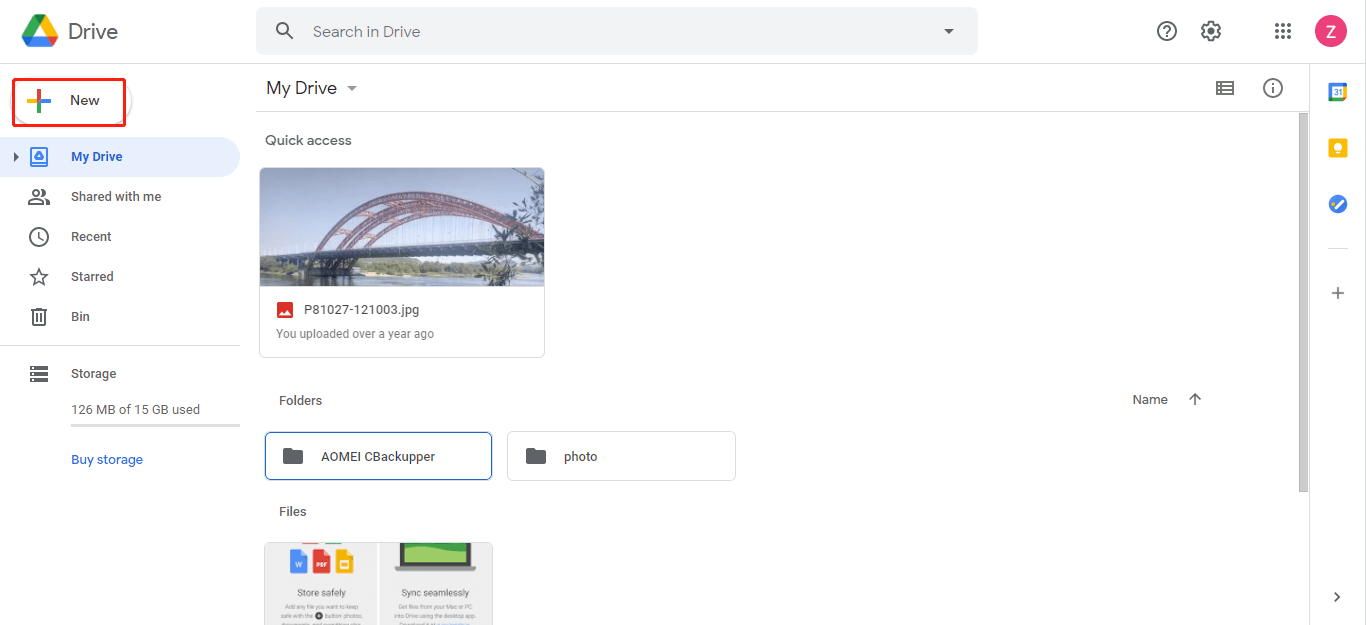
Stap 2. Klik op Nieuw >Bestand uploaden en selecteer de muziekbestanden die je wilt overzetten.
Nadat het uploaden is voltooid, open de Google Drive-app op je iPhone.
Stap 4. Zoek en download de geüploade muziekbestanden.
Nummers van computer naar iPhone toevoegen via Dropbox
Net als Google Drive is Dropbox een andere populaire cloudopslagdienst. Het stelt je in staat bestanden op te slaan en op verschillende apparaten te openen, wat betekent dat je muziek vanaf je computer kunt uploaden en deze naar je iPhone kunt downloaden.
Maar de gratis opslagruimte van Dropbox is 2 GB. Als je veel bestanden moet overzetten en gratis data wilt overzetten, raden wij aan FoneTool - beste iPhone-muziekoverdrachtsoftware.
Deze krachtige iPhone-gegevensbeheershulpmiddel is de beste manier om gegevens tussen iPhone en pc te verplaatsen zonder iTunes.
• 1-klik overzetten van de oude iPhone naar de nieuwe iPhone.
• Volledige en selectieve back-up van iPhone naar computer.
• Eenvoudig back-uppen/Overzetten van WhatsApp.
• iCloud-gegevensbeheer.
Hoe bestanden van de computer naar de iPhone zonder iTunes overzetten
Hieronder staan de gedetailleerde stappen voor het overzetten van muziek van Dropbox naar iPhone zonder iTunes:
Stap 1. Open Dropbox op uw computer > log in met hetzelfde account.
Stap 2. Klik op Uploaden >Bestanden > Kies vervolgens de muziekbestanden die u wilt downloaden.
Stap 3. Open daarna de Dropbox-app op uw iPhone > log in met hetzelfde account.
Stap 4. Navigeer naar de geüploade bestanden > Zoek deze muziekbestanden en download ze naar uw apparaat.
Muziek naar iPhone vanaf de computer downloaden met e-mail
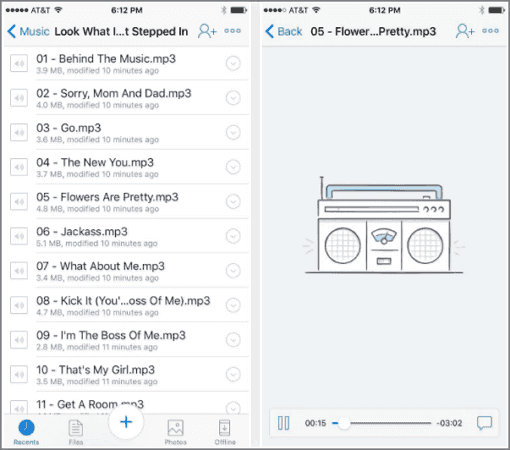
Als de muziekbestanden die u van uw computer naar uw iPhone wilt overzetten niet veel zijn, kunt u ze naar uzelf e-mailen en op uw iPhone afspelen. E-mailbijlagen zijn meestal beperkt tot 25 MB of minder, dus u wilt misschien overwegen e-mail te gebruiken op basis van uw situatie.
Hoe MP3-bestanden vanaf de computer naar de iPhone e-mailen zonder iTunes
Bekijk de handleiding om te leren hoe je muziek van de computer naar de iPhone kunt downloaden zonder iTunes:
Stap 1. Open uw E-mailclient op uw computer > Maak een nieuw bericht aan.
Stap 2. Voeg uw nummers toe aan de e-mail als bijlagen, zorg ervoor dat de totale bestandsgrootte binnen de limiet valt.
Stap 3. Vervolgens Verstuur de e-mail naar een account waartoe u op de iPhone toegang hebt.
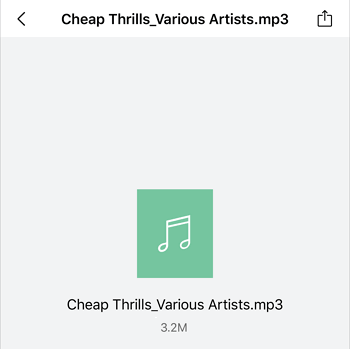
Stap 4. Open de e-mail op uw iPhone > Klik op de bijlagen > Dan kunt u de muziekbestanden naar wens downloaden.
Conclusie
De bovenstaande inhoud leert je vier effectieve methoden om muziek van de computer naar de iPhone over te zetten zonder iTunes. Je kunt de beste methode kiezen op basis van je behoeften.
FoneTool uitblinkt door snelheid, gebruiksgemak en geen internetverbinding vereist. Als je regelmatig muziek overzet of een grote muziekbibliotheek hebt, is FoneTool de meest betrouwbare oplossing. Voor af en toe overdrachten of kleine bestanden zijn cloudgebaseerde opties zoals Google Drive, Dropbox en e-mail handig, maar ze kunnen beperkt worden door de internetverbinding en opslag.
FoneTool - Alles-in-één iPhone Data Manager
Verplaats, maak een back-up van en beheer gegevens op iPhone, iPad en iPod touch op een eenvoudige manier.
-
 Compatibel met iOS 18
 Ondersteunt iPhone 17
Windows 11/10/8/8.1/7

100% Veilig

Kevin is een redacteur van FoneTool. Hij is enthousiast om mensen te helpen verschillende iOS/Android-gerelateerde problemen op te lossen. Hij heeft diepgaande inzichten in het overzetten/back-uppen van telefoondata, iCloud-databeheer en andere tips voor problemen met mobiele apparaten.
Lees informatie over de auteur >>



