[Ostateczny przewodnik] Tworzenie kopii zapasowej/przenoszenie WhatsApp na OneDrive z łatwością
[Jak wykonać kopię zapasową WhatsApp na OneDrive, aby uniknąć utraty rozmów i obrazów? Nasz przewodnik pokaże kroki tworzenia kopii zapasowej WhatsApp na OneDrive i zapewni inny, łatwiejszy sposób na tworzenie kopii zapasowej iPhone'a bez ograniczeń.


Jak zrobić kopię zapasową WhatsApp na innym dysku w chmurze?
Czy ktoś wie, czy jest możliwość backupowania WhatsApp na OneDrive zamiast na Google Drive przy użyciu iPhone"a? Otrzymałem e-mail od Google informujący, że kopie zapasowe WhatsApp nie będą już darmowe po 30 dniach i będą one zaliczane do limitu 15 GB darmowej przestrzeni.
Mam znacznie większą pojemność danych w OneDrive. Czy mogę kierować te kopie zapasowe WhatsApp do OneDrive?
- Pytanie z Reddit
Czy można zrobić kopię zapasową WhatsApp na OneDrive zamiast na Google Drive?
Z uwagi na rosnącą popularność aplikacji do komunikacji takich jak WhatsApp, stało się niezwykle istotne tworzenie kopii zapasowych WhatsApp na OneDrive lub Google Drive w przypadku uszkodzenia lub utraty urządzenia. Ale gdy przestrzeń na Google Drive lub innym dysku w chmurze jest pełna, czy można przenieść kopię zapasową WhatsApp na OneDrive? Oczywiście, że tak!
W tym poradniku przeprowadzimy Cię przez proces tworzenia kopii zapasowej WhatsApp na OneDrive oraz udzielimy wskazówek, które pomogą Ci zapewnić pomyślne przeprowadzenie procesu tworzenia kopii zapasowej.

Zrozumienie Innych Opcji Kopii Zapasowych WhatsApp
Przed przejściem do kroków tworzenia kopii zapasowej WhatsApp na OneDrive, ważne jest zrozumienie różnych opcji kopii zapasowych dostępnych w WhatsApp. Obejmują one:
- ► Lokalna kopia zapasowa: Ta opcja pozwala na utworzenie kopii zapasowej danych WhatsApp na wewnętrznej pamięci urządzenia.
- ► Kopia zapasowa na Google Drive: Jeśli masz urządzenie z systemem Android, możesz zrobić kopię zapasową danych WhatsApp na swoim koncie Google Drive.
- ► Kopia zapasowa na iCloud: Użytkownicy iPhone"ów mogą tworzyć kopie zapasowe danych WhatsApp na swoim koncie iCloud (Jak używać kopii zapasowej WhatsApp na iCloud).
Jeśli preferujesz tworzenie kopii zapasowej WhatsApp na komputerze bez użycia dysków w chmurze, możesz wybrać utworzenie lokalnej kopii zapasowej, która oferuje większą ilość darmowej przestrzeni i mniejsze ograniczenia. Kliknij ten przycisk aby dowiedzieć się, jak synchronizować dane WhatsApp bezpośrednio na dyski zewnętrzne!
Jak zrobić kopię zapasową WhatsApp na OneDrive - Szczegółowy Poradnik
Synchronizowanie danych WhatsApp (takich jak zdjęcia, filmy, wiadomości, itp.) na OneDrive jest proste. Niezależnie od tego, czy musisz zmienić kopię zapasową WhatsApp z Google Drive na OneDrive, czy też chcesz bezpośrednio wykonać kopię zapasową na OneDrive, można to zrobić w kilku prostych krokach.
Szczegółowy Przewodnik Jak Utworzyć Kopię Zapasową WhatsApp na OneDrive
Oto jak zrobić kopię zapasową danych WhatsApp na OneDrive:
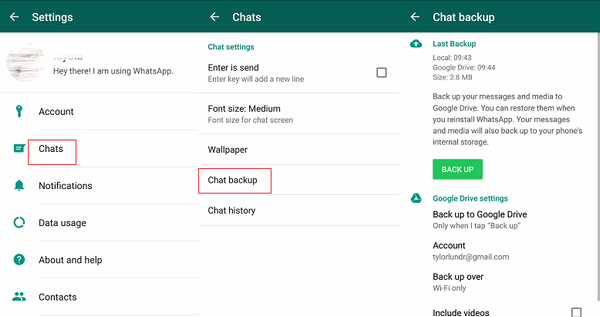
Krok 1. Otwórz WhatsApp na swoim urządzeniu.
Krok 2. Przejdź do Ustawienia > Rozmowy > Kopia zapasowa rozmów.
Krok 3. Dotknij opcji Kopia zapasowa przez i wybierz sieć, którą chcesz używać do tworzenia kopii zapasowych (Wi-Fi lub Wi-Fi i komórkowe).
Krok 4. Dotknij opcji Uwzględnij filmy jeśli chcesz również wykonać kopię zapasową filmów z WhatsApp.
Krok 5. Dotknij Uruchom kopię zapasową i wybierz częstotliwość tworzenia kopii zapasowych (dziennie, tygodniowo, miesięcznie itp.) w sekcji Uruchom kopię w OneDrive.
Krok 6. Następnie, Rozpocznij kopię zapasową, aby rozpocząć proces tworzenia kopii zapasowej.
Wskazówki dotyczące udanego tworzenia kopii zapasowej WhatsApp (Rozmowy/Zdjęcia/Notatki głosowe)
Aby zapewnić udany proces tworzenia kopii zapasowej, oto kilka wskazówek, które warto mieć na uwadze:
- Utrzymuj swoje urządzenie połączone z mocną i stabilną siecią podczas procesu tworzenia kopii zapasowej.
- Upewnij się, że Twoje konto w OneDrive ma wystarczająco dużo miejsca na przechowanie danych z WhatsApp.
- Aktualizuj regularnie aplikację OneDrive do najnowszej wersji.
- Sprawdzaj i aktualizuj regularnie aplikację WhatsApp, aby uniknąć problemów z kompatybilnością.
Jak przywrócić kopię zapasową WhatsApp z OneDrive na iPhone
Jeśli już zrobiłeś kopię zapasową WhatsApp na OneDrive i chcesz przywrócić swoje dane WhatsApp z tej kopii zapasowej, postępuj zgodnie z poniższymi instrukcjami:
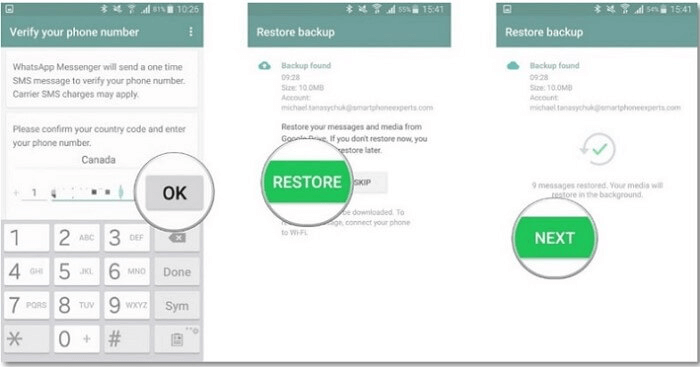
Krok 1. Zainstaluj i otwórz WhatsApp na swoim urządzeniu.
Krok 2.Zweryfikuj swój numer telefonu i postępuj zgodnie z instrukcjami wyświetlanymi na ekranie.
Krok 3. WhatsApp wykryje kopię zapasową i zapyta, czy chcesz ją przywrócić.
Krok 4. Dotknij opcji Przywróć, aby rozpocząć proces przywracania kopii zapasowej.
Najlepsza alternatywa dla OneDrive do tworzenia kopii zapasowej WhatsApp bez ograniczeń
Czy kiedykolwiek zastanawiałeś się nad inną sytuacją, gdy miejsce na darmowym OneDrive ci nie wystarcza? OneDrive oferuje użytkownikom tylko 5 GB darmowej przestrzeni dyskowej. Jeśli nie możesz zrobić kopii zapasowej WhatsApp na OneDrive, oto najlepsza alternatywna metoda, którą możesz wypróbować. FoneTool to niezawodna i przyjazna dla użytkownika aplikacja zewnętrzna, która umożliwia tworzenie kopii zapasowych i transfer danych WhatsApp na komputer.
 Porównując z innymi dyskami w chmurze, tworzenie kopii za pomocą FoneTool ma więcej zalet:
- Darmowe i nieograniczone miejsce na kopie zapasowe. FoneTool umożliwia ustawienie ścieżki zapisu kopii zapasowej bez ograniczeń, możesz tworzyć kopie zapasowe danych WhatsApp do darmowych lokalnych folderów na komputerze, tworzyć kopie zapasowe iPhone"a na NAS lub inne zewnętrzne dyski według własnego uznania.
- Obsługa wielu plików. Możesz zrobić kopię zapasową wszystkich rozmów WhatsApp, włącznie z obrazkami, notatkami głosowymi, filmami, wiadomościami tekstowymi, linkami, naklejkami, dokumentami, itp. z iPhone"a do innego miejsca.
- Prosty i szybki proces tworzenia kopii zapasowej. Możesz szybko przenosić dane WhatsApp lub WhatsApp Business na komputer z bardzo szybkimi prędkościami, np. przenieść 100 zdjęć w zaledwie 3 sekundy.
- Bezpieczna i niezawodna kopia zapasowa offline. Dzięki połączeniu USB zapewnia kompletną ochronę danych i eliminuje wszelkie obawy o wycieki danych.
- Brak ograniczeń Apple ID. Jeśli zmienisz iPhone"a, możesz również używać go do transferu danych WhatsApp z iPhone"a na iPhone"a bez konieczności posiadania różnych Apple ID.
>> Oto jak używać FoneTool zamiast tworzyć kopię zapasową WhatsApp na OneDrive:
Krok 1. Pobierz i otwórz FoneTool > Podłącz swój iPhone do komputera za pomocą kabla USB > Następnie, na iPhonie dotknij Zaufaj, aby umożliwić komputerowi dostęp do twojego iPhone"a.
Krok 2. W FoneTool-u przejdź do Menadżera WhatsApp z lewego panelu > Kliknij Kopia zapasowa WhatsApp > Następnie dotknij Rozpocznij.
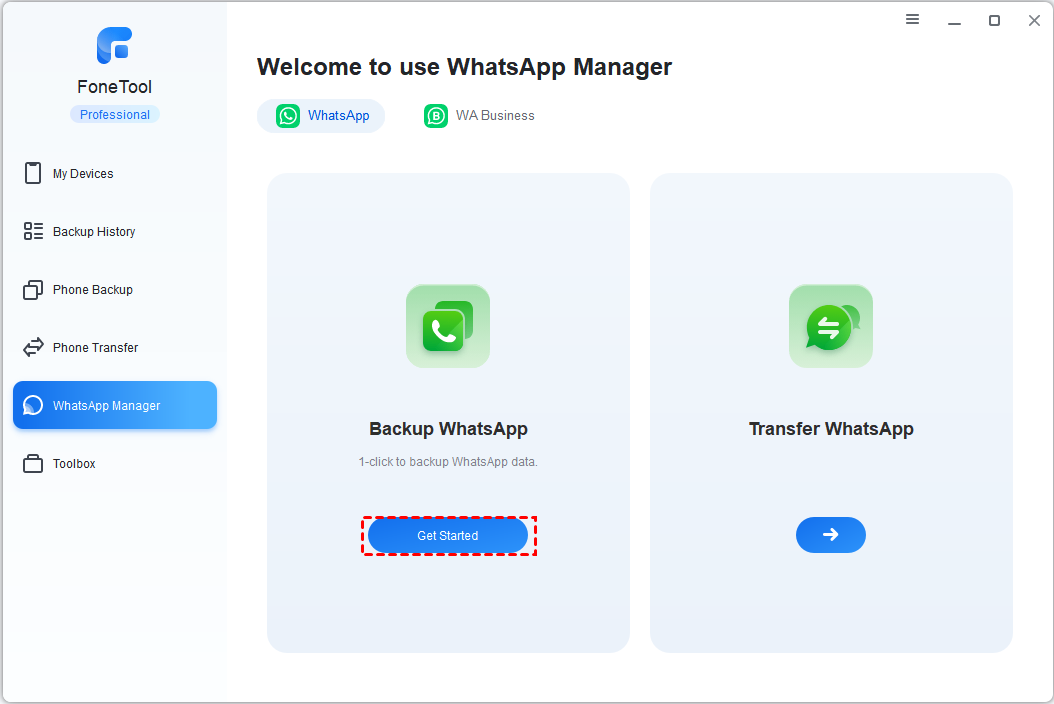
Krok 3. Włącz szyfrowanie kopii zapasowej i wybierz ścieżkę przechowywania > kliknij przycisk Rozpocznij Kopiowanie Zapasowe, aby rozpocząć proces tworzenia kopii zapasowej.

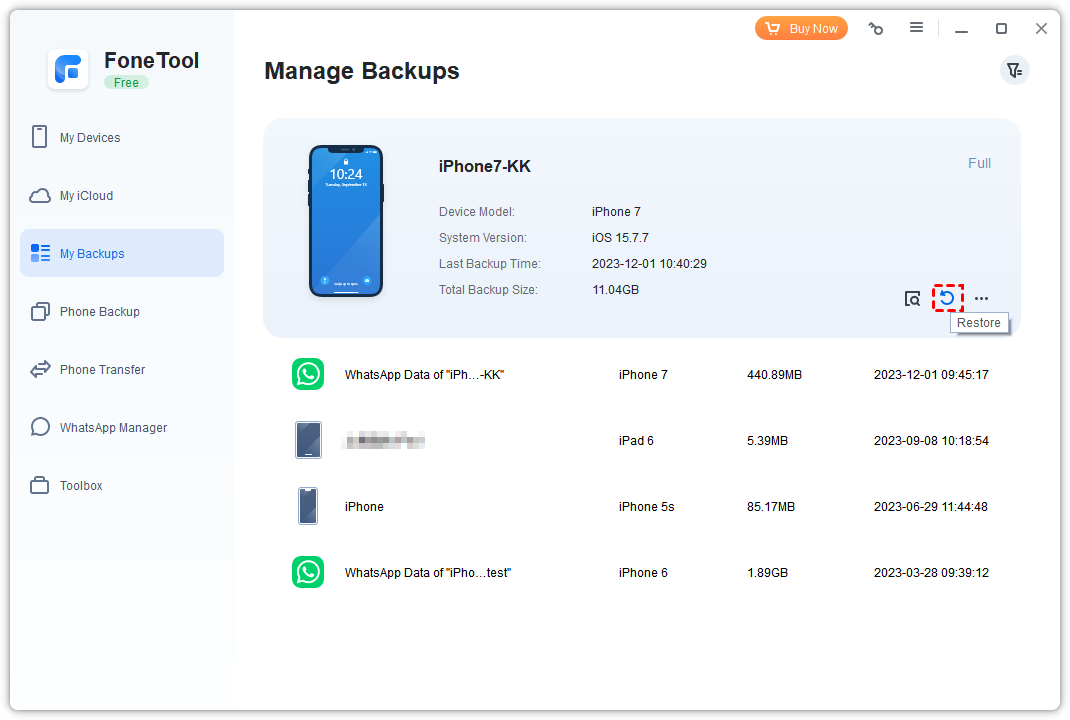
>> Jak przywrócić i przenieść kopię zapasową WhatsApp na iPhone"a za pomocą FoneTool: Podłącz swojego iPhone"a do komputera > Uruchom FoneTool i przejdź do Moje Kopie Zapasowe > Wybierz jedną z kopii zapasowych z listy i kliknij przycisk Przywróć.
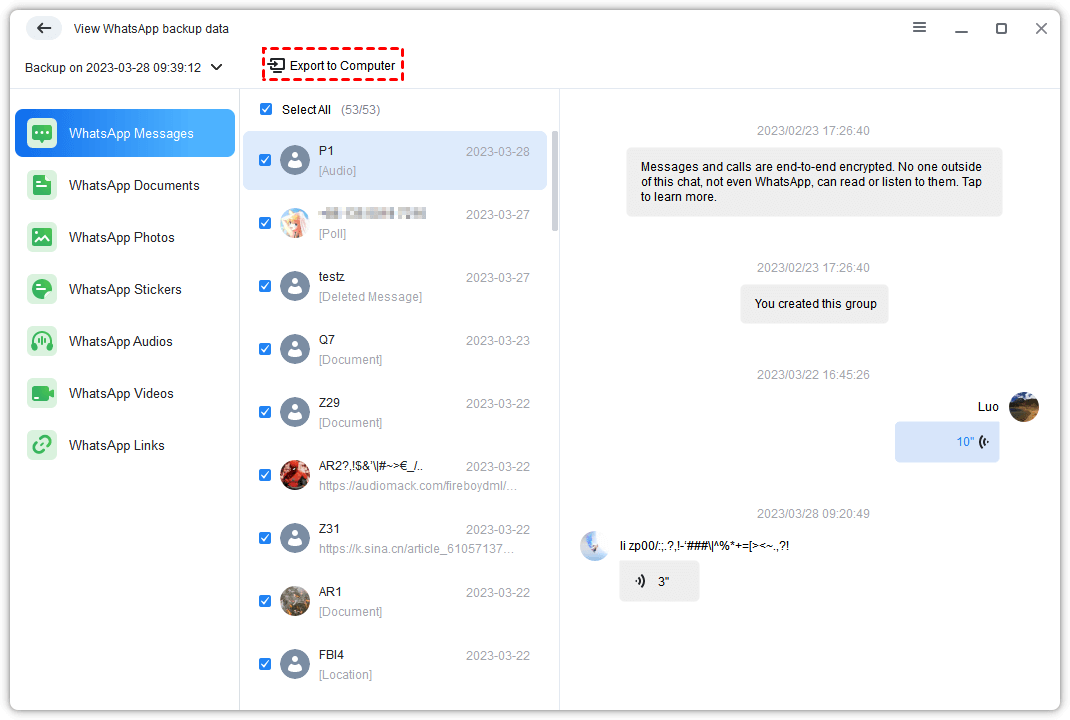
>> Jak sprawdzić kopie zapasowe WhatsApp na komputerze:Po zakończeniu procesu, przejdź do Historia Kopii Zapasowych > Wybierz docelową kopię zapasową WhatsApp > Dotknij kropki Wyświetl > Wybierz dane, które chcesz wyświetlić > Możesz również wybraćEksportuj do Komputera, aby wysłać dane WhatsApp z iPhone"a na PC.
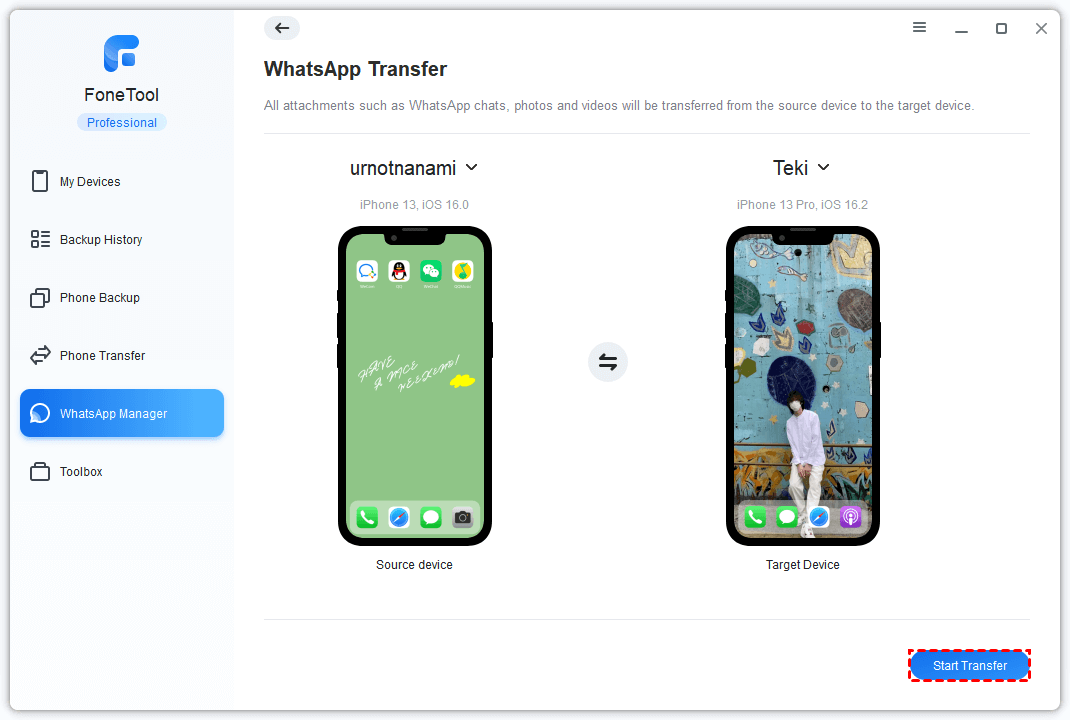
>> Jak przenieść WhatsApp/WhatsApp Business z iPhona na iPhone: FoneTool to świetna alternatywna metoda tworzenia kopii zapasowych, umożliwiająca przenoszenie mediów, historii rozmów, itp. z iPhone"a na komputer. Oferuje również inne funkcje, takie jak przenoszenie WhatsApp/WhatsApp Business z iPhone"a na iPhone"a.
Wystarczy przejść do sekcji WhatsApp Manager > Wybrać WhatsApp lub WhatsApp Business. Znaleźć opcję oznaczoną jako Transfer WhatsApp > Kliknąć Rozpocznij.
Wniosek
To wszystko na temat tworzenia kopii zapasowych WhatsApp w OneDrive. Podsumowując, tworzenie kopii zapasowych WhatsApp w OneDrive to prosty i wygodny sposób na zabezpieczenie danych i łatwy dostęp do nich. Postępując zgodnie z krokami opisanymi w tym przewodniku, możesz łatwo tworzyć kopie rozmów i mediów. Jeśli chcesz uzyskać więcej miejsca na darmowym dysku, możesz użyć FoneTool, aby tworzyć kopie zapasowe WhatsApp z iPhone"a na komputer PC bez ograniczeń.
Pamiętaj o regularnym tworzeniu kopii zapasowych swoich danych i aktualizacji aplikacji, aby proces tworzenia kopii zapasowej przebiegał bez problemów. Teraz przejdź do tworzenia kopii zapasowej WhatsApp w OneDrive, aby mieć pewność, że Twoje dane są bezpieczne i łatwo dostępne.
FoneTool - Uniwersalny Menedżer Danych iPhone
Przesyłaj, twórz kopie zapasowe i zarządzaj danymi na iPhone, iPad i iPod touch w prosty sposób.
-
 Kompatybilny z iOS 18
 Obsługuje iPhone 17
Windows 11/10/8/8.1/7

100% Bezpieczne

Kevin jest redaktorem w FoneTool. Pasjonuje się pomaganiem ludziom w rozwiązywaniu różnych problemów związanych z iOS/Android. Ma głęboką wiedzę na temat transferu/kopiowania danych z telefonu, zarządzania danymi iCloud i innych porad dotyczących problemów z urządzeniami mobilnymi.
Przeczytaj informacje o autorze >>



