iPhone Keeps Saying Liquid Detected but not Wet? 6 Fixes
Dlaczego twój iPhone ciągle pokazuje wykrycie płynu, nawet jeśli go nie ma? Wypróbuj rozwiązania z tego przewodnika, aby naprawić problem.


Jeśli jesteś użytkownikiem iPhone"a, prawdopodobnie spotkałeś się z frustrującym problemem, w którym twój iPhone wyświetla powiadomienie "Wykryto płyn w złączu Lightning", nawet jeśli telefon nie miał kontaktu z wodą ani innym płynem. Ta wiadomość może być niepokojąca, szczególnie że urządzenia Apple są znane z odporności na wodę.
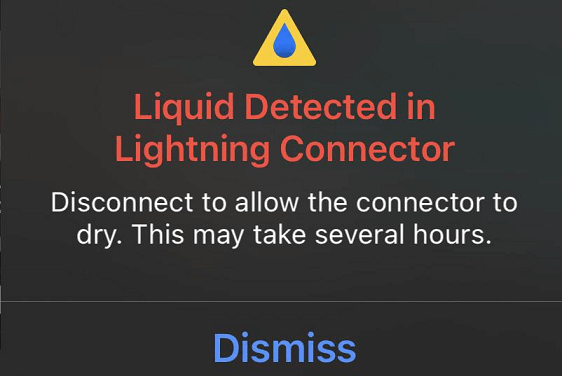
W tym kompleksowym przewodniku omówimy dlaczego twój iPhone może wyświetlać komunikat "Wykryto płyn", gdy nie ma płynu oraz zapewnimy ci instrukcję krok po kroku, jak naprawić ten problem.
Dlaczego Twój iPhone Wyświetla Komunikat o Wykrytym Płynie, Kiedy Nie Ma Żadnego Płynu?
Może nie wiedzieć, dlaczego twój iPhone wyświetla ostrzeżenie "Wykryto płyn w złączu Lightning". W tej części przedstawimy kilka możliwych przyczyn tego ostrzeżenia, a następnie omówimy skutki tego wykrywania płynu.
❌ Wilgotność i kondensacja
Jednym z najczęstszych powodów, dla których twój iPhone może wyświetlać alert dotyczący wykrycia płynu, jest wysoka wilgotność lub kondensacja. Jeśli niedawno przebywałeś w wilgotnym środowisku, wilgoć z powietrza może gromadzić się wokół złącza Lightning, co wywołuje ostrzeżenie.
To nie oznacza, że twój telefon jest mokry, ale raczej, że wykryto małe krople wody.
❌ Brud i zanieczyszczenia w złączu Lightning
Brud, włókna lub inne zanieczyszczenia wewnątrz złącza Lightning mogą również powodować fałszywe wykrycie płynu przez iPhone"a.
Gdy kurz lub włókna gromadzą się wewnątrz złącza, mogą one naśladować właściwości płynu, co powoduje błędne wykrycie wilgoci przez telefon.
❌ Usterka oprogramowania lub błąd
Czasami ostrzeżenie dotyczące wykrycia płynu może być spowodowane usterką oprogramowania. Aktualizacje lub błędy iOS mogą powodować awarie sensorów, co skutkuje fałszywymi pozytywnymi wynikami.
❌ Uszkodzone sensory
W miarę upływu czasu sensory w Twoim iPhone"ie mogą się uszkodzić z powodu normalnego zużycia, zwłaszcza jeśli urządzenie jest starsze. Uszkodzony sensor może dawać niewłaściwe odczyty, powodując wyświetlanie ostrzeżeń o wykryciu płynu, nawet gdy nie ma żadnego płynu.
Co oznacza pojawienie się komunikatu "Wykryto płyn w złączu Lightning"?
Gdy twój iPhone wykryje płyn w złączu Lightning, zwykle blokuje ładowanie przez to złącze, aby uniknąć ewentualnych uszkodzeń. Może to być trudne, szczególnie jeśli korzystasz z telefonu przez cały dzień i musisz go utrzymać naładowanego. Ignorowanie tego problemu może prowadzić do dodatkowych problemów, takich jak niemożność ładowania urządzenia lub, w rzadkich przypadkach, uszkodzenie wewnętrznych komponentów.
Jak Naprawić Problem Powtarzających się Komunikatów "Wykryto płyn" na iPhone"u
Kiedy iPhone ciągle wyświetla powiadomienie o wykryciu płynu, nie zakładaj automatycznie, że to fałszywy alarm. Zaufaj oprogramowaniu telefonu i sprawdź, czy faktycznie jest obecna wilgoć.
Wyłącz iPhone przed podejmowaniem jakichkolwiek kroków naprawczych i zobaczmy, jak można zapobiec temu problemowi.
Sprawdź i wyczyść port Lightning
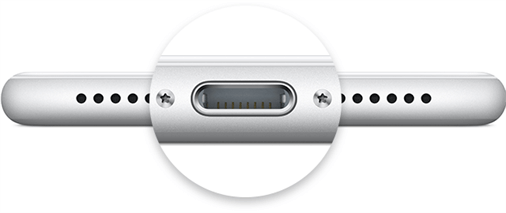
Pierwszym krokiem w rozwiązaniu tego problemu jest sprawdzenie portu Lightning pod kątem widocznych zabrudzeń, zanieczyszczeń lub wilgoci. Postępuj zgodnie z poniższymi krokami, aby bezpiecznie oczyścić port:
? Delikatnie wyczyść port Lightning za pomocą miękkiej szczoteczki
Używając miękkiej szczoteczki, ostrożnie oczyść port Lightning, aby usunąć wszelkie zanieczyszczenia. Bądź delikatny, aby nie uszkodzić delikatnych złączy wewnątrz portu.
? Wydmuchaj powietrze w port ładowania
Delikatnie dmuchaj w port ładowania. Tym sposobem możesz usunąć kurz lub wilgoć, które mogą powodować pojawianie się powiadomienia.
Zrestartuj lub wymuś restart iPhone"a
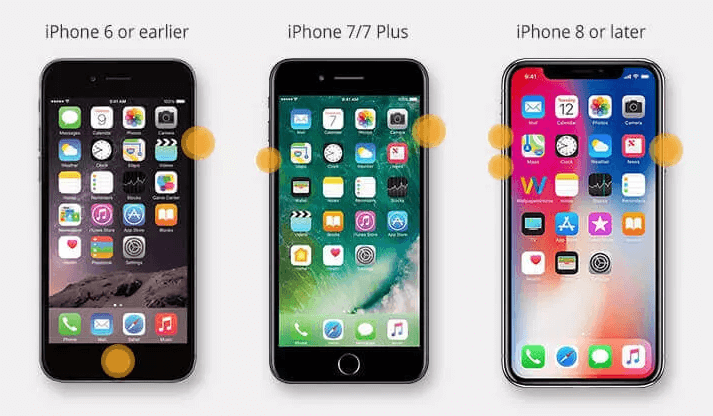
Czasami prosty restart może rozwiązać problem, jeśli jest on związany z usterką oprogramowania. Oto, jak to zrobić w zależności od modelu iPhone"a, którego używasz.
● Wymuszenie restartu iPhone"a 8 i nowszych modeli oraz iPadów z Face ID:
Szybko naciśnij i puść przycisk głośności > Szybko naciśnij i puść przycisk głośności - > Przytrzymaj przycisk Boczny, aż zobaczysz logo Apple.
● Wymuszenie restartu iPhone"a 7/7 Plus:
Przytrzymaj jednocześnie przycisk Power oraz przycisk głośności - > Zwolnij oba przyciski, gdy pojawi się logo Apple.
● Wymuszenie restartu iPhone"a 6s, SE i starszych modeli oraz iPadów z przyciskiem Home:
Przytrzymaj jednocześnie przycisk Home oraz przycisk Power > Zwolnij oba przyciski, gdy pojawi się logo Apple.
Zaktualizuj lub przywróć iOS
Jeśli problem nadal występuje, może to być spowodowane błędem w obecnej wersji iOS. Aktualizacja lub przywrócenie iPhone"a potrafi często rozwiązać takie problemy.
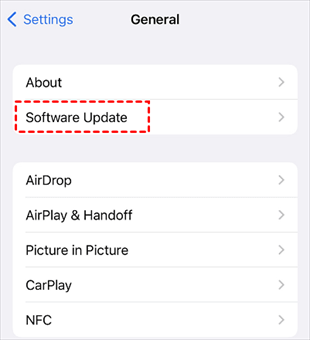
Aby zaktualizować wersję systemu iOS, przejdź do Ustawienia > Ogólne > Aktualizacja oprogramowania. Jeśli dostępna jest nowa wersja iOS, postępuj zgodnie z instrukcjami na ekranie, aby zakończyć aktualizację.
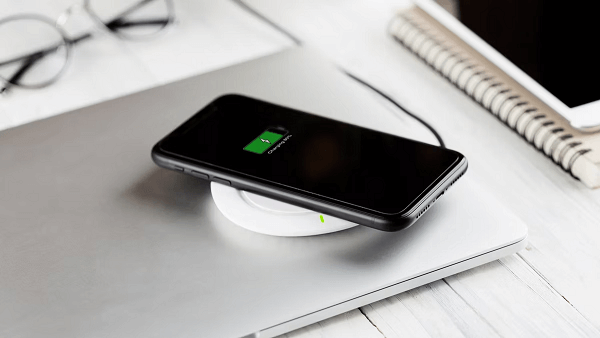
Wypróbuj ładowanie bezprzewodowe
Jeśli Twój iPhone obsługuje ładowanie bezprzewodowe (iPhone 8 lub nowszy), możesz ominąć problem z portem Lightning, ładować urządzenie bezprzewodowo.
Umieść iPhone"a na środku ładowarki i poczekaj, aż rozpocznie się ładowanie. Jeśli Twój iPhone ładowany jest bezprzewodowo bez problemów, potwierdza to, że problem leży w porcie Lightning.
Napraw błędy systemu iPhone za pomocą FoneTool
Jeśli wypróbowałeś wszystkie powyższe rozwiązania, a Twój iPhone cały czas wyświetla komunikat o wykryciu płynu, chociaż go nie ma, możesz rozważyć, czy jest coś nie tak z systemem Twojego iPhone"a, co powoduje ten problem.
W takim przypadku możesz skorzystać z FoneTool, aby łatwo i szybko rozwiązać wszystkie błędy i problemy z systemem. Bez wymaganego technicznego know-how, proces naprawy systemu można ukończyć kilkoma kliknięciami. Kliknij poniższą ikonę, aby pobrać FoneTool, a następnie postępuj zgodnie z instrukcjami, aby naprawić problem z systemem iPhone"a.
Krok 1. Podłącz swój iPhone do komputera > Uruchom FoneTool i wybierz Narzędzia > Przejdź do usługi Naprawianie systemu iOS.

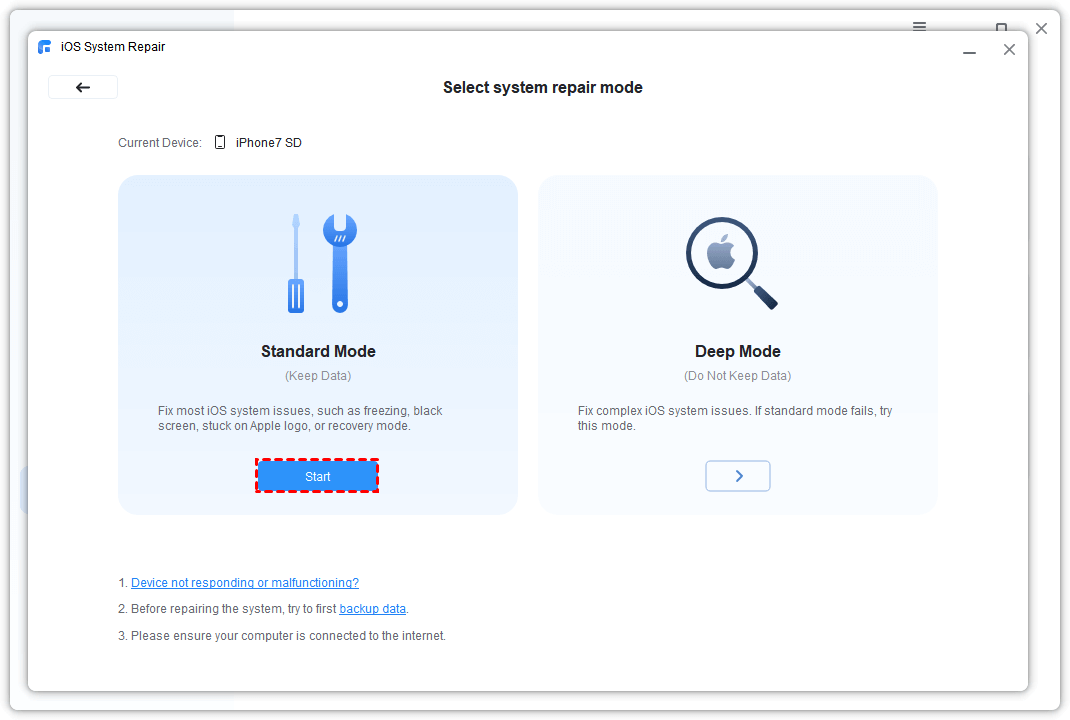
Krok 2. Ponownie kliknij Naprawianie systemu iOS w kolejnym oknie > Wybierz tryb Standardowy lub Głęboki w zależności od swojej sytuacji, aby naprawić iPhone"a.
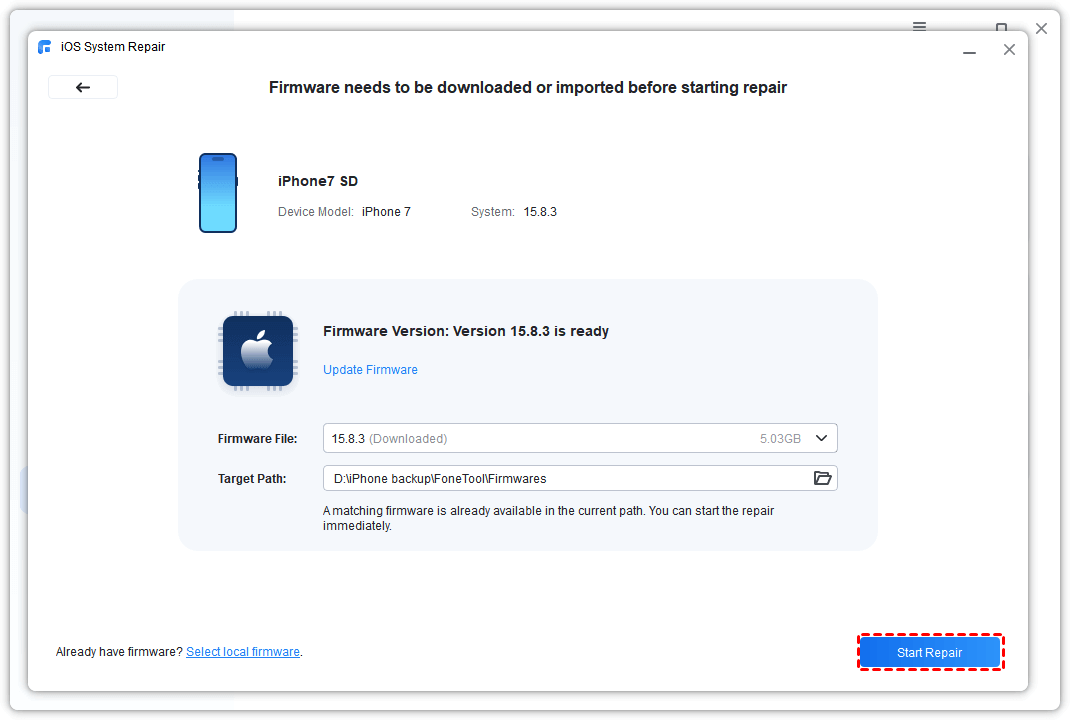
Krok 3. Postępuj zgodnie z instrukcjami wyświetlanymi na ekranie, aby pobrać nowy plik firmware > Po zakończeniu pobierania, kliknij Rozpocznij naprawę, aby rozpocząć zadanie.
Po zakończeniu procesu rozwiązywania problemów, możesz sprawdzić na swoim iPhone, czy wiadomość o błędzie przestała się pojawiać. Funkcja naprawy systemu iOS umożliwia również łatwe aktualizowanie/cofnij wersję oprogramowania iOS. Jeśli jest to konieczne, możesz uzyskać żądaną wersję iOS.
Skontaktuj się z pomocą techniczną Apple lub odwiedź sklep Apple
Jeśli żadna z powyższych metod nie działa, problem może być związany z hardwarem, w takim przypadku należy poszukać profesjonalnej pomocy.
Możesz skontaktować się z pomocą techniczną Apple za pośrednictwem oficjalnej strony internetowej lub aplikacji Apple Support, aby uzyskać dalszą pomoc. Oprócz tego możesz także umówić się na spotkanie w najbliższym sklepie Apple i poprosić techników o sprawdzenie urządzenia. Mogą oni zdiagnozować problem i zasugerować ewentualne naprawy.
Podsumowanie
Niezależnie od tego, czy twój iPhone jest mokry, czy nie, jeśli twój iPhone ciągle pokazuje wykrycie płynu, może to być frustrujące. Poprzez zrozumienie możliwych przyczyn i postępowanie zgodnie z krokami rozwiązywania problemów przedstawionymi w tej instrukcji, mamy nadzieję, że uda Ci się rozwiązać ten problem i zapobiegać jego powtarzaniu się.
FoneTool - Uniwersalny Menedżer Danych iPhone
Przesyłaj, twórz kopie zapasowe i zarządzaj danymi na iPhone, iPad i iPod touch w prosty sposób.
-
 Kompatybilny z iOS 18
 Obsługuje iPhone 17
Windows 11/10/8/8.1/7

100% Bezpieczne

Kevin jest redaktorem w FoneTool. Pasjonuje się pomaganiem ludziom w rozwiązywaniu różnych problemów związanych z iOS/Android. Ma głęboką wiedzę na temat transferu/kopiowania danych z telefonu, zarządzania danymi iCloud i innych porad dotyczących problemów z urządzeniami mobilnymi.
Przeczytaj informacje o autorze >>



