[4 Sposoby] Przenieś muzykę z komputera na iPhone bez iTunes
Przenoszenie muzyki z komputera na iPhone bez iTunes nie jest trudne! Dowiedz się, jak łatwo przenosić utwory za pomocą metod FoneTool, Google Drive, Dropbox i poczty elektronicznej.


Zazwyczaj przesyłam pliki mp3 do Apple Music za pomocą iTunes na moim komputerze z systemem Windows, ale korzystanie z aplikacji iTunes (szczególnie na Windows) jest dość uciążliwe. Próbowałem poszukać alternatyw dla przenoszenia muzyki z komputera na iPhone bez iTunes. Jakie opcje warto wypróbować?
- Pytanie z Reddita
Wcześniej iTunes był preferowaną aplikacją dla użytkowników do przenoszenia plików muzycznych między telefonami a komputerami. Jednak coraz więcej użytkowników jest niezadowolonych z iTunes z powodu jego złożoności i ograniczeń (na przykład nie możesz przenieść muzyki, która nie została oficjalnie zakupiona w iTunes).
Na szczęście istnieją prostsze i mniej restrykcyjne sposoby przenoszenia muzyki na iPhone, które pozwalają cieszyć się ulubionymi utworami gdziekolwiek jesteś. Ten przewodnik przedstawia cztery najlepsze metody, w tym FoneTool, Google Drive, Dropbox i Email, które umożliwiają szybkie i proste transfery.
 Tabela porównawcza czterech sposobów transferu muzyki z PC na iPhone
| Metoda | Prędkość | Łatwość obsługi | Limit rozmiaru pliku | Wymaga połączenia z siecią |
| FoneTool | Bardzo szybki | Łatwy | Bez ograniczeń | Nie |
| Google Drive | Szybko | Średnio | 15 GB (Darmowa przestrzeń) | Tak |
| Dropbox | Szybko | Średnio | 2 GB (Darmowa przestrzeń) | Tak |
| Średnio | Łatwy | Zwykle < 25 MB | Tak |
Szybkie przenoszenie muzyki z PC na iPhone bez iTunes — z FoneTool
FoneTool jest narzędziem do transferu danych i tworzenia kopii zapasowych przeznaczonym dla urządzeń z iOS. Ułatwia proces przenoszenia plików z komputera na iPhone"a, w tym muzykę, filmy, filmy, wiadomości tekstowe, dzwonki, dane WhatsApp itp.
►Prosty interfejs i obsługa. Wystarczy kilka kliknięć, aby zakończyć proces transferu.
► Szybka prędkość transferu. Stabilne połączenie USB między iPhone"em a komputerem zapewnia szybki transfer; na przykład przeniesienie 1000 utworów zajmuje mniej niż 10 minut.
► Brak utraty danych podczas procesu transferu. Możesz przenieść wszystkie lub wybrane utwory według potrzeb. Proces transferu nie usunie istniejących utworów ani innych danych na urządzeniu.
► Brak ograniczeń Apple ID. Umożliwia przenoszenie plików, takich jak muzyka, między różnymi identyfikatorami Apple ID. Możesz swobodnie przenosić pliki między urządzeniami z iOS a komputerami.
Jak przenieść muzykę z komputera na iPhone bez iTunes
Teraz możesz bezpłatnie pobrać FoneTool i postępować zgodnie z poniższymi krokami, aby skopiować mp3 z PC na iPhone bez iTunes, bez ograniczeń rozmiaru ani konieczności połączenia z siecią.
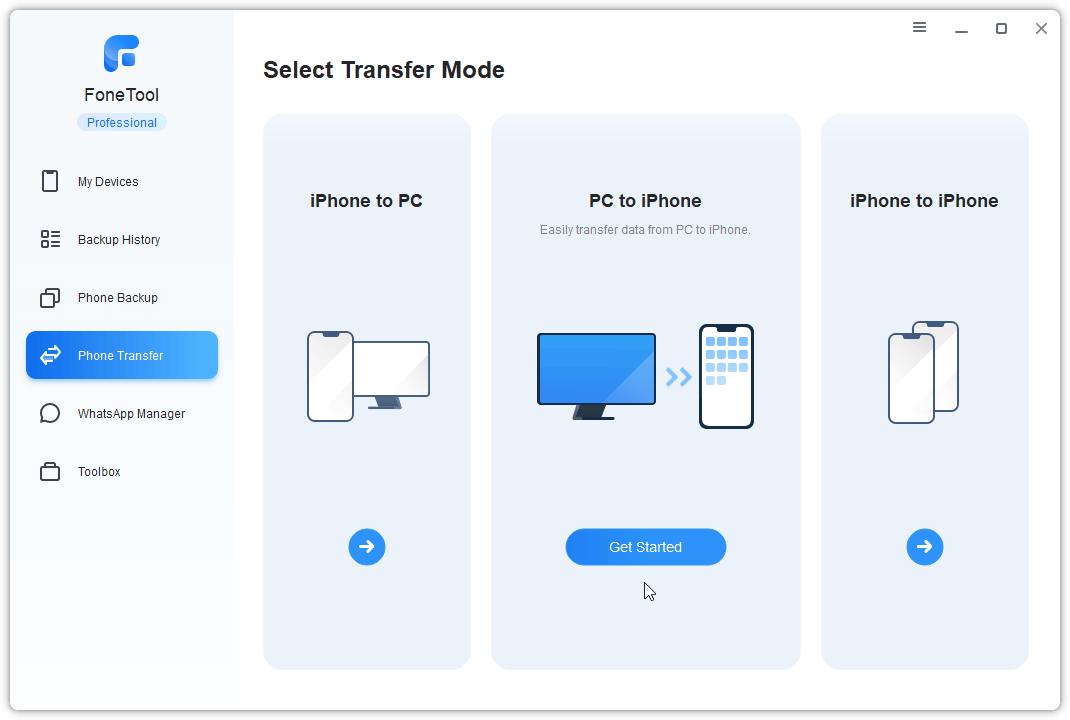
Krok 1. Uruchom FoneTool na komputerze > Przejdź do sekcji Transfer telefonu > Najedź kursorem myszy na PC do iPhone i kliknij Rozpocznij transfer.
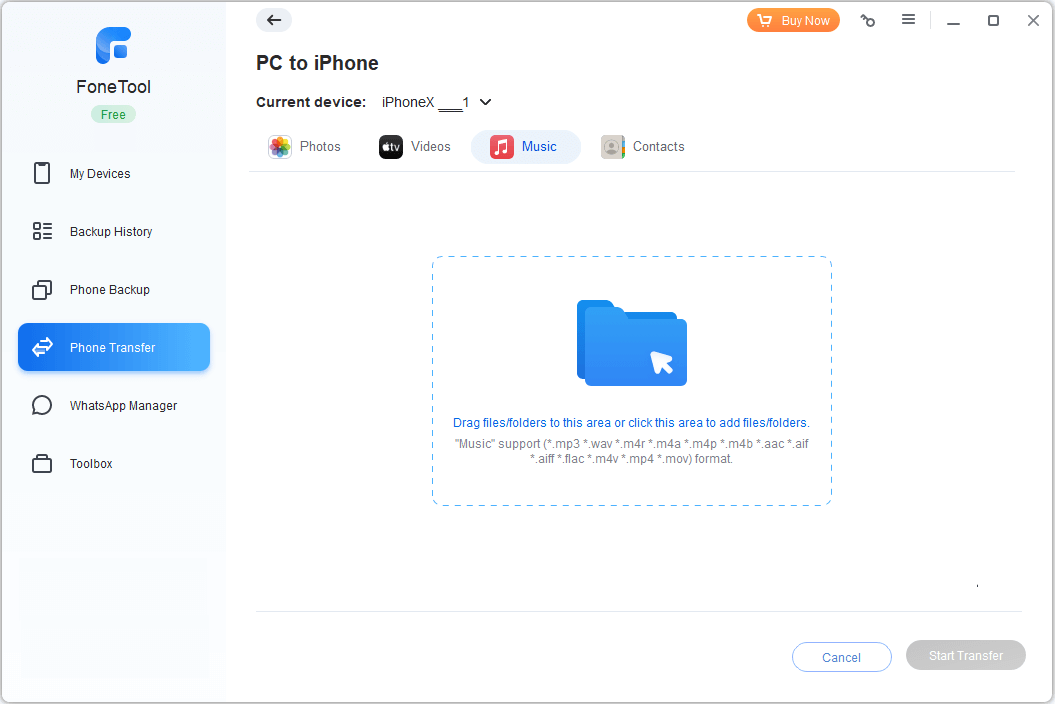
Krok 2. Kliknij ikonę folderu > Zlokalizuj folder, w którym zapisywane są pliki z utworami > Wybierz muzykę lub przeciągnij i upuść wybrane utwory do pola.
 Wskazówka: Chcesz ustawić nowe dzwonki na iPhone’a? Możesz użyć FoneTool, aby przenieść dzwonki z komputera na iPhone bezpośrednio!
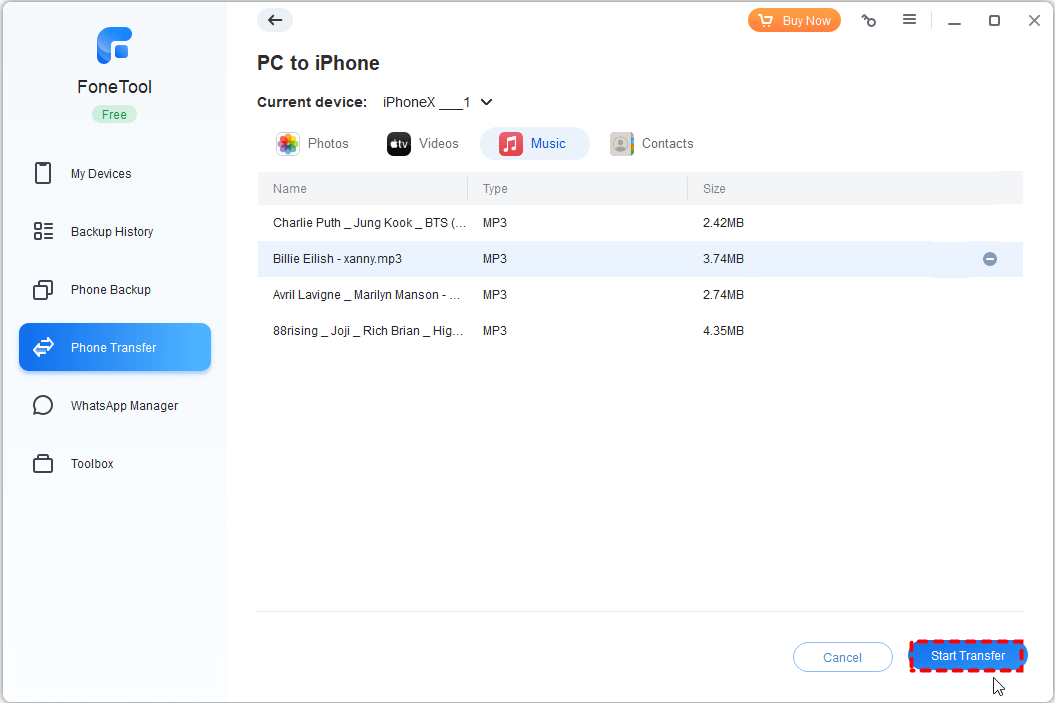
Krok 3. Gdy dodasz całą muzykę, którą chcesz wysłać na iPhone > Kliknij Rozpocznij transfer, aby rozpocząć. FoneTool zakończy ten proces szybko!
Jednocześnie możesz wykonać kopię zapasową wszystkich plików iPhone jednym kliknięciem lub wybrać kopię zapasową ręcznie. Umożliwia wybranie ścieżki kopii zapasowej, takiej jak Kopia zapasowa iPhone’a do iPada, kopię zapasową iPhone’a na dysk twardy komputera, folder lub inny dysk twardy.
Przenieś pliki MP3 z PC na iPhone za pomocą Google Drive
Google Drive to wygodne, chmurowe rozwiązanie do przenoszenia muzyki z PC na iPhone bez iTunes.
Będziesz musiał użyć tego samego konta Dropbox na obu urządzeniach docelowych i źródłowych i upewnić się, że twoje pliki nie przekraczają darmowego limitu 15 GB, pod warunkiem stabilnego połączenia z Internetem.
Jak pobierać muzykę z PC na iPhone bez iTunes
Ta metoda jest przydatna, jeśli masz połączenie z Internetem i nie masz nic przeciwko temu, by pliki były wysyłane i pobierane. Oto kroki, które należy wykonać:
Krok 1. Przejdź do Google Drive na komputerze i zaloguj się.
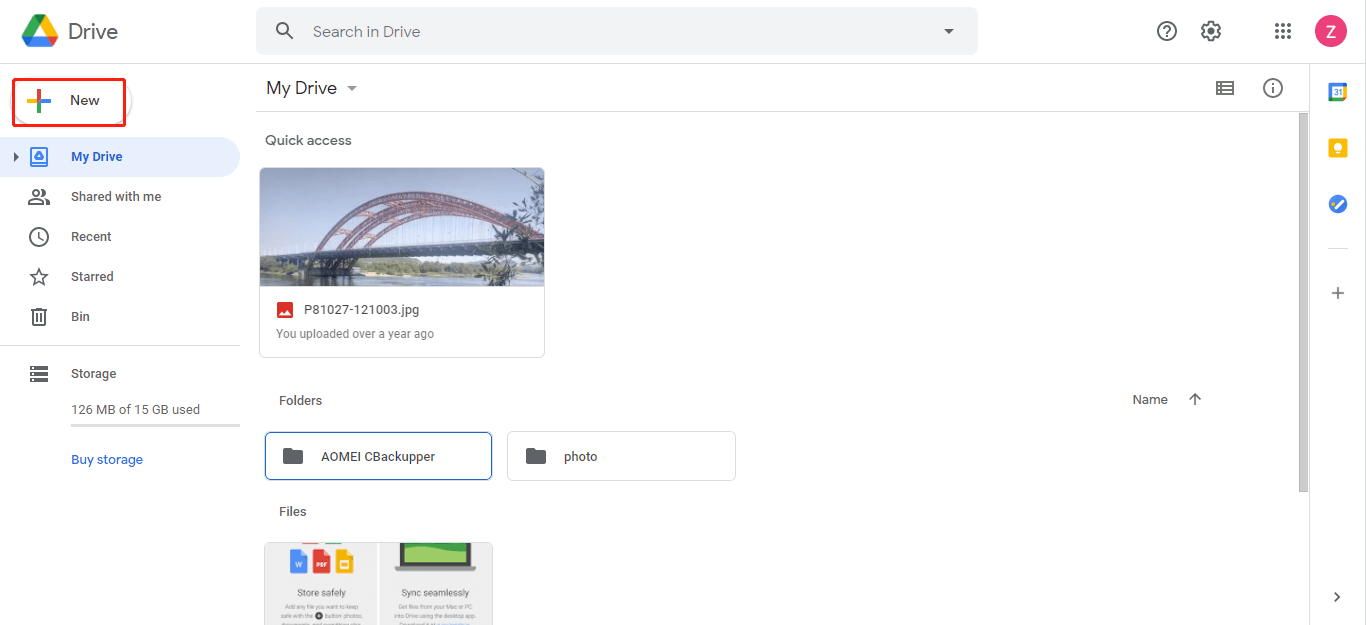
Krok 2. Kliknij Nowy > Przesyłanie plików i wybierz pliki muzyczne, które chcesz przenieść.
Krok 3. Po zakończeniu przesyłania otwórz aplikację Google Drive na iPhone’a.
Krok 4. Znajdź i pobierz przesłane pliki muzyczne.
Dodawanie utworów z komputera do iPhone’a za pomocą Dropbox
Podobnie jak Google Drive, Dropbox jest kolejną popularną usługą przechowywania w chmurze. Umożliwia przechowywanie i dostęp do plików na różnych urządzeniach, co oznacza, że możesz go używać do przesyłania muzyki z komputera i pobierania jej na iPhone’a.
Jednak darmowy limit przestrzeni w Dropbox wynosi 2 GB. Jeśli musisz przenieść wiele plików i chcesz darmowo przesłać dane, polecamy użycie FoneTool - najlepsze oprogramowanie do przenoszenia muzyki na iPhone.
To potężne narzędzie do zarządzania danymi iPhone, które jest najlepszym sposobem na przenoszenie danych między iPhone’em a PC bez iTunes.
• Przeniesienie starego iPhone’a na nowy iPhone jednym kliknięciem.
• Pełna i wyselekcjonowana kopia zapasowa iPhone’a na komputer.
• Kopia zapasowa/przeniesienie WhatsApp z łatwością.
• Zarządzanie danymi iCloud.
Jak przenieść pliki z komputera na iPhone’a bez iTunes
Poniżej znajdują się szczegółowe kroki dotyczące przenoszenia muzyki z Dropbox na iPhone’a bez iTunes:
Krok 1. Otwórz Dropbox na komputerze > Zaloguj się na swoje konto.
Krok 2. Kliknij Prześlij > Pliki > Następnie wybierz pliki muzyczne, które chcesz pobrać.
Krok 3. Następnie otwórz aplikację Dropbox na iPhone’ie > Zaloguj się na to samo konto.
Krok 4. Przejdź do przesłanych plików > Znajdź i pobierz te pliki muzyczne na swoje urządzenie.
Pobieranie muzyki z komputera na iPhone’a za pomocą e-maila
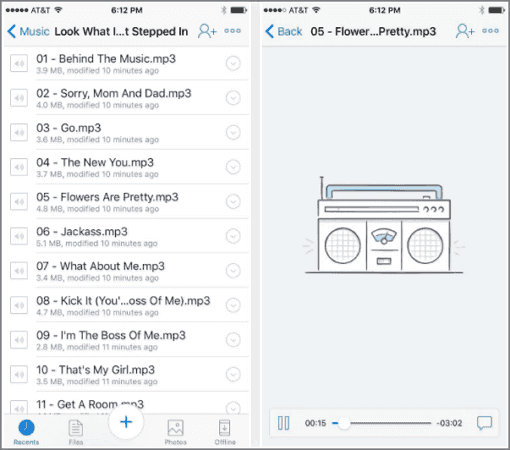
Jeżeli pliki muzyczne, które musisz przenieść z komputera na iPhone’a, nie są zbyt liczne, możesz wysłać je na swój adres e-mail i odtworzyć je na iPhone’ie. Załączniki e-mail zwykle mają ograniczenie do 25 MB lub mniej, więc warto zastanowić się, czy w danym momencie warto użyć e-maila.
Jak wysłać pliki MP3 z komputera na iPhone’a bez iTunes
Sprawdź poradnik, aby dowiedzieć się, jak pobierać muzykę z komputera na iPhone"a bez iTunes:
Krok 1. Otwórz swój klient poczty e-mail na komputerze > Utwórz nową wiadomość.
Krok 2. Dodaj swoje utwory do wiadomości jako załączniki, upewnij się, że łączny rozmiar plików mieści się w limicie.
Krok 3. NastępnieWyślij wiadomość e-mail na konto, do którego masz dostęp na iPhonie.
Krok 4. Otwórz wiadomość na swoim iPhone > Kliknij załączniki > Następnie możesz pobierać pliki muzyczne tak, jak chcesz.
Podsumowanie
Powyższe treści nauczą Cię czterech skutecznych metod przenoszenia muzyki z komputera na iPhone"a bez iTunes. Możesz wybrać najlepszą metodę w zależności od swoich potrzeb.
FoneTool wyróżnia się szybkością, łatwością obsługi i brakiem konieczności korzystania z Internetu. Jeśli często przenosisz muzykę lub masz dużą bibliotekę muzyczną, FoneTool jest najpewniejszym rozwiązaniem. W przypadku okazjonalnych transferów lub niewielkich plików, opcje oparte na chmurze, takie jak Google Drive, Dropbox i e-mail, są przydatne, lecz mogą być ograniczone przez połączenie z Internetem i dostępną przestrzeń dyskową.
FoneTool - Uniwersalny Menedżer Danych iPhone
Przesyłaj, twórz kopie zapasowe i zarządzaj danymi na iPhone, iPad i iPod touch w prosty sposób.
-
 Kompatybilny z iOS 18
 Obsługuje iPhone 17
Windows 11/10/8/8.1/7

100% Bezpieczne

Kevin jest redaktorem w FoneTool. Pasjonuje się pomaganiem ludziom w rozwiązywaniu różnych problemów związanych z iOS/Android. Ma głęboką wiedzę na temat transferu/kopiowania danych z telefonu, zarządzania danymi iCloud i innych porad dotyczących problemów z urządzeniami mobilnymi.
Przeczytaj informacje o autorze >>



