[2026 Обновлено] 2 способа резервного копирования iPhone без фотографий легко
Знаете ли вы, как создать резервную копию iPhone без фотографий? Найдите все ответы в этом сообщении! И FoneTool может эффективно выборочно резервировать данные вашего iPhone на ПК.


Можно ли сделать резервную копию iPhone без фотографий?
Привет! Возможно ли сделать резервную копию iPhone с установленной iOS 18, не включая фотографии из приложения Photos? Мне нужен инструмент, который позволит выполнить это. Спасибо, Дэвид!
- Вопрос от Apple Community
Зачем нужна резервная копия iPhone без фотографий?
Для большинства пользователей iPhone создание резервной копии данных телефона является важной задачей. Когда у вас на телефоне слишком много фотографий, многие пользователи могут захотеть сделать резервную копию данных iPhone, исключая фотографии.
Можно ли это сделать? Конечно! Если вы хотите выполнить резервное копирование данных iPhone в облако, исключая фотографии, можно использовать iCloud. Однако, для пользователей Windows, которые хотят сделать резервную копию данных на компьютер, iTunes позволяет только создавать полные резервные копии данных. В этом случае, вы можете использовать FoneTool для завершения этого процесса.
Как сделать резервную копию iPhone без фотографий
В этой части вы узнаете, как сделать выборочное резервное копирование iPhone с использованием iCloud или FoneTool. Однако, iCloud предоставляет только 5 ГБ бесплатного хранилища, что может быть недостаточным для пользователей с большими объемами данных на своих iPhone.
В таких случаях, FoneTool позволяет вам выборочно создавать резервную копию iPhone без фотографий или создавать полную резервную копию всех данных iPhone без ограничений размера.
Создание резервной копии iPhone без фотографий с использованием iCloud
Если вы не знаете, как создать резервную копию всего, кроме фотографий, вам может помочь iCloud.
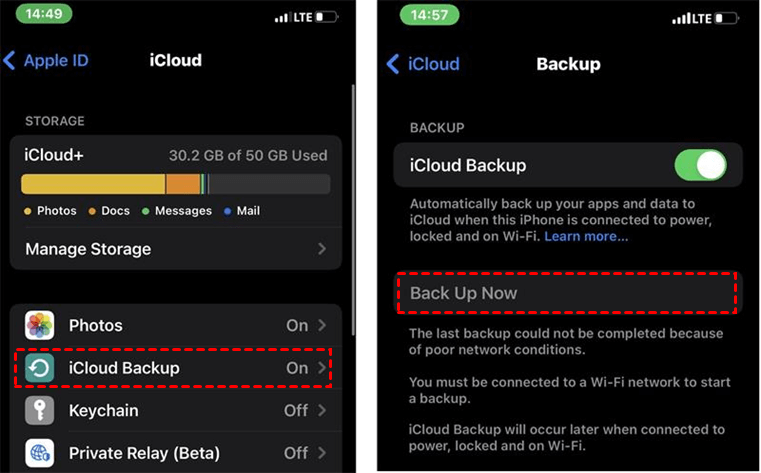
Шаг 1. Отключите резервное копирование фотографий iCloud: Перейдите в Настройки на вашем iPhone > Нажмите на ваш Apple ID вверху экрана > iCloud > Хранилище > iCloud > Управление хранилищем > Резервные копии > Это устройство > Выберите данные для резервного копирования > Фотографии.
Шаг 2. Вернитесь на главную страницу настроек iCloud и выберите Резервное копирование в iCloud > Нажмите на Создать резервную копию сейчас, чтобы создать резервную копию iPhone без фотографий.
Самый простой способ создать резервную копию iPhone без фотографий
С помощью iCloud вы можете создать резервную копию всего, кроме фотографий, на облачном хранилище. Однако ограничение по объему хранения может доставить много проблем пользователям бесплатной версии. Кроме того, если вы не можете гарантировать стабильное подключение к сети, процесс создания резервной копии будет значительно замедлен.
С помощью FoneTool, универсального приложения для управления данными iPhone, вы можете легко создавать выборочные резервные копии на своем ПК, что представляет более удобную альтернативу iCloud.
 Безопасное подключение через USB: FoneTool полностью полагается на подключение USB. Поэтому проблемы с сетью и нестабильное подключение не повлияют на процесс передачи данных. Кроме того, ваши данные будут абсолютно безопасны.Отсутствие ограничений Apple ID: Сервисы Apple, как правило, ограничивают передачу данных между различными Apple ID. Однако вы легко можете восстановить резервную копию iPhone на другом устройстве iOS с другим Apple ID.Очень быстрая скорость передачи: Скорость передачи данных в FoneTool значительно превосходит скорость другого программного обеспечения в этой области, что позволяет легко создавать резервные копии всех важных данных на вашем iPhone на ПК.Отсутствие ограничений по размеру резервной копии: FoneTool не накладывает ограничений на размер резервной копии. Количество данных, которые вы можете сохранить, зависит только от объема памяти целевого устройства (ПК, iPad, внешний диск и т. д.).Широкая совместимость: FoneTool хорошо работает с различными устройствами iOS, включая iPhone 4 - iPhone 16, iPad и iPod Touch, а также с последней версией iOS 18. Поэтому это редко вызывает прерывания во время работы.
Теперь вы можете получить FoneTool на свой компьютер с Windows и узнать, как создать резервную копию iPhone без фотографий на компьютер.
Шаг 1. Запустите FoneTool и подключите iPhone к компьютеру с помощью USB-кабеля.
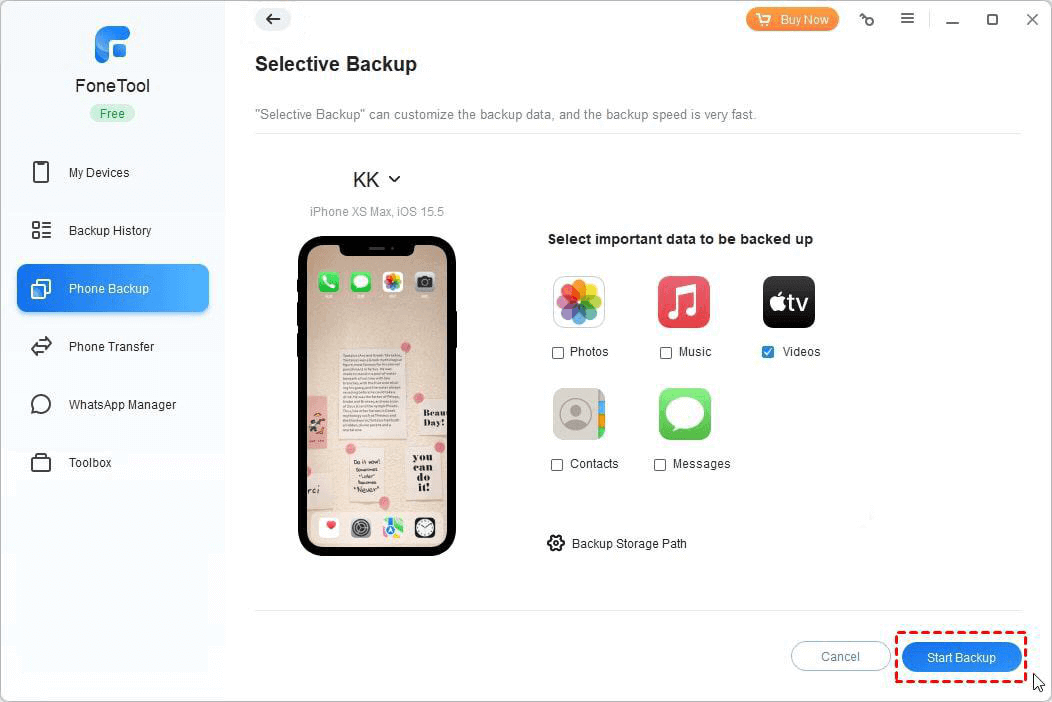
Шаг 2. Выберите Резервное копирование телефона > Выборочное резервное копирование > Нажмите Начать.
Шаг 3. Вы можете отметить Музыку, Видео, Контакты и Сообщения для выбора данных > Нажмите Путь сохранения резервной копии, чтобы выбрать место для сохранения резервной копии > Нажмите Начать резервное копирование, чтобы подтвердить выбор.
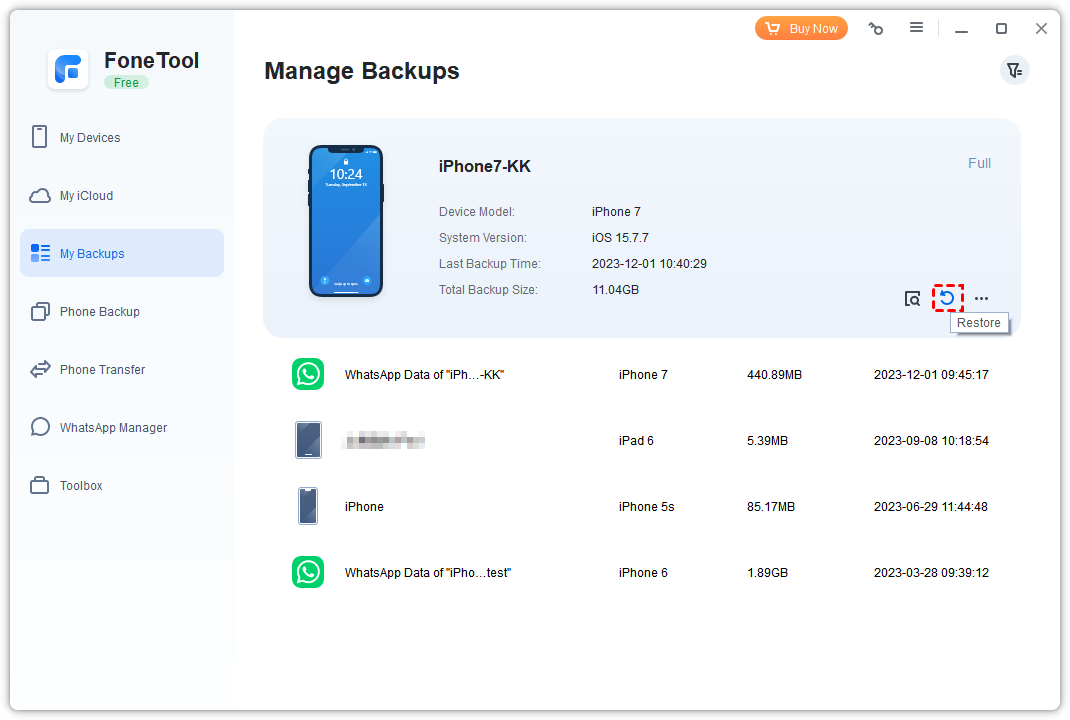
Независимо от того, нужно ли восстановить резервную копию на новом телефоне или вы планируете восстановить ее на своем текущем устройстве в будущем, вы можете перейти в раздел Мои резервные копиии нажать Восстановить, чтобы получить свою резервную копию.
Бонус: Как полностью создать резервную копию iPhone с помощью профессионального инструмента
Когда речь идет о полном резервном копировании iPhone, большинство пользователей Windows используют iTunes для этого. Однако из-за нестабильности программного обеспечения iTunes часто возникают различные ошибки при использовании, такие как ошибка iTunes 3004 при восстановлении iPhone. Это может нарушить процесс использования или привести к невозможности создания резервной копии данных iPhone.
Почему бы не использовать более стабильное приложение - FoneTool, чтобы полностью создать резервную копию iPhone? Оно не только обеспечивает более быструю скорость передачи, но и позволяет двустороннюю передачу данных между iPhone и компьютером. А iTunes позволяет только одностороннюю синхронизацию для пользователей.
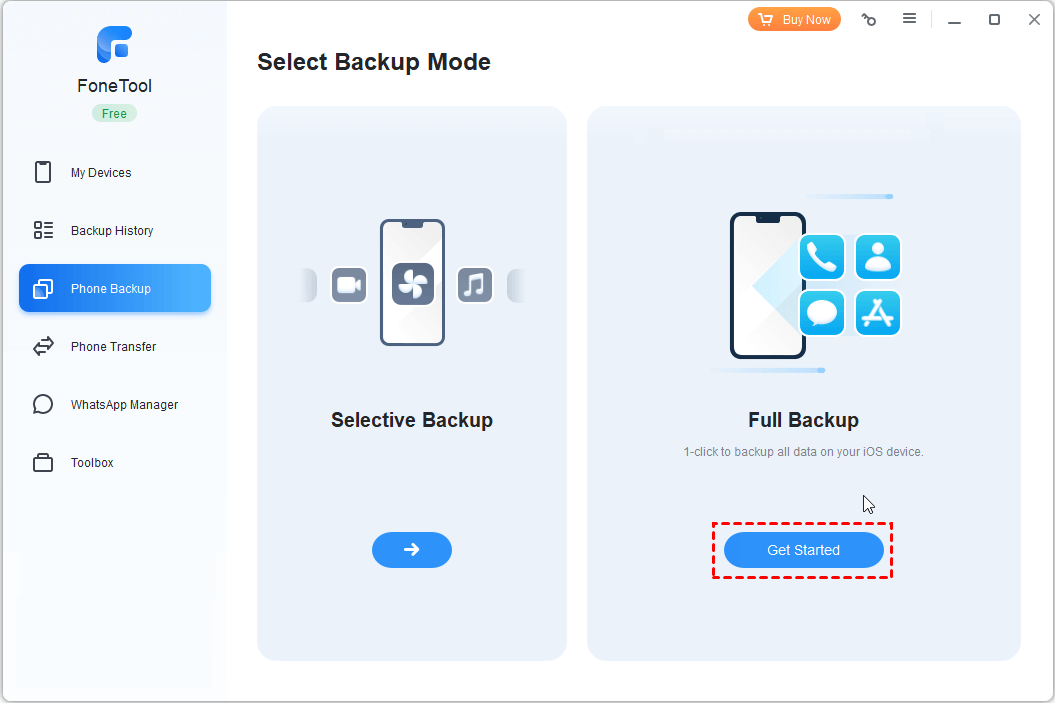
Если вы рассматриваете возможность полного резервного копирования данных iPhone с помощью FoneTool, вы можете следовать подробным инструкциям, чтобы узнать, как создать резервную копию iPhone на Windows 11/10/8/7.
Шаг 1. Запустите FoneTool > Перейдите к Резервное копирование телефона > Полное резервное копирование > Нажмите Начать.
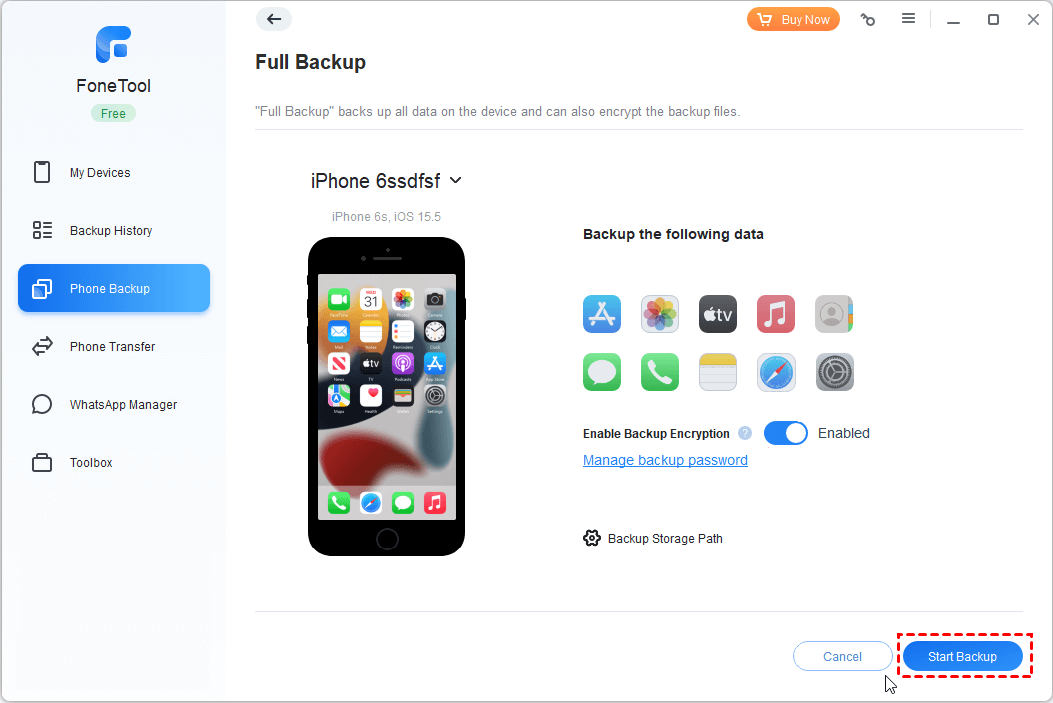
Шаг 2. Поставьте галочку Включить шифрование резервной копии, если вам нужно зашифровать ваши личные данные > Выберите место для хранения резервной копии на компьютере > Нажмите Начать резервное копирование, чтобы начать задачу.
Заключение
Вот и все о том, как создать резервную копию iPhone без фотографий. Вы можете использовать iCloud для резервного копирования всего, кроме фотографий на iPhone. Или использовать FoneTool для выборочного резервного копирования видео, музыки, контактов, сообщений. При необходимости вы также можете использовать FoneTool для выполнения полного резервного копирования iPhone или резервирования iPhone на внешний жесткий диск под управлением Windows.
FoneTool - Многофункциональный менеджер данных iPhone
Легко переносите, создавайте резервные копии и управляйте данными на iPhone, iPad и iPod touch.
-
 Совместим с iOS 18
 Поддерживает iPhone 17
Windows 11/10/8/8.1/7

100% Безопасно

Кевин — редактор FoneTool. Он стремится помочь людям решать различные проблемы, связанные с iOS/Android. У него глубокие знания в области передачи/резервного копирования данных телефона, управления данными iCloud и других советов по вопросам мобильных устройств.
Читать информацию об авторе >>



