iPhone продолжает говорить о детектировании влаги, но она не влажная? 6 исправлений
Почему ваш iPhone сообщает о детектировании влаги, когда в зарядном порту нет жидкости? Эта статья предложит вам причины, а также эффективные решения и предложения по данной проблеме подробно.


Если вы являетесь пользователем iPhone, вы, возможно, столкнулись с неприятной проблемой, когда ваш iPhone постоянно отображает предупреждение "Обнаружена жидкость в разъеме Lightning", даже если ваш телефон не контактировал с водой или другой жидкостью. Это сообщение может быть тревожным, особенно учитывая, что устройства Apple известны своей влагозащитой.
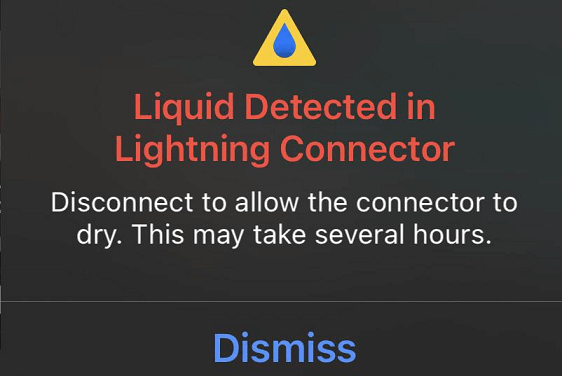
В этом исчерпывающем руководстве мы рассмотрим причины того, почему ваш iPhone может сообщать о "Обнаружении жидкости", когда жидкости нет, и предоставим вам пошаговое руководство по устранению этой проблемы.
Почему ваш iPhone сообщает о "Обнаружении жидкости", когда ее нет?
Вам могло не быть известно, почему ваш iPhone показывает предупреждение "Обнаружена жидкость в разъеме Lightning". В этой части мы рассмотрим некоторые возможные причины этого предупреждения, а также последствия предупреждения о обнаружении жидкости.
❌ Влажность и конденсат
Одна из наиболее частых причин, по которой ваш iPhone может показывать предупреждающее сообщение о обнаружении жидкости, - высокая влажность или конденсат. Если вы недавно находились во влажной среде, влага в воздухе может скапливаться вокруг разъема Lightning и вызывать появление предупреждения.
Это не означает, что ваш телефон мокрый, а скорее то, что могут быть обнаружены маленькие капли воды.
❌ Грязь и посторонние частицы в разъеме Lightning
Грязь, пыль или другие посторонние частицы внутри разъема Lightning также могут вызывать ложное обнаружение жидкости в вашем iPhone.
Если внутри разъема накапливается пыль или волоски, это может имитировать свойства жидкости и заставлять телефон ошибочно думать, что в нем присутствует влага.
❌ Неполадка или ошибка программного обеспечения
Иногда предупреждение о обнаружении жидкости может быть вызвано ошибкой программного обеспечения. Обновления iOS или ошибки могут вызывать сбой датчиков, что приводит к ложно-положительным результатам.
❌ Неисправные датчики
Со временем датчики внутри вашего iPhone могут выйти из строя из-за износа, особенно если ваше устройство старое. Поврежденный датчик может давать неправильные показания, что вызывает появление предупреждения о обнаружении жидкости, даже когда ее нет.
Что означает предупреждение "Обнаружена жидкость" в разъеме Lightning?
Когда ваш iPhone обнаруживает жидкость в разъеме Lightning, обычно он блокирует зарядку через порт, чтобы избежать возможных повреждений. Это может быть проблематично, особенно если вы используете ваш телефон весь день и нуждаетесь в постоянной зарядке. Игнорирование этой проблемы может привести к дополнительным проблемам, таким как невозможность зарядки вашего устройства или, в редких случаях, повреждение внутренних компонентов.
Как исправить проблему постоянного сообщения о "Обнаружении жидкости" в iPhone?
Когда ваш iPhone продолжает показывать обнаружение жидкости, не сразу предполагайте, что это ложное срабатывание. Доверьтесь программному обеспечению телефона и проверьте наличие реальной влаги.
Выключите iPhone перед выполнением любых шагов по устранению неполадок и посмотрим, как предотвратить проблему.
Проверьте и очистите разъём Lightning
Первый шаг в решении этой проблемы - проверить разъём Lightning на наличие видимой грязи, мусора или влаги. Следуйте этим шагам, чтобы безопасно очистить разъём:
? Аккуратно вычистите разъём Lightning щеткой
Используя мягкую щётку, осторожно очистите разъём Lightning от грязи или мусора. Будьте аккуратны, чтобы не повредить хрупкие разъёмы внутри разъёма.
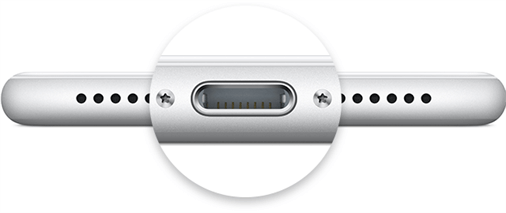
? Продуйте в разъем для зарядки
Нежно продуйте в разъем для зарядки. Этот метод может помочь удалить пыль или остаточную влагу, которая вызывает предупреждение.
Перезагрузите или принудительно перезагрузите iPhone
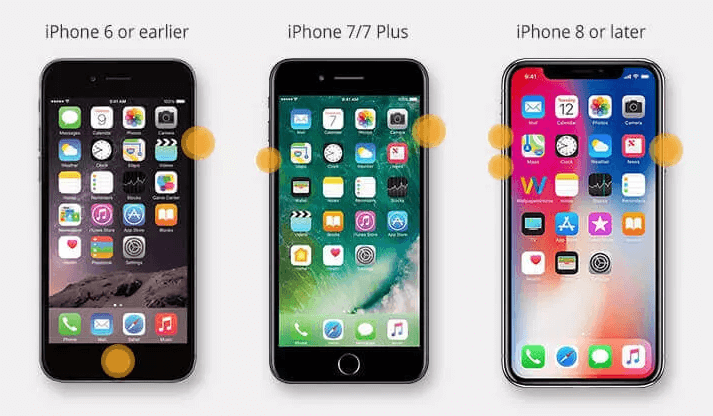
В некоторых случаях простая перезагрузка может устранить проблему, если она связана с программной ошибкой. Вот как сделать это в зависимости от модели iPhone:
● Принудительная перезагрузка iPhone 8 и новее и iPad с Face ID:
Быстро нажмите и отпустите кнопку Громкость Увеличить > Быстро нажмите и отпустите кнопку Громкость Уменьшить > Удерживайте кнопку Боковая, пока не увидите логотип Apple.
● Принудительная перезагрузка iPhone 7/7 Plus:
Удерживайте кнопку Включение и кнопку Громкость Уменьшить одновременно > Отпустите обе кнопки, когда появится логотип Apple.
● Принудительная перезагрузка iPhone 6s, SE и более ранних и iPad с кнопкой Home:
Удерживайте кнопку Домой и кнопку Включение одновременно > Отпустите обе кнопки, когда появится логотип Apple.
Обновите или восстановите iOS
Если проблема не исчезает, это может быть из-за ошибки в вашей текущей версии iOS. Обновление или восстановление iPhone часто помогает решить такие проблемы.
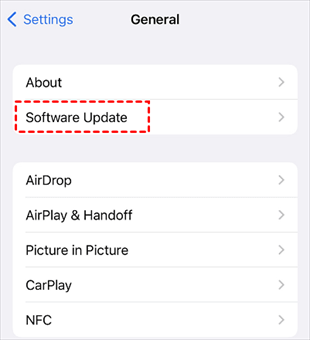
Для обновления вашей версии iOS перейдите в Настройки > Общие > Обновление программного обеспечения. Если есть новая версия iOS, следуйте инструкциям на экране, чтобы завершить обновление.
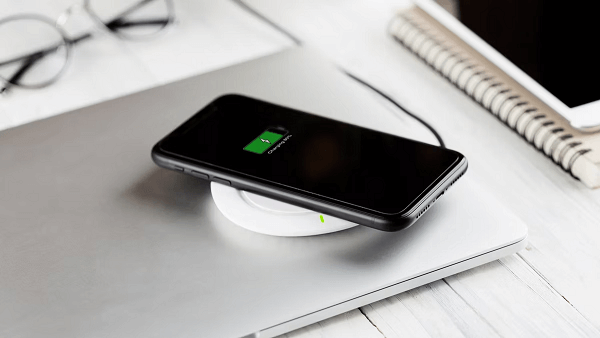
Попробуйте беспроводную зарядку
Если ваш iPhone поддерживает беспроводную зарядку (iPhone 8 или более поздней версии), вы можете обойти проблему с разъемом Lightning, зарядив свое устройство беспроводным способом.
Поместите свой iPhone в центре зарядного устройства и дождитесь начала зарядки. Если ваш iPhone заряжается беспроводным способом без проблем, это подтверждает, что проблема связана с разъемом Lightning.
Исправление ошибок системы iPhone с помощью FoneTool
Если вы попробовали все вышеперечисленные решения, но ваш iPhone по-прежнему показывает, что обнаружены жидкости, даже если их нет, вам может потребоваться рассмотреть возможность проблемы с системой iPhone, вызывающей эту проблему.
В этом случае вы можете использовать FoneTool для устранения всех ошибок и неполадок системы с легкостью и быстротой. Без необходимости в технических знаниях вы сможете завершить процесс устранения неполадок системы всего несколькими нажатиями. Щёлкните на значок ниже, чтобы скачать FoneTool и следуйте инструкциям для исправления проблемы с системой iPhone.
Шаг 1. Подключите свой iPhone к компьютеру > Запустите FoneTool и выберите Набор инструментов > Перейдите к сервису Восстановление iOS .
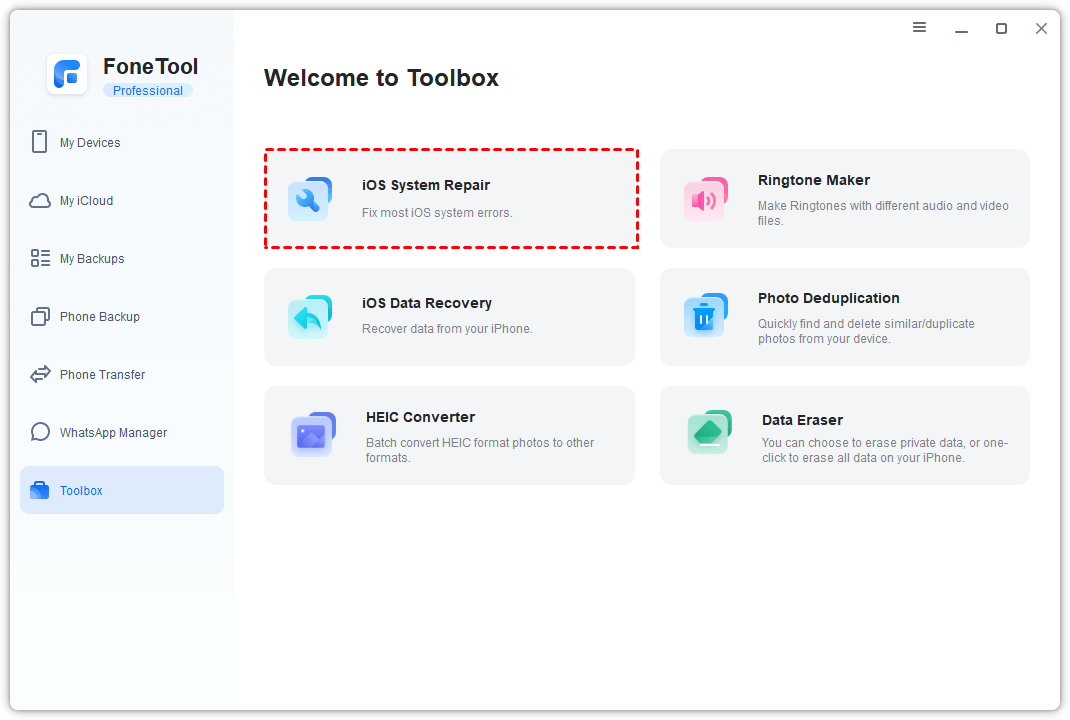
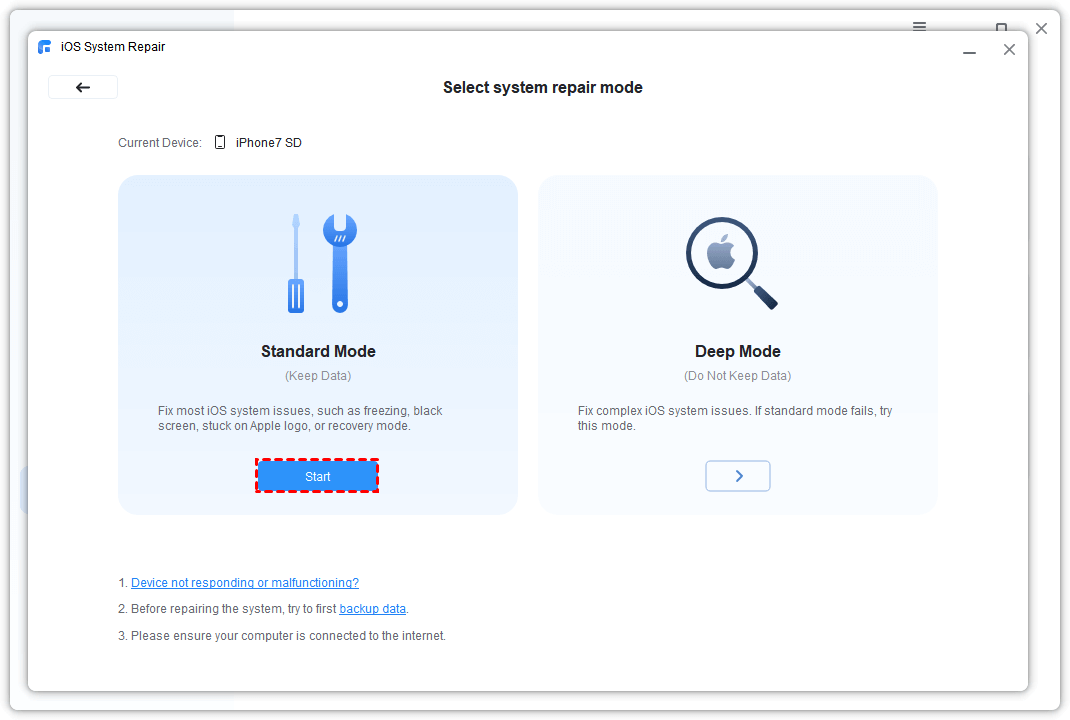
Шаг 2. Снова нажмите на Восстановление iOS в следующем окне > Выберите Стандартный режим или Расширенный режим в зависимости от вашей ситуации для восстановления вашего iPhone.
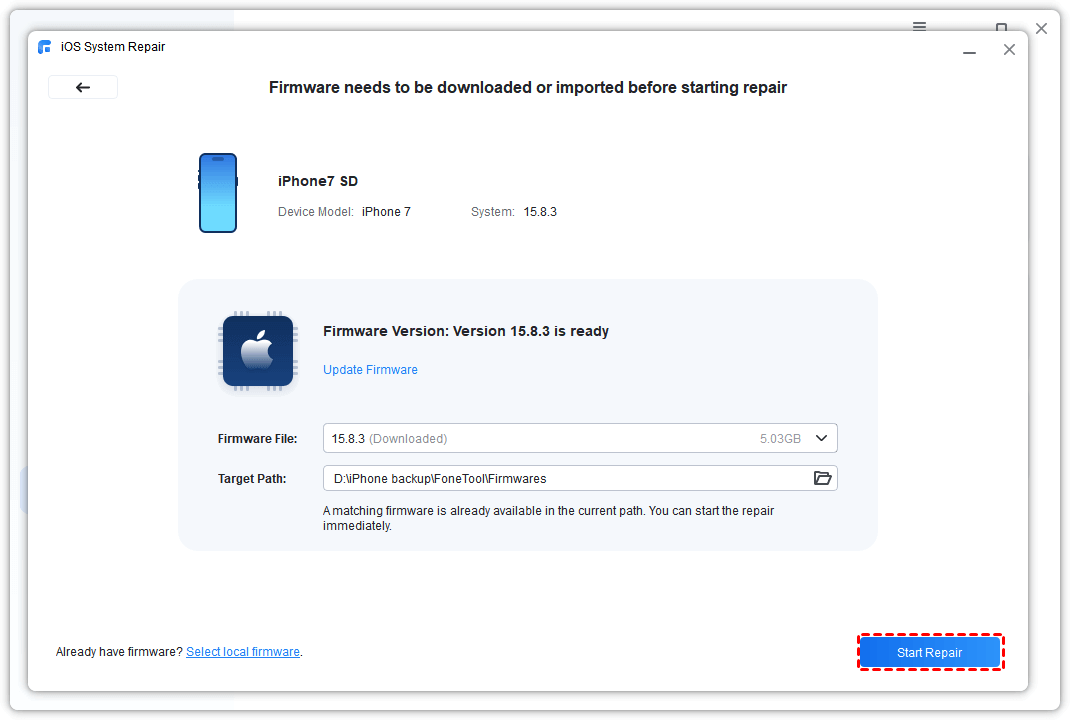
Шаг 3. Следуйте инструкциям на экране, чтобы загрузить новый файл прошивки > Когда загрузка завершится, нажмите кнопку Начать восстановление , чтобы начать задачу.
Когда процесс устранения неполадок завершится, вы можете проверить ваш iPhone, чтобы узнать, перестало ли появляться сообщение об ошибке. Функция восстановления системы iOS также позволяет вам обновить/снизить версию ПО iOS без усилий. При необходимости вы можете получить нужную версию iOS.
Связаться с службой поддержки Apple или посетить магазин Apple
Если ни один из вышеуказанных методов не сработает, проблема может быть связана с аппаратными средствами, и настало время обратиться за профессиональной помощью.
Вы можете обратиться в службу поддержки Apple через официальный сайт или приложение Apple Support для получения дальнейшей помощи. Кроме того, вы также можете записаться на прием в ближайший магазин Apple и позволить технику проверить ваше устройство. Они могут диагностировать проблему и предложить ремонт при необходимости.
Вывод
Без разницы, влажный или нет ваш iPhone, если ваш iPhone продолжает показывать обнаружение жидкости, это может быть раздражающим. Понимая возможные причины и следуя решениям проблем, представленным в этом руководстве, мы надеемся, что вы сможете устранить проблему и предотвратить ее повторение.
FoneTool - Многофункциональный менеджер данных iPhone
Легко переносите, создавайте резервные копии и управляйте данными на iPhone, iPad и iPod touch.
-
 Совместим с iOS 18
 Поддерживает iPhone 17
Windows 11/10/8/8.1/7

100% Безопасно

Кевин — редактор FoneTool. Он стремится помочь людям решать различные проблемы, связанные с iOS/Android. У него глубокие знания в области передачи/резервного копирования данных телефона, управления данными iCloud и других советов по вопросам мобильных устройств.
Читать информацию об авторе >>



