Пошаговое руководство: Как объединить резервные копии iPhone
Если у вас есть два iPhone, вам может быть интересно, как объединить резервные копии iPhone, чтобы не потерять ничего после перехода на другой iPhone. Прочтите эту инструкцию, чтобы узнать 3 простых метода объединения двух резервных копий iPhone.


Если вы являетесь активным пользователем iPhone, вы наверняка знакомы с важностью регулярного резервного копирования. Резервное копирование данных на вашем iPhone гарантирует сохранность ваших драгоценных фотографий, сообщений и приложений, даже если ваше устройство потеряно, украдено или повреждено. Однако может возникнуть ситуация, когда вы хотите объединить два резервных копирования iPhone, независимо от того, они из iTunes или iCloud.
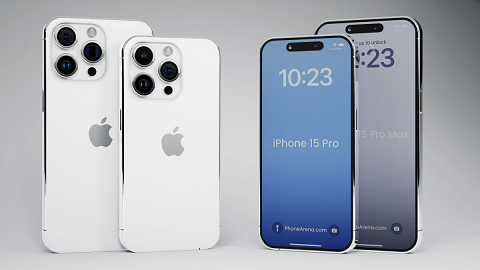
В этом руководстве мы рассмотрим концепцию объединения резервных копий iPhone, способы сделать это с помощью iTunes и iCloud, а также представим сторонний инструмент, который поможет вам объединить резервные копии iPhone более простым способом.
Вопрос: можно ли объединить два резервных копирования iPhone?
Прежде чем мы перейдем к руководствам, давайте ответим на часто задаваемый вопрос: можно ли объединить два резервных копирования iPhone? К сожалению, ответ не является однозначным "да". Система резервного копирования Apple не предоставляет встроенного способа объединить два резервных копирования в одно. При создании нового резервного копирования оно фактически заменяет предыдущее.
Возможно, вы все равно можете достичь цели и иметь все данные из двух резервных копий на одном устройстве, выборочно восстановив данные из одного резервного копирования в другое. Этот процесс может потребовать некоторых усилий, но он вполне выполним.
1# Как объединить резервные копии iPhone с помощью FoneTool
FoneTool - это простое в использовании все-в-одном решение для управления данными на вашем iPhone. Оно позволяет выполнять выборочное резервное копирование, восстановление и передачу данных легко. Без потери данных вы можете выполнить выборочное резервное копирование с исходного iPhone и восстановить резервное копирование на целевой iPhone в два шага.
Инструмент поддерживает все модели iPhone от iPhone 4 до последнего iPhone 15 и хорошо работает с последней версией iOS. Загрузите программное обеспечение на свой компьютер и следуйте приведенным ниже шагам, чтобы узнать, как объединить два резервных копирования iPhone выборочно с помощью FoneTool.
Шаг 1. Подключите ваш исходный iPhone к компьютеру > Нажмите Резервное копирование телефона > Перейдите к Выборочному резервному копированию и нажмите Начать.
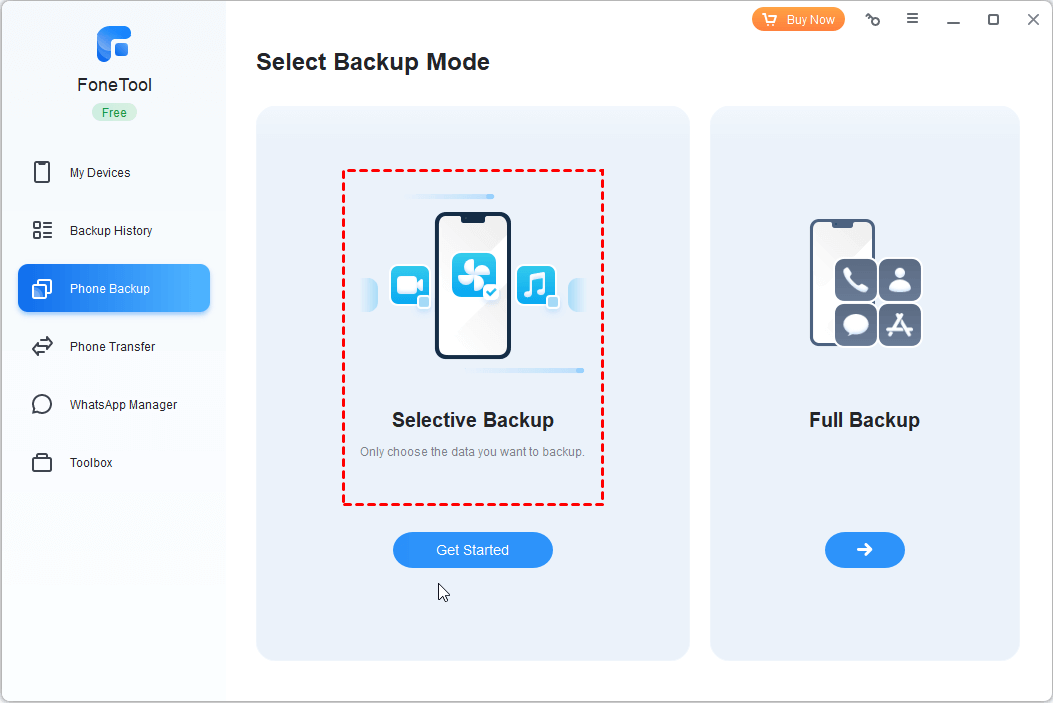
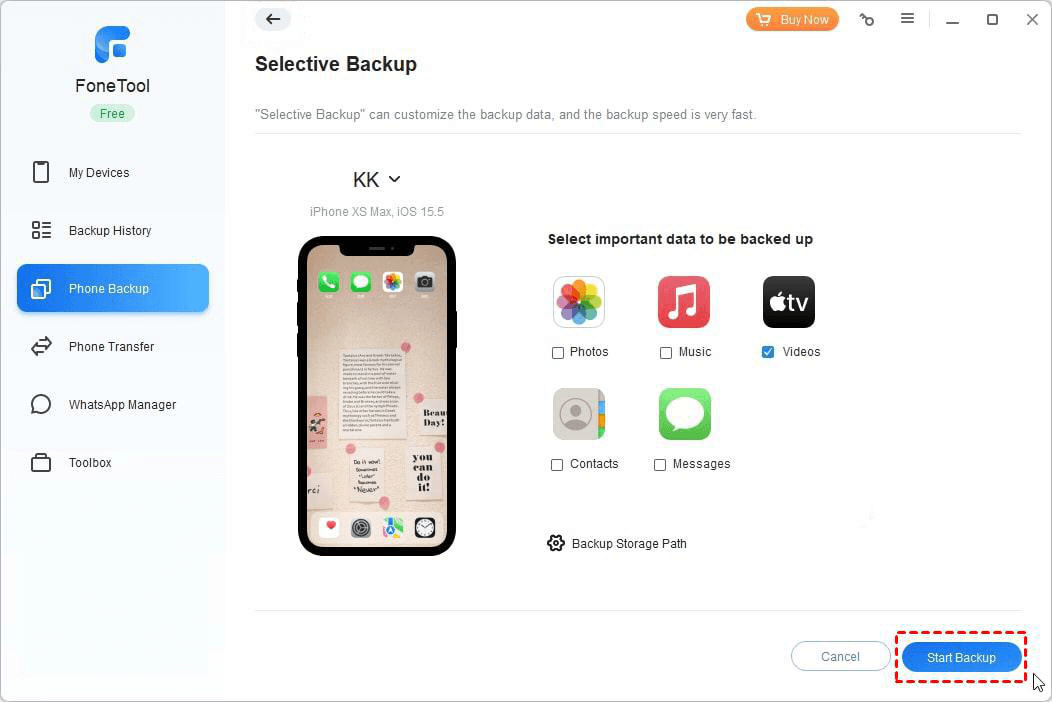
Шаг 2. Отметьте каждую пиктограмму, чтобы выбрать файлы, которые вы хотите сохранить в резервной копии. Убедитесь, что вы выбрали все, что нужно, и нажмите OK, чтобы подтвердить.

Шаг 3. Вы можете нажать на Путь сохранения резервной копии, чтобы выбрать место для сохранения данных. Нажмите Начать резервное копирование для начала.
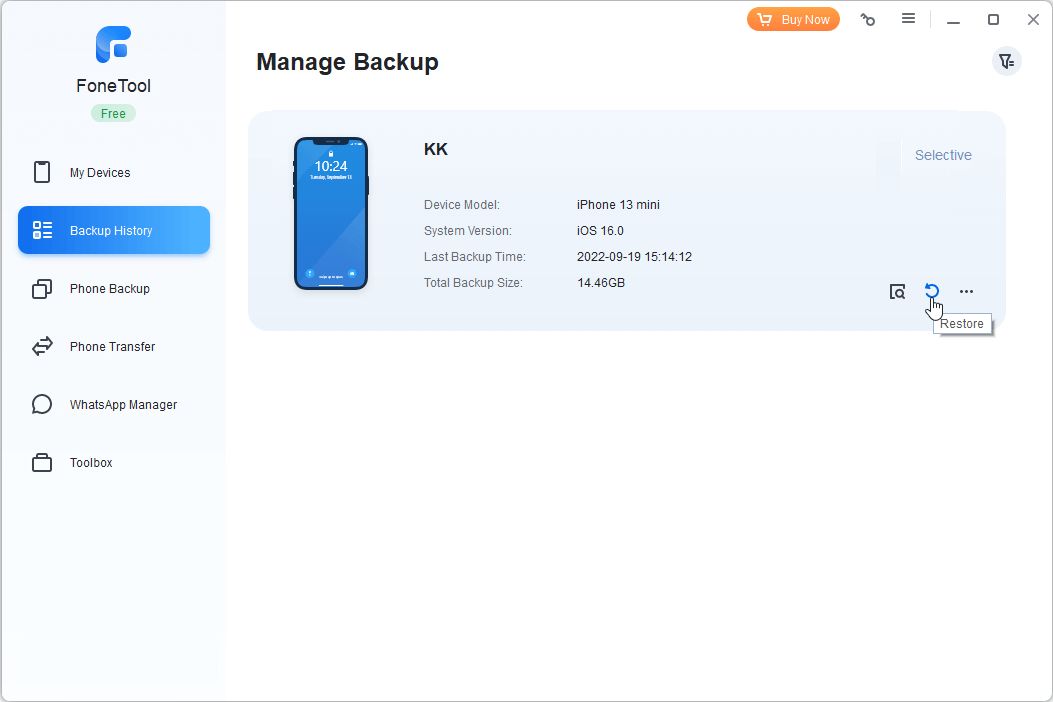
Шаг 4. Отсоедините исходный iPhone и подключите целевой iPhone к компьютеру > Перейдите в История резервных копий > Найдите последнюю версию резервной копии и коснитесь пиктограммы Восстановить, чтобы объединить резервную копию с целевым iPhone.
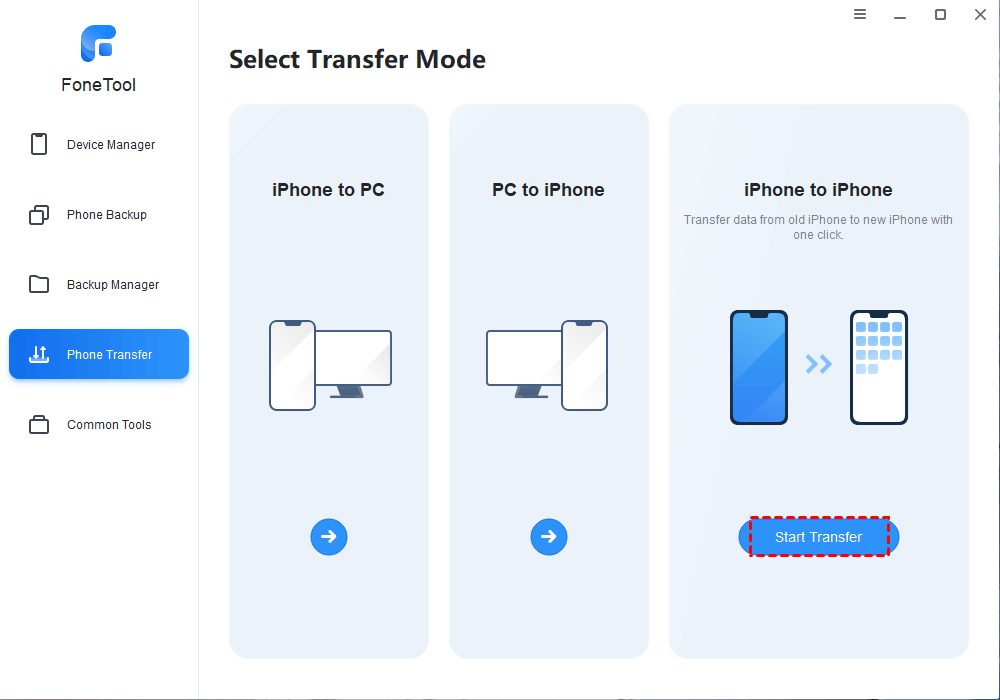
FoneTool также предлагает вам мощные функции для передачи данных, и его передача iPhone на iPhone позволяет вам перенести все на новый iPhone одним нажатием. Если ваш целевой iPhone является новым, это хороший выбор, чтобы получить все с старого iPhone без ограничений резервного копирования и Apple ID.
2# Как объединить резервные копии iPhone через iCloud
Как уже упоминалось ранее, вы не можете объединить две резервные копии iPhone в одну. Но есть то, что вы можете сделать. Чтобы минимизировать потерю данных при объединении резервных копий iPhone через iCloud, рекомендуется синхронизировать данные iPhone насколько это возможно, затем сделать резервную копию одного iPhone и восстановить ее на другом.
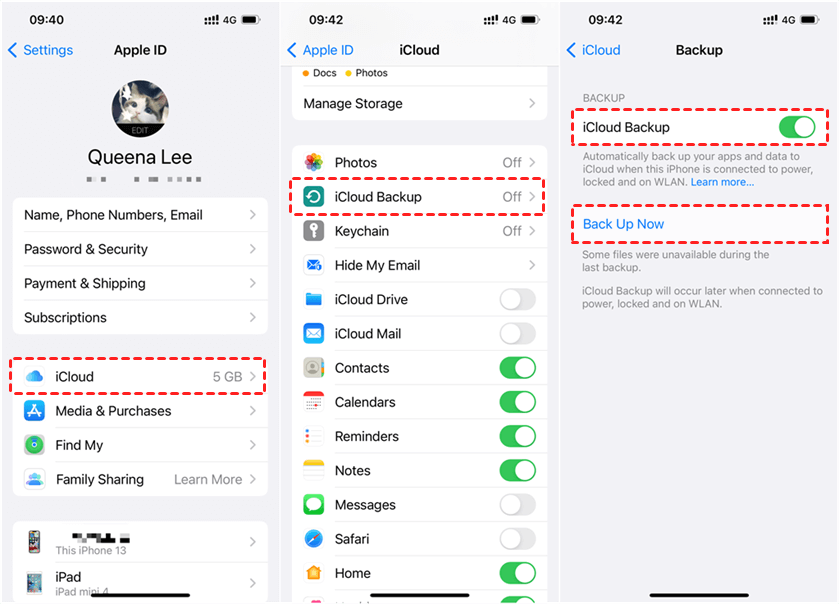
Шаг 1. Включите синхронизацию с помощью iCloud на двух iPhone: Перейдите в меню Настройки > [ваше имя] > iCloud > Переключите переключатель рядом с категориями данных.
Шаг 2. Создайте резервную копию двух iPhone с помощью iCloud: Перейдите в меню Настройки > [ваше имя] > iCloud > Включите Резервное копирование в iCloud. Нажмите Сделать резервную копию сейчас, чтобы получить самую новую копию.
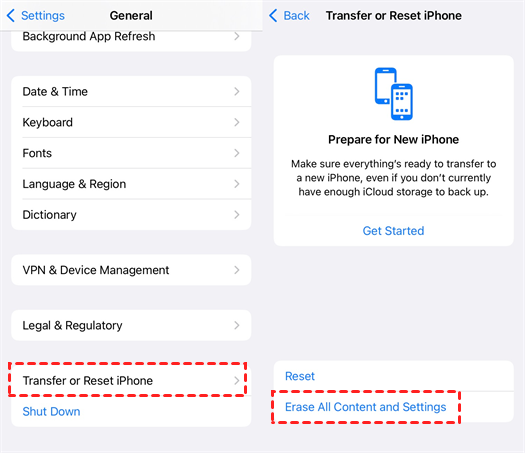
Шаг 3. Сбросьте настройки одного iPhone до заводских: Перейдите в меню Настройки > Общие > Перенос или сброс iPhone > Выберите Стереть все содержимое и настройки, чтобы стереть iPhone.
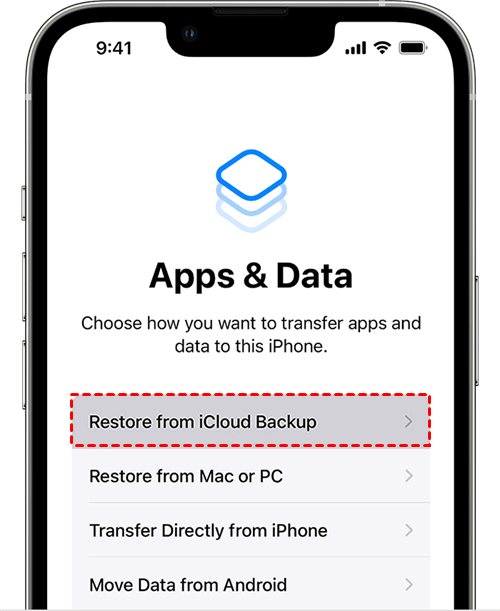
Шаг 4. Настройте и восстановите резервную копию из iCloud: Настройте iPhone до тех пор, пока не увидите экран Приложение и данные > Выберите Восстановить из резервной копии iCloud > Выберите последнюю резервную копию > Наконец, завершите процесс настройки.
Наконец, не забудьте включить синхронизацию с помощью iCloud, чтобы получить остальные данные на целевом iPhone.
3# Как объединить резервные копии iPhone через iTunes
Объединение резервных копий iPhone через iTunes следует аналогичному принципу - вам нужно будет вручную копировать данные. Поскольку восстановление резервной копии iTunes перезапишет предыдущие файлы iPhone, вы можете выполнить три шага для объединения резервных копий iTunes и снижения потери данных: Экспорт данных с целевого iPhone → Восстановление резервной копии iTunes на целевом iPhone → Импорт экспортированных данных на целевой iPhone.
Для экспорта и импорта данных iPhone вы можете использовать FoneTool, упомянутый в 1# части. Он поможет вам выборочно перенести данные с iPhone на iPhone, с iPhone на ПК и наоборот.
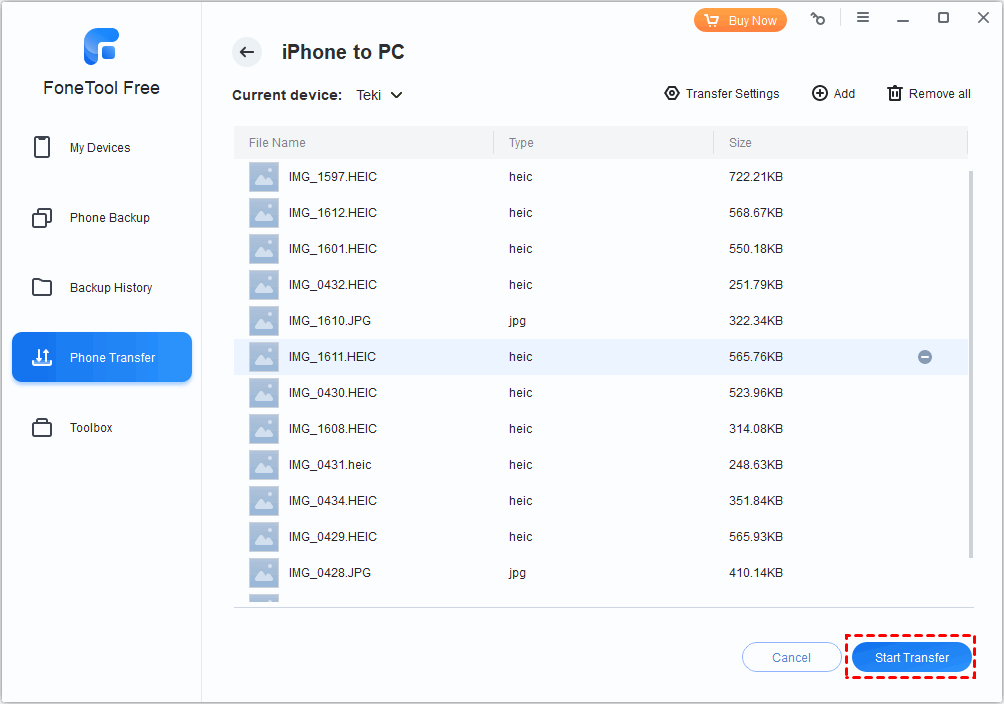
Шаг 1. Экспорт данных целевого iPhone на ПК
Запустите FoneTool, подключите целевой iPhone к ПК > Выберите iPhone to PC, чтобы выбрать файлы для передачи на ПК.
Шаг 2. Резервное копирование исходного iPhone через iTunes
Подключите исходный iPhone к ПК > Запустите последнюю версию iTunes > Кликните на иконку формы телефона > Кликните Summary > Кликните Back Up Now, чтобы iTunes создал резервную копию вашего iPhone.
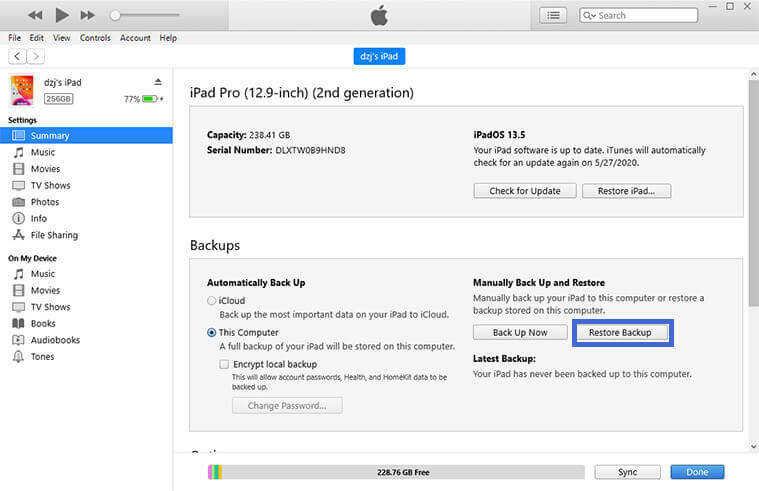
Шаг 3. Восстановление резервной копии iTunes на целевой iPhone
Оставьте целевой iPhone подключенным к ПК > Выберите Summary в iTunes > Кликните Restore Backup и выберите резервную копию для восстановления.
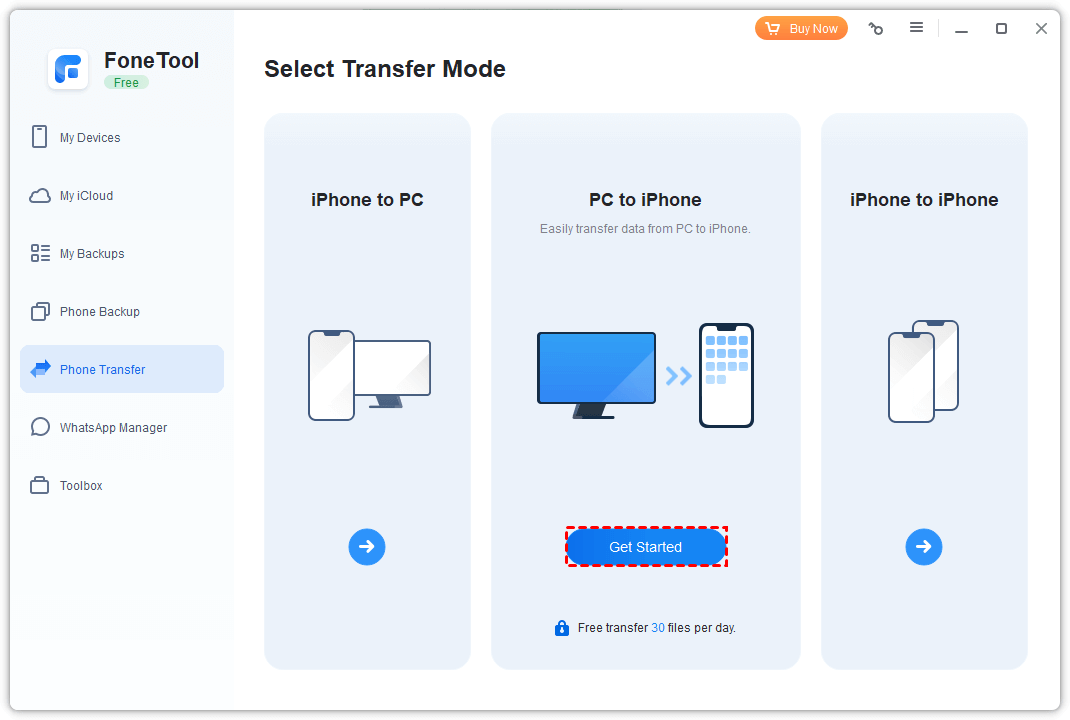
Шаг 4. Импорт экспортированных данных обратно на целевой iPhone
Вернитесь в FoneTool > Выберите PC to iPhone, чтобы передать файлы целевого iPhone обратно на iPhone.
Заключение
В заключение, хотя система резервного копирования Apple не предлагает прямого способа объединения резервных копий iPhone, все же существуют приемлемые методы объединения файлов на двух ваших iPhone. С помощью FoneTool вы можете объединить резервные копии iPhone и переместить резервную копию iTunes на внешний диск. По всем вопросам и отзывам не стесняйтесь обращаться к нам в любое время.
FoneTool - Многофункциональный менеджер данных iPhone
Легко переносите, создавайте резервные копии и управляйте данными на iPhone, iPad и iPod touch.
-
 Совместим с iOS 18
 Поддерживает iPhone 17
Windows 11/10/8/8.1/7

100% Безопасно

Кевин — редактор FoneTool. Он стремится помочь людям решать различные проблемы, связанные с iOS/Android. У него глубокие знания в области передачи/резервного копирования данных телефона, управления данными iCloud и других советов по вопросам мобильных устройств.
Читать информацию об авторе >>



