Как организовать приложения iPhone на компьютере с / без iTunes
Вы можете хорошо организовать приложения iPhone на компьютере, и как это сделать? В этом руководстве мы расскажем вам, как организовать приложения iPhone на компьютере с или без iTunes, а также инструмент для управления данными ваших приложений iPhone.


Можно ли организовать приложения iPhone на компьютере?
Организация приложений на iPhone - ключевой момент в индивидуализации опыта и обеспечении простого переноса приложений с iPhone на iPhone. Раньше для управления приложениями использовался iTunes, но последние изменения в iOS повлияли на его функциональность. Тогда возникает вопрос - можно ли организовать приложения iPhone на компьютере?
Да, вы можете организовывать приложения iPhone как с помощью iTunes, так и с помощью сторонних инструментов, перемещая значки приложений, создавая папки и управляя их расположением. Процесс и доступные функции могут отличаться в зависимости от выбранного метода. Далее давайте рассмотрим методы организации приложений iPhone на компьютере, с использованием и без использования iTunes.
Часть 1. Как организовать приложения на iPhone с помощью компьютера и iTunes
Как официальное средство управления мультимедийными файлами, iTunes также предлагает удобный и быстрый способ организации приложений на iPhone. Следуйте инструкциям ниже, чтобы организовать приложения на iPhone с помощью iTunes.
Шаг 1. Подключите iPhone к компьютеру с помощью USB > Запустите iTunes, и щелкните по значку телефона. > Нажмите Приложения в левой боковой панели.
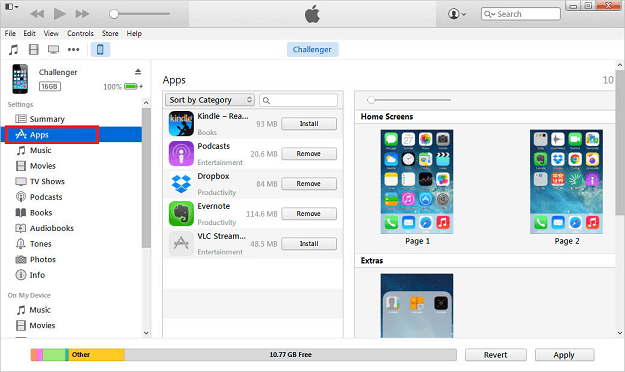
Шаг 2. В интерфейсе Приложения вам представлен макет приложений, который повторяет домашний экран вашего телефона. Здесь вы можете удобно организовать приложения на iPhone различными способами.
• Перемещение приложений - Выберите значок приложения, которое вы хотите переместить, и перетащите его в нужное место. Вы можете удерживать и перетаскивать одно приложение на другое, чтобы создать новую папку или поместить его в существующую папку.
• Удаление приложений - Просто найдите приложение, которое хотите удалить, и нажмите кнопку "Удалить".
• Синхронизация приложений между устройствами iOS - Как и синхронизация мультимедийных файлов с помощью iTunes, вы можете использовать его для выбора и передачи приложений с iPhone на iPad.
• Понижение версии приложений - Вы можете считать невозможным понизить версию приложения на iPhone, но с помощью iTunes вы можете сделать это одним кликом.
Шаг 3. Наконец, чтобы сохранить изменения в приложениях на вашем iPhone, нажмите Применить.
Часть 2. Как организовать приложения на iPhone на компьютере без iTunes
К сожалению, Apple удалила функцию организации приложений с изменениями в iTunes 12.7. В этой части мы расскажем вам, как организовать приложения на iPhone на компьютере без iTunes с помощью стороннего инструмента - Configurator 2.
Обратите внимание, что вы можете использовать Configurator 2 только на компьютере Mac. Теперь приступим.
Шаг 1. Скачайте и установите Configurator 2 из Mac App Store > Подключите ваш iPhone к Mac с помощью USB-кабеля.
Шаг 2. Запустите Configurator 2 и дважды щелкните на иконке устройства в разделе Все устройства > Возможно, вам нужно будет разблокировать ваше устройство и выбрать Доверие.
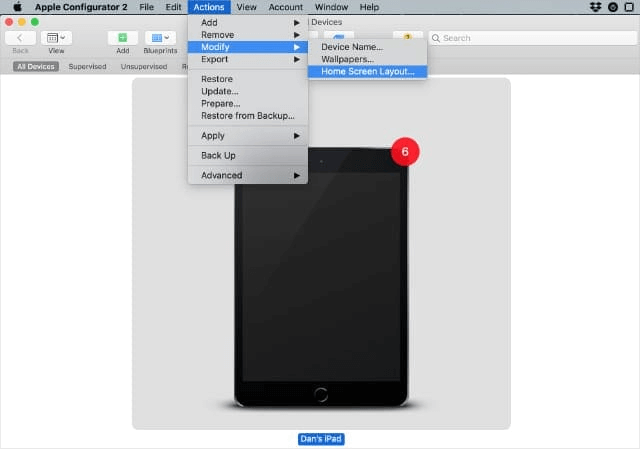
Шаг 3. Откройте пункт Действия в меню > Перейдите к Изменение > Макет домашнего экрана...
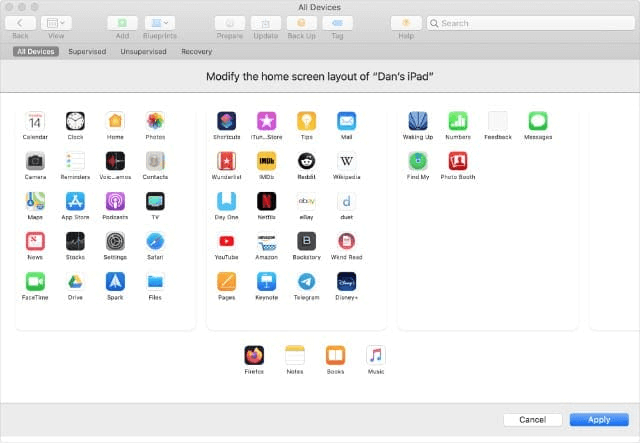
Шаг 4. Дождитесь, пока Configurator 2 загрузит макет вашего домашнего экрана > Щелкните и перетащите приложения для их организации. Вы можете создавать папки, изменять Dock или добавлять приложения на новый домашний экран.
Шаг 5. Наконец, нажмите Применить , чтобы Configurator 2 передал этот макет приложения на ваш подключенный iPhone.
Бонусный совет: Как лучше организовать данные приложений на iPhone на компьютере
В мире управления и организации iPhone, FoneTool выделяется как мощное программное обеспечение, которое предоставляет вам всеобъемлющий набор инструментов для управления, организации и оптимизации различных аспектов данных iPhone.
Конкретно, FoneTool предоставляет вам возможность эффективно организовывать данные приложений на iPhone, предлагая удобную и гибкую платформу для управления приложениями.
Теперь вы можете щелкнуть на иконку ниже, чтобы получить это бесплатное программное обеспечение и ознакомиться с его функциями.
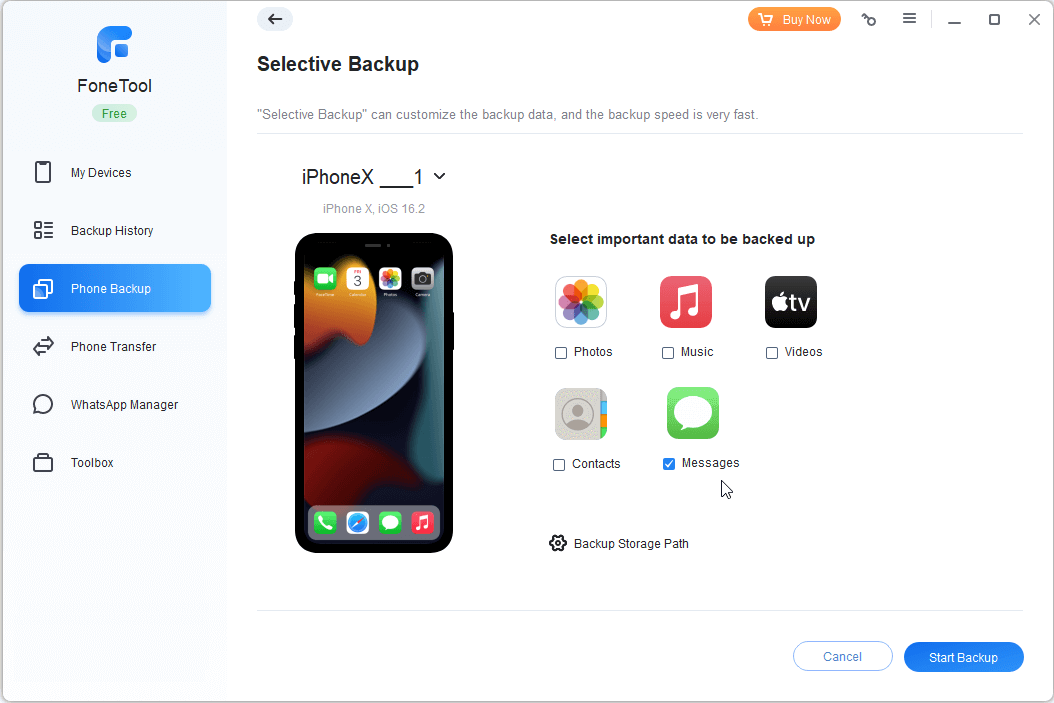
Выборочное резервное копирование медиа данных iPhone
Функция Выборочного резервного копирования в FoneTool позволяет выбрать нужные файлы, такие как фотографии, видео, контакты, музыка и сообщения, для резервного копирования с iPhone на ПК с Windows.
За три шага вы можете выполнить выборочное резервное копирование файлов iPhone на ПК: Подключите iPhone к компьютеру и запустите FoneTool > Выберите нужные файлы с iPhone > Начните резервное копирование.
Передача медиа данных между iOS и компьютером
Функции От iPhone к ПК/От ПК к iPhone делают очень простым передачу выбранных файлов с iPhone на iPhone, с iPhone на ПК и наоборот.

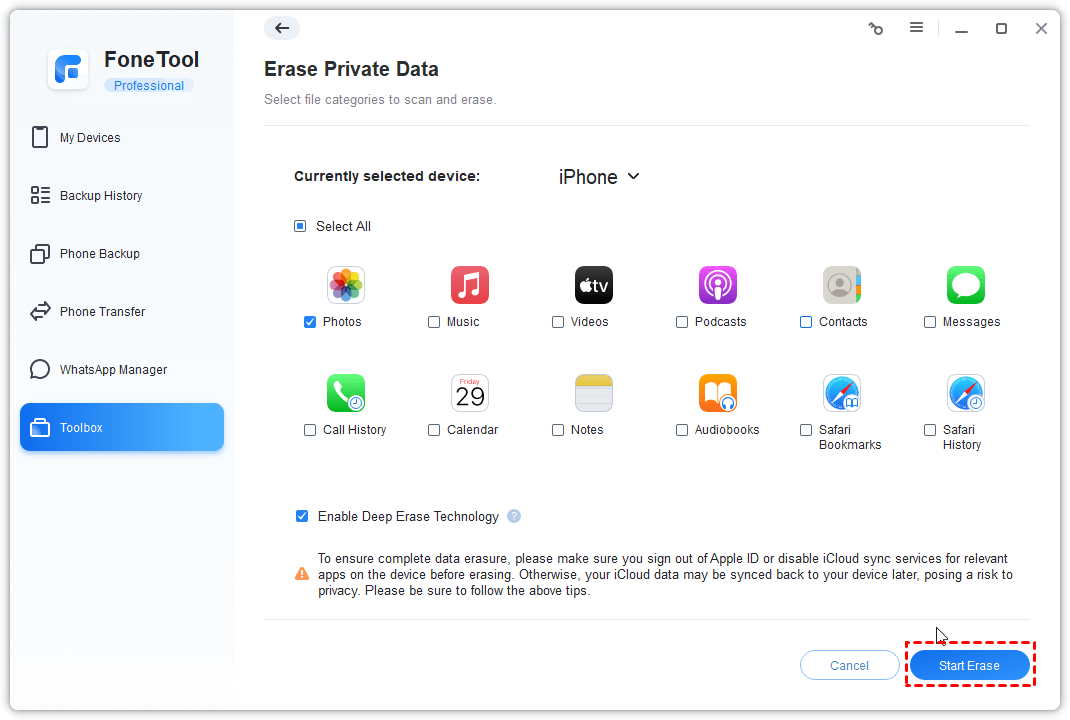
Удаление определенных данных приложений на iPhone
Иногда вам может потребоваться очистить личные данные, чтобы освободить место или обезопасить вашу конфиденциальность. Эта функция позволяет выбирать конкретные категории файлов для удаления. Вы можете использовать этот инструмент для удаления личной информации на вашем iPhone/iPad, такой как удаление всех фотографий, видео, подкастов, контактов, сообщений и др.
Есть много других мощных функций, ожидающих вас, попробуйте, чтобы организовать ваши данные iPhone.
Заключение
Все, что нужно знать о том, как организовать приложения на iPhone с помощью компьютера с использованием iTunes или без него. Прямое управление приложениями через iTunes больше не доступно, но сторонние программы предлагают способ организации и управления данными приложений на iPhone с помощью компьютера.
Используя эти методы и преимущества стороннего программного обеспечения, вы сможете эффективно управлять и организовывать данные приложений на iPhone с компьютера, обеспечивая персонализированный и хорошо организованный интерфейс приложений на своих устройствах.
FoneTool - Многофункциональный менеджер данных iPhone
Легко переносите, создавайте резервные копии и управляйте данными на iPhone, iPad и iPod touch.
-
 Совместим с iOS 18
 Поддерживает iPhone 17
Windows 11/10/8/8.1/7

100% Безопасно

Кевин — редактор FoneTool. Он стремится помочь людям решать различные проблемы, связанные с iOS/Android. У него глубокие знания в области передачи/резервного копирования данных телефона, управления данными iCloud и других советов по вопросам мобильных устройств.
Читать информацию об авторе >>



