Как перенести историю вызовов с Android на iPhone
В этой статье показано, как легко перенести историю вызовов с Android на iPhone. Кроме того, с помощью руководства вы сможете также перенести другие данные на ваш iPhone.


Недавно я перешел с Android на последнюю модель iPhone 16 и хотел бы узнать, есть ли способ передать историю вызовов с Android на iPhone. Есть какие-либо предложения или приложения, которые могли бы выполнить эту задачу? Заранее спасибо!
- Вопрос от Apple Community
Зачем нужно передавать историю вызовов с Android на iPhone?
Журнал вызовов - это запись всех вызовов, которые вы получаете, совершаете или пропускаете, включая детали, такие как имена контактов, номера телефонов, даты и продолжительность вызовов. Когда вы привлекаетесь последней моделью iPhone и меняете свое старое устройство Android на новый iPhone, вы, возможно, захотите передать историю вызовов с Android на iPhone.
К сожалению, нет прямого способа передать историю вызовов напрямую с Android на iPhone. В следующем материале мы поделимся с вами другими инструментами для телефонов, которые помогут вам передавать различные файлы между Android и iOS, давайте прочитаем, чтобы найти решение!
Как передать журналы вызовов с Android на iOS
Использование Google Drive является удобным решением, которое поможет вам завершить передачу журнала вызовов с Android на iPhone. Google Drive - это облачный сервис, позволяющий вам создавать резервные копии журналов вызовов, контактов, музыки, фотографий, календарей и других файлов на вашем Android-телефоне. Затем вы можете восстановить резервную копию на вашем iPhone с тем же учетной записью Google.
Следуйте этим шагам, чтобы узнать, как передать историю вызовов с Android на iPhone через Google Drive:
Шаг 1. Скачайте и откройте приложение Google Drive на обоих устройствах.
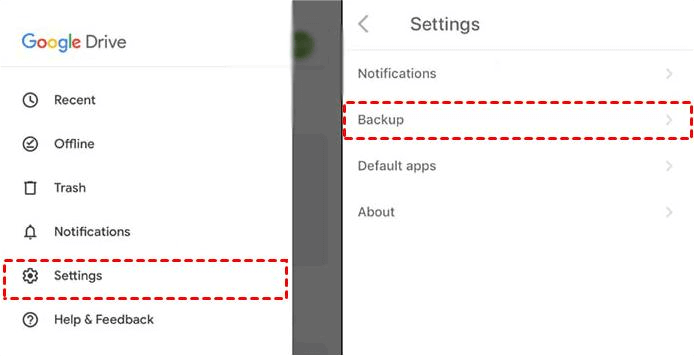
Шаг 2. На Android-телефоне перейдите в раздел Меню> Найдите Настройки > Нажмите Резервное копирование.
Шаг 3. После этого все ваши данные, включая историю вызовов, будут сохранены в резервной копии.
Шаг 4. На iPhone перейдите в раздел Настройки в приложении Google Drive > Нажмите Восстановить, чтобы скачать резервные копии на ваш iPhone.
Bonus Tip: Передача сообщений и контактов с Android на iPhone
Далее мы расскажем вам о двух других эффективных приложениях для передачи, после того, как вы узнаете, как скопировать журнал вызовов с Android на iPhone, вы сможете переключить свои сообщения и контакты Android на устройства iOS.
Перенос сообщений на iPhone с помощью Move to iOS
Apple официально предоставляет вам инструмент под названием Move to iOS, который помогает вам перейти с Android на iPhone. Включая перенос истории сообщений, фотографий, видео, учетных записей электронной почты и календарей на ваш новый iPhone во время процесса настройки. Несмотря на то, что для отправки сообщений с Android на iPhone через него требуется много шагов, мы предоставим вам подробное руководство.
Давайте рассмотрим следующие шаги.
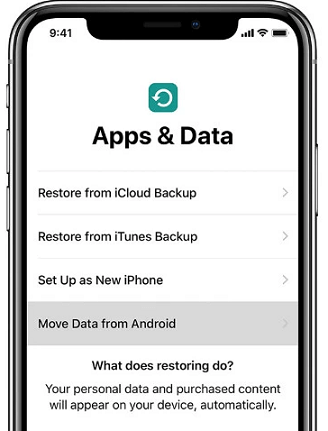
Шаг 1. Настройте свой новый iPhone, пока не появится экран Приложение и данные > Щелкните на Перенести данные с Android.
- ★Советы:
- Если у вас уже есть настроенный новый iPhone, вы можете перейти в Настройки > Общие > Перенести или сбросить iPhone и выбрать Стереть все содержимое и настройки для сброса iPhone. Если вы не хотите потерять свои данные, вы можете сделать резервную копию iPhone прежде чем стереть данные.
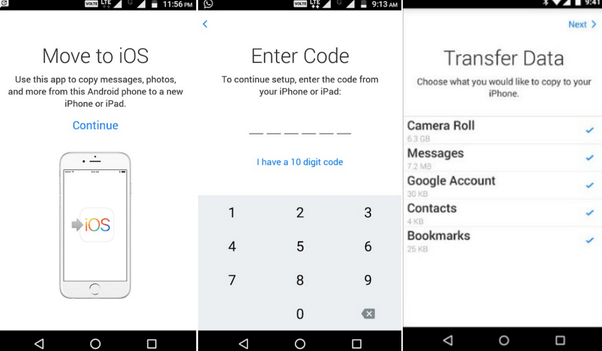
Шаг 2. Установите и откройте приложение Move to iOS на вашем Android-устройстве > Нажмите Продолжить > следуйте инструкции и выберите Согласен.
Шаг 3. На вашем iPhone нажмите Продолжить и дождитесь появления десятизначного или шестизначного кода.
Шаг 4. Введите код на вашем Android-устройстве > Ваш iPhone создаст временную беспроводную сеть, нажмите Продолжить на Android, чтобы присоединиться к сети.
Шаг 5. Когда появится страница Передача данных, выберите Сообщения и любые другие данные, которые вы хотите передать > Затем нажмите Далее.
Шаг 6. Наконец-то, вы увидите, что индикатор загрузки завершается на iPhone. На Android-телефоне нажмите Готово, а затем на iPhone нажмите Продолжить и следуйте инструкциям на экране, чтобы завершить процесс настройки.
 Заметка:
- Передача больших объемов данных занимает много времени.
- Не поддерживает все типы данных.
Экспорт контактов из Android на iPhone с помощью мобильного приложения FoneTool
Приложение Move to iOS сложно в использовании, и иногда оно застревает на экране подготовки. Поэтому существует еще один метод для завершения передачи файлов с Android на iOS - с помощью FoneTool. Клиент FoneTool iOS - это профессиональное приложение для передачи и резервного копирования iOS, которое позволяет быстро перенести контакты с Android на iPhone. Оно также поддерживает перенос видео, музыки, фотографий и т. д. на устройства iOS.
Почему выбрать FoneTool?
Теперь скачайте и установите FoneTool for Android и для iOS, а затем следуйте инструкциям ниже, чтобы отправить контакты с Android на iPhone.
Шаг 1. Откройте приложение на обоих устройствах > Включите опцию Wi-Fi на Android и iPhone > Убедитесь, что FoneTool имеет доступ к WLAN без необходимости подключения к определенному Wi-Fi.
Шаг 2. На устройстве Android перейдите на Страницу подключения устройства > Выберите Подключиться к iOS > Отсканируйте QR-код с помощью iPhone.
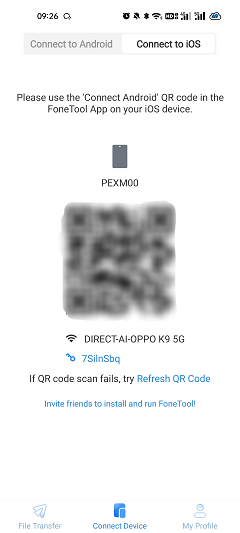
Шаг 3. После этого вы можете установить соединение между двумя устройствами.
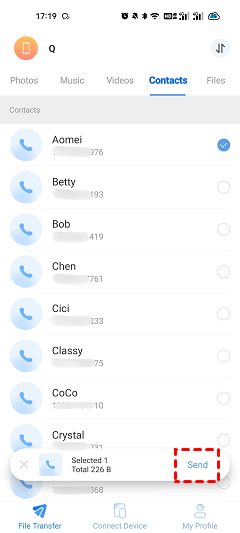
Шаг 4. На вашем Android телефоне, нажмите File Transfer > Кликните Contacts > Выберите файлы, которые вы хотите перенести на iPhone > Нажмите Send, чтобы начать.
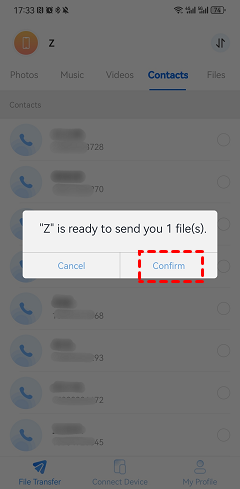
Шаг 5. На вашем iPhone появится запрос> Нажмите Confirm, чтобы получить файлы с Android на iPhone.
- ★Советы:
- Программа FoneTool также позволяет вам передавать данные с старого iPhone на новый iPhone. Вы можете щелкнуть по ссылке, чтобы ознакомиться с инструкцией.
Кроме того, FoneTool имеет версию для компьютера. Помимо резервного копирования вашего нового iPhone, вы также легко можете переносить данные между iPhone и компьютером, включая сообщения, контакты, фотографии, видео, музыку, историю Safari и т. д. Для этого используется USB-кабель, который позволяет избежать утечки данных и потери информации.

Заключение
С помощью вышеупомянутых руководств вы сможете научиться передавать историю вызовов с Android на iPhone. Кроме того, если вам необходимо передать другие данные на ваше новое устройство iOS, такие как Контакты и Сообщения, мы также предоставляем вам различные решения.
Кстати, из-за ограничения скорости и типа передачи файлов при использовании приложения Move to iOS, мы рекомендуем вам приложение FoneTool. Скачайте его и узнайте больше!
FoneTool - Многофункциональный менеджер данных iPhone
Легко переносите, создавайте резервные копии и управляйте данными на iPhone, iPad и iPod touch.
-
 Совместим с iOS 18
 Поддерживает iPhone 17
Windows 11/10/8/8.1/7

100% Безопасно

Кевин — редактор FoneTool. Он стремится помочь людям решать различные проблемы, связанные с iOS/Android. У него глубокие знания в области передачи/резервного копирования данных телефона, управления данными iCloud и других советов по вопросам мобильных устройств.
Читать информацию об авторе >>



