iPhone ทำงานแจ้งว่าตรวจพบสารเหลว แต่ไม่เปียก? 6 วิธีแก้ปัญหา
ทำไม iPhone ของคุณยังคงแจ้งว่าตรวจพบสารเหลวเมื่อไม่มีสารเหลวในพอร์ตชาร์จ? บทความนี้จะให้คุณทราบเหตุการณ์, และวิธีการแก้ไขปัญหาและคำแนะนำที่มีประสิทธิภาพอย่างละเอียด


หากคุณเป็นผู้ใช้ iPhone คุณอาจพบปัญหาที่น่าผิดหวังเมื่อ iPhone ของคุณยังคงแสดงการแจ้งเตือน "ตรวจพบของเหลวในตัวต่อสายชาร์จ Lightning" แม้ว่าโทรศัพท์ของคุณไม่ได้มาอยู่ในสัมผัสกับน้ำหรือของเหลวใด ๆ ประเด็นนี้อาจทำให้คุณรู้สึกตกใจ โดยเฉพาะอย่างยิ่งเมื่ออุปกรณ์ของ Apple นิยมมีความต้านทานต่อน้ำ
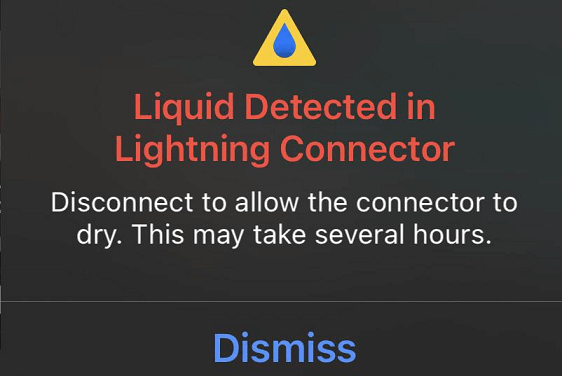
ในคู่มือนี้ที่ครอบคลุมอย่างละเอียด เราจะสำรวจเหตุผลที่อาจทำให้ iPhone ของคุณกล่าวว่า "ตรวจพบของเหลว" เมื่อไม่มีของเหลวและให้ข้อมูลเกี่ยวกับวิธีการแก้ไขปัญหานี้ขั้นตอนละเอียด
ทำไม iPhone ของคุณลำบากตรวจพบของเหลวเมื่อไม่มีของเหลว?
คุณอาจไม่รู้เหตุอย่างไรที่ iPhone ของคุณแสดงการเตือนว่า "ตรวจพบของเหลวในตัวต่อสายชาร์จ Lightning" ในส่วนนี้ เราจะสรุปอาจมีสาเหตุบางประการที่ทำให้เกิดการเตือนนี้ตามมา พร้อมกันนั้นเราจะพูดถึงผลของการเตือนการตรวจพบของเหลว
❌ความชื้นและการเกาะอากาศ
หนึ่งในเหตุผลที่ที่บ่อยที่สุดที่ iPhone ของคุณอาจแสดงการเตือนการตรวจพบของเหลวก็คือความชื้นสูงหรือการเกาะอากาศ หากคุณอยู่ในสภาพแวดล้อมที่มีความชื้นสูงเมื่อเร็ว ๆ นี้ ความชื้นในอากาศอาจสะสมรอบพอร์ต Lightning และทำให้เกิดการเตือน
นี่ไม่ได้หมายความว่าโทรศัพท์ของคุณเปียกแต่ว่าอาจมีการตรวจพบหยดน้ำเล็กๆ
❌สิ่งสกปรกและสิ่งสกปรกในพอร์ต Lightning
สิ่งสกปรก เส้นใยหรือสิ่งสกปรกอื่นๆ ภายในพอร์ต Lightning ยังสามารถทำให้ iPhone ของคุณตรวจพบของเหลวโดยเท็จจริง
เมื่อฝุ่นหรือเส้นใยสะสมภายในพอร์ต อาจสามารถเลียนแบบคุณสมบัติของของเหลว และทำให้โทรศัพท์เข้าใจผิดว่ามีความชื้นอยู่
❌การเกิดข้อผิดพลาดหรือข้อบกพร่องซอฟต์แวร์
บางครั้งการเตือนที่เกี่ยวข้องกับการตรวจพบของเหลวอาจเกิดจากข้อผิดพลาดซอฟต์แวร์ อัปเดตรุ่น iOS หรือข้อบกพร่องทางเทคนิคของระบบสามารถทำให้เซ็นเซอร์ทำงานผิดพลาด ซึ่งอาจทำให้รับรู้ผลลัพธ์ที่ผิดบ่อย
❌เซ็นเซอร์ที่ชำรุด
เมื่อผ่านไปเวลาแล้ว การใช้งานที่เกี่ยวข้องกับ iPhone ของคุณอาจเป็นสาเหตุที่เซ็นเซอร์ภายในเสียไฟเสียงเนื่องจากสภาพแวดล้อม นอกจากนี้เซ็นเซอร์ที่เสียอาจให้คำแนะนำที่ไม่ถูกต้อง ซึ่งทำให้รับรู้การตรวจพบของเหลวเรางอกเพียงแสน
เวลาเกิดการตรวจพบของเหลวในตัวชาร์จ Lightning
เมื่อ iPhone ของคุณตรวจพบของเหลวในตัวชาร์จ Lightning โทรศัพท์จะป้องกันการชาร์จผ่านพอร์ตไฟเพื่อป้องกันอาการเสียหายอื่น ๆ สามารถเป็นไปได้ยาก โดยเฉพาะอย่างยิ่งหากคุณใช้โทรศัพท์ของคุณตลอดวันและต้องการให้ค้างชาร์จ การละเมิดความพยายามดุดันนี้อาจทำให้เกิดปัญหาเพิ่มเติมเช่นไม่สามารถชาร์จอุปกรณ์ของคุณได้หรือในสถานการณ์ที่หาก เสียหายอย่างน้อย
วิธีการแก้ไขปัญหาการบอกว่า Liquid Detected ใน iPhone
เมื่อ iPhone ของคุณยังคงแสดงการตรวจพบของเหลว อย่าสงสัยทันทีว่าเป็นเสียงเตือนเท็จ ให้เชื่อว่าซอฟต์แวร์ของโทรศัพท์ของคุณและดูว่ามีความชื้นที่แท้จริงหรือไม่
ปิด iPhone ก่อนที่จะดำเนินการตรวจสอบปัญหาใด ๆ และเรามาดูวิธีการป้องกันปัญหากัน
ตรวจสอบและทำความสะอาดพอร์ต Lightning
ขั้นแรกในการแก้ไขปัญหานี้คือตรวจสอบพอร์ต Lightning ว่ามีสิ่งสกปรก สิ่งสกปรก หรือความชื้นที่แสดงได้ตามดวงตาหรือไม่ ทำตามขั้นตอนเหล่านี้เพื่อทำความสะอาดพอร์ตอย่างปลอดภัย:
? ใช้แปรงที่มีเสียงเบาๆ แปรงพอร์ต Lightning
ใช้แปรงที่มีเสียงเบาๆ ให้ทำความสะอาดพอร์ต Lightning โดยระมัดระวังเพื่อล้างสิ่งสกปรกหรือสิ่งสกปรกที่เกิดจากความชื้น ให้ระมัดระวังเพื่อไม่ทำความเสียหายกับตัวแปลงที่อ่อนไหวภายในพอร์ต
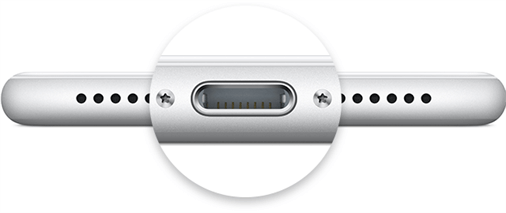
? พัดลมเข้าสู่พอร์ทชาร์จ
พัดลมเข้าสู่พอร์ทชาร์จอย่างเบาๆ เช่นนี้สามารถช่วยล้างฝุ่นหรือความชื้นที่เกินพอที่สามารถทำให้เกิดการเตือน
รีสตาร์ทหรือบังคับให้ iPhone ของคุณรีสตาร์ทใหม่
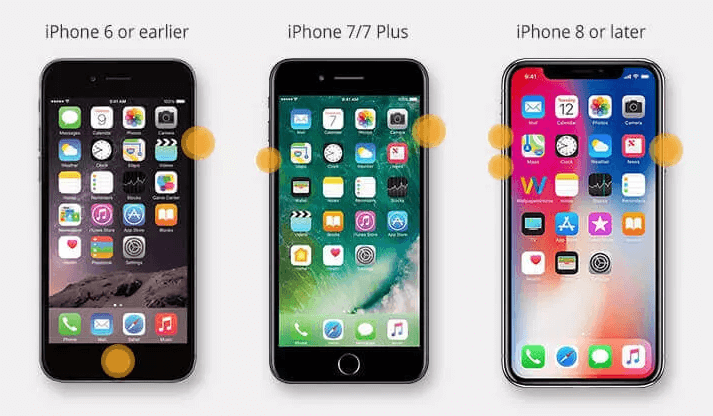
บางครั้ง การบังคับให้รีสตาร์ทใหม่ อาจช่วยแก้ไขปัญหาหากเกี่ยวข้องกับข้อผิดพลาดของซอฟต์แวร์ นี่คือวิธีการทำตามรุ่นของ iPhone ที่คุณกำลังใช้อยู่
● บังคับให้ iPhone รุ่น 8 และรุ่นถัดไปและ iPad ที่มี Face ID รีสตาร์ทใหม่:
กดปุ่มเพิ่มเสียงแล้วปล่อยออก กดปุ่มลดเสียงแล้วปล่อยออก กดค้างปุ่มด้านข้างจนกว่าจะปรากฏโลโก้ Apple
● บังคับให้ iPhone รุ่น 7/7 Plus รีสตาร์ทใหม่:
กดค้างปุ่มเปิดเครื่องและปุ่มลดเสียงร่วมกัน ปล่อยออกเมื่อปรากฏโลโก้ Apple
● บังคับให้ iPhone รุ่น 6s, SE และรุ่นก่อนหน้า รวมถึง iPad ที่มีปุ่ม HOME รีสตาร์ทใหม่:
กดค้างปุ่ม HOME และปุ่มเพาเวอร์พร้อมกัน ปล่อยออกเมื่อปรากฏโลโก้ Apple
อัปเดตหรือกู้คืน iOS
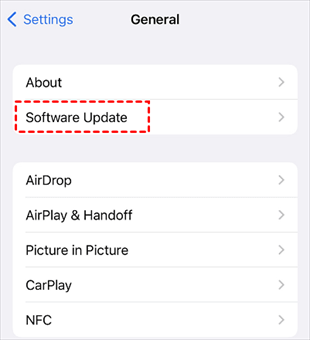
หากปัญหายังคงอยู่ อาจเกิดจากข้อบกพร่องในเวอร์ชัน iOS ปัจจุบันของคุณ การอัปเดต iPhone หรือกู้คืน iOS บางครั้งสามารถแก้ไขปัญหาเช่นนี้ได้
เพื่ออัปเดต iOS ของคุณ ไปที่ การตั้งค่า > ทั่วไป > อัปเดตซอฟต์แวร์ หากมีเวอร์ชัน iOS ใหม่ ติดตามคำแนะนำบนหน้าจอเพื่อทำการอัปเดต
ลองชาร์จไร้สาย
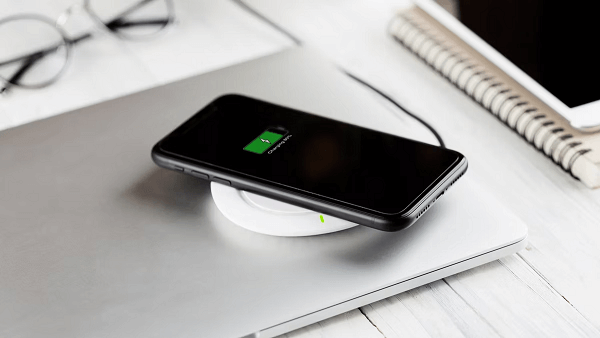
หาก iPhone ของคุณรองรับการชาร์จไร้สาย (iPhone 8 หรือรุ่นใหม่กว่า) คุณสามารถเลี่ยงปัญหาพอร์ต Lightning โดยการชาร์จอุปกรณ์ของคุณแบบไร้สาย
วาง iPhone ของคุณตรงกลางของชาร์จและรอให้เริ่มชาร์จ หาก iPhone ของคุณชาร์จไร้สายได้โดยไม่มีปัญหาใด ๆ เกิดขึ้น นั่นจะยืนยันว่าปัญหาอยู่ที่พอร์ต Lightning
แก้ไขข้อผิดพลาดของระบบ iPhone ด้วย FoneTool
หากคุณได้ลองทุกวิธีด้านบนแล้วแต่ iPhone ยังคงแสดงข้อความตรวจพบของเหลว แม้ว่าจะไม่ตรวจพบของเหลว คุณอาจต้องพิจารณาว่าระบบ iPhone ของคุณมีข้อผิดพลาดที่ทำให้เกิดปัญหา
ในกรณีนี้ คุณสามารถใช้ FoneTool เพื่อแก้ไขปัญหาและข้อผิดพลาดของระบบได้อย่างง่ายดายและรวดเร็ว โดยไม่ต้องใช้ความรู้ทางเทคนิค เพียงคลิกเพื่อดาวน์โหลด FoneTool และติดตามขั้นตอนในการแก้ไขปัญหาระบบ iPhone
ขั้นตอนที่ 1 เชื่อมต่อ iPhone ของคุณกับคอมพิวเตอร์ > เปิด FoneTool และเลือก ช่องเครื่องมือ > ไปที่ ซ่อมแซมระบบ iOS

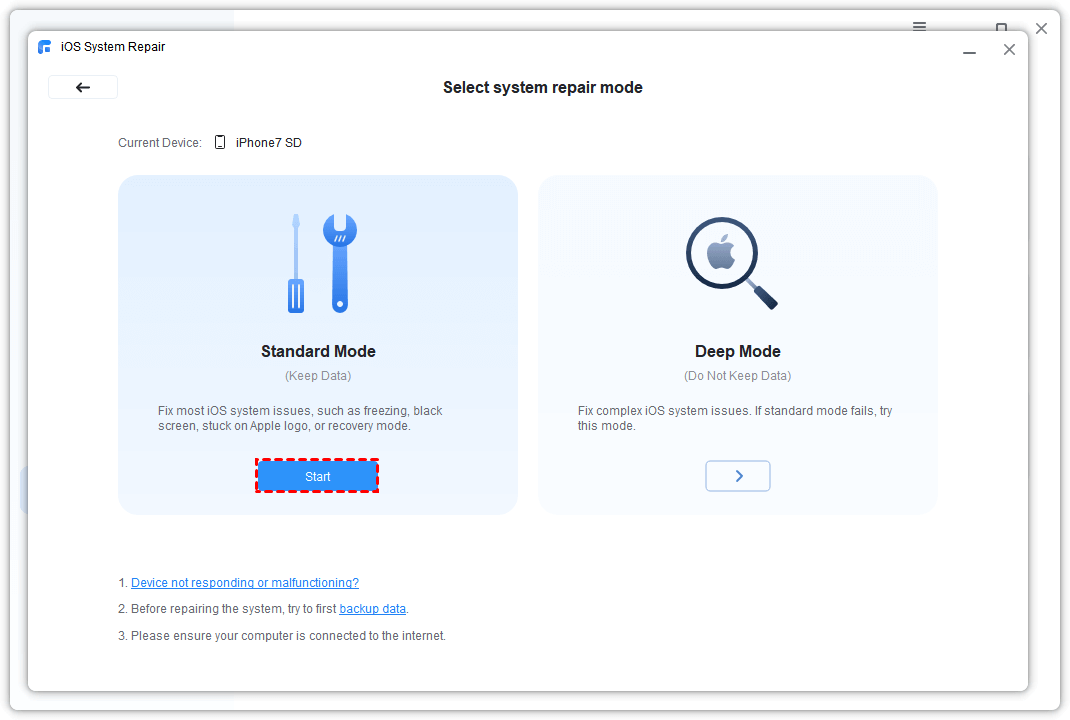
ขั้นตอนที่ 2 คลิก ซ่อมแซมระบบ iOS อีกครั้งในหน้าต่างถัดไป > เลือก โหมดมาตรฐาน หรือ โหมดลึก ตามสถานการณ์ของคุณเพื่อซ่อมแซม iPhone ของคุณ
ขั้นตอนที่ 3. ปฏิบัติตามคำแนะนำบนหน้าจอเพื่อดาวน์โหลดไฟล์ซอฟต์แวร์ใหม่ > เมื่อดาวน์โหลดเสร็จสิ้น คลิก เริ่มการซ่อมแซม เพื่อเริ่มงาน
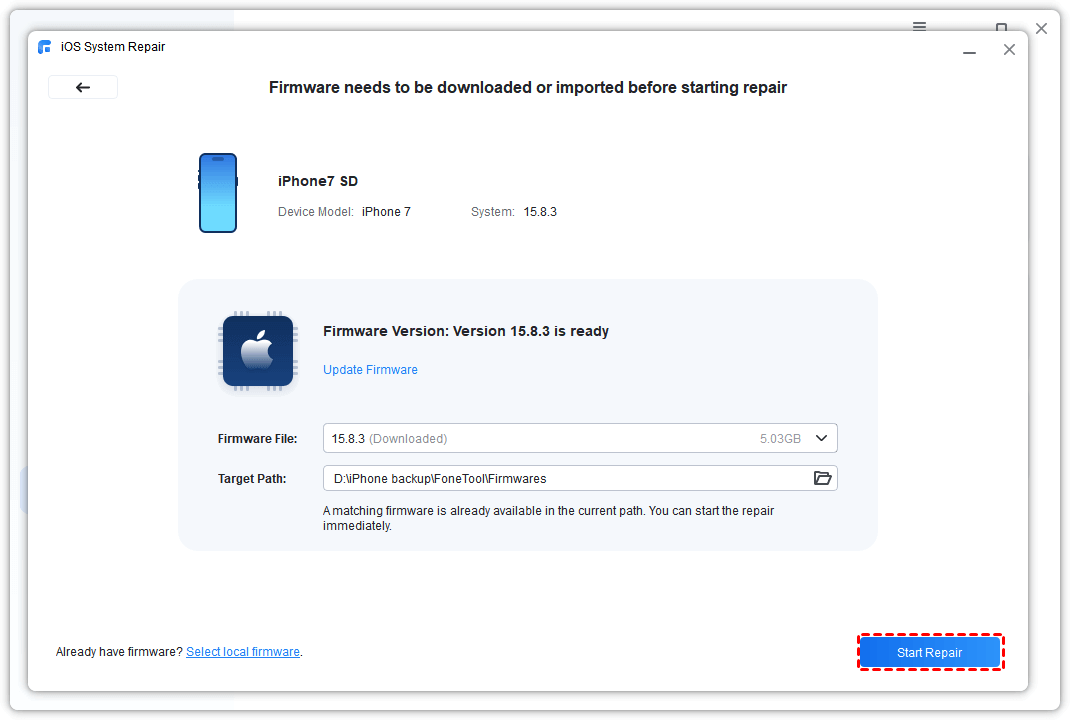
เมื่อกระบวนการแก้ไขปัญหาเสร็จสิ้น คุณสามารถไปที่ iPhone ของคุณเพื่อตรวจสอบว่าข้อความข้อผิดพลาดหยุดปรากฏหรือไม่ ฟังก์ชันการซ่อมแซมระบบ iOS ยังช่วยให้คุณสามารถอัปเกรด/อัปเดตโปรแกรม iOS ได้อย่างง่ายดาย หากต้องการ คุณสามารถใช้เวอร์ชัน iOS ที่คุณต้องการได้
ติดต่อศูนย์บริการของ Apple หรือไปที่ Apple Store
หากไม่มีวิธีใดที่ได้ผลสำเร็จ ปัญหาอาจเกี่ยวกับฮาร์ดแวร์ และนี่คือเวลาที่คุณควรขอความช่วยเหลือจากผู้เชี่ยวชาญ
คุณสามารถติดต่อ Apple Support ผ่านเว็บไซต์อย่างเป็นทางการหรือแอป Apple Support เพื่อขอความช่วยเหลือเพิ่มเติม นอกจากนี้คุณยังสามารถนัดหมายที่ Apple Store ที่ใกล้ที่สุดเพื่อให้ช่างตรวจสอบอุปกรณ์ของคุณ พวกเขาสามารถวินิจฉัยปัญหาและแนะนำการซ่อมแซมได้ถ้าจำเป็น
สรุป
ไม่ว่า iPhone ของคุณจะเปียกหรือไม่ หาก iPhone ของคุณยังคงแสดงข้อความว่าตรวจพบของเหลว สิ่งนี้สามารถทำให้คุณรู้สึกไม่พอใจได้ โดยการเข้าใจสาเหตุที่เป็นไปได้และทำตามขั้นตอนในการแก้ไขปัญหาที่ให้ไว้ในคู่มือนี้ เราหวังว่าคุณสามารถแก้ไขปัญหาและป้องกันการเกิดซ้ำได้
FoneTool - ตัวจัดการข้อมูล iPhone แบบครบวงจร
ถ่ายโอน สำรองข้อมูล และจัดการข้อมูลบน iPhone, iPad และ iPod touch ได้ง่าย ๆ
-
 รองรับ iOS 18
 สนับสนุน iPhone 17
Windows 11/10/8/8.1/7

ปลอดภัย 100%

เควินเป็นบรรณาธิการของ FoneTool เขาชอบช่วยเหลือผู้คนในการแก้ไขปัญหาต่างๆ ที่เกี่ยวข้องกับ iOS/Android เขามีความเข้าใจอย่างลึกซึ้งเกี่ยวกับการถ่ายโอน/สำรองข้อมูลโทรศัพท์ การจัดการข้อมูล iCloud และเคล็ดลับการแก้ปัญหาอุปกรณ์มือถืออื่นๆ
อ่านข้อมูลเกี่ยวกับผู้เขียน >>



