7 ซอฟต์แวร์ที่ดีที่สุดในการถ่ายโอนรูปภาพจาก iPhone ไปยัง PC
ตามความต้องการของคุณ คุณสามารถเลือกใช้แอปฟรีในการถ่ายโอนรูปภาพจาก iPhone ไปยัง PC ในคู่มือละเอียดนี้ และ FoneTool ที่ถูกกล่าวถึงในวิธีการที่ 1 อาจเป็นตัวเลือกที่ดีที่สุด


เมื่อคุณต้องการเรียกดู แก้ไข หรือแบ่งปันรูปภาพ iPhone ในคอมพิวเตอร์ของคุณ การเลือกซอฟต์แวร์ที่เชื่อถือได้ในการถ่ายโอนรูปภาพจาก iPhone เข้าสู่คอมพิวเตอร์เป็นสิ่งสำคัญ แต่มันอาจเป็นเรื่องที่น่าตื่นตาตื่นใจบ้าง
คุณจะต้องพิจารณาปัจจัยต่างๆ เช่น ความเร็วในการถ่ายโอนสำหรับไฟล์ขนาดใหญ่ ว่ามีพื้นที่จัดเก็บจำกัดหรือไม่ และว่าจะเลือกตัวเลือกการเชื่อมต่อผ่านสายหรือไร้สาย บทความนี้จะให้คุณมีคำแนะนำอย่างละเอียดเพื่อช่วยให้คุณเลือกสิ่งที่ดีที่สุดตามความต้องการของคุณ
| ซอฟต์แวร์ | การเชื่อมต่อ | ข้อจำกัดการเก็บข้อมูล | ความเร็วในการถ่ายโอน | ประสิทธิภาพ |
| FoneTool🔥 | ใช้สาย | × | สุดเร็ว | สูง - 3 ขั้นตอน |
| แอป Photos | ใช้สาย | × | ปานกลาง | ปานกลาง |
| ตัวสำรวจไฟล์ | ใช้สาย | × | ปานกลาง | ปานกลาง |
| iTunes | ใช้สาย | × | ช้า | ต่ำ |
| iCloud | ไร้สาย | 5 GB ฟรี | ขึ้นอยู่กับอินเทอร์เน็ต | ปานกลาง |
| Google รูปภาพ | ไร้สาย | 15 GB ฟรี | ขึ้นอยู่กับอินเทอร์เน็ต | ปานกลาง |
| Dropbox | ไร้สาย | 16 GB ฟรี | ขึ้นอยู่กับอินเทอร์เน็ต | ปานกลาง |
1. ซอฟต์แวร์ฟรีที่ดีที่สุดในการถ่ายโอนรูปภาพจาก iPhone เข้าสู่คอมพิวเตอร์ - Professional FoneTool
เมื่อเรื่องการถ่ายโอนรูปภาพจาก iPhone ไปยังคอมพิวเตอร์ด้วยซอฟต์แวร์ฟรี เครื่องมือถ่ายโอนข้อมูล iPhone ชื่อว่า FoneTool ที่มีความปลอดภัยและมืออาชีพ จะช่วยคุณอย่างมาก
ซอฟต์แวร์ฟรีที่ดีที่สุดในการถ่ายโอนรูปภาพจาก iPhone เข้าสู่คอมพิวเตอร์
- ถ่ายโอน รูปภาพ iPhone ได้ไม่จำกัด เข้าสู่คอมพิวเตอร์และทำกลับกันได้อีกด้วย
- สามารถย้าย 100 รูปภาพคุณภาพสูง ได้ ในเวลาไม่กี่นาที
- รูปภาพทุกภาพจะไม่ถูกบีบอัดลดคุณภาพในระหว่างการถ่ายโอน
- ดูตัวอย่างและเลือกรูปภาพที่คุณต้องการถ่ายโอนบน iPhone ได้
- รองรับ รูปแบบไฟล์ต่างๆ ได้ (jpg, jpeg, png, bmp, gif, tif, tiff, heic, raw, เป็นต้น)
- สลับเปลี่ยนตำแหน่งจัดเก็บไฟล์ได้ง่ายๆ เพื่อบันทึกรูปภาพไว้ที่ใดก็ได้ตามที่คุณต้องการ

100% ปลอดภัย
ตอนนี้คุณสามารถดาวน์โหลดแอปฟรีนี้เพื่อถ่ายโอนรูปภาพจาก iPhone เข้าสู่คอมพิวเตอร์โดยไม่มีข้อจำกัดใดๆ
ขั้นตอนที่ 1. เชื่อมต่อ iPhone ของคุณกับแล็ปท็อป HP ด้วยสาย USB เชื่อมต่อที่น่าเชื่อถือ > หากถูกถามให้แตะ Trust บน iPhone เพื่อดำเนินการต่อ กดเรียกใช้งาน FoneTool และไปที่ Phone Transfer > เลือก iPhone to PC
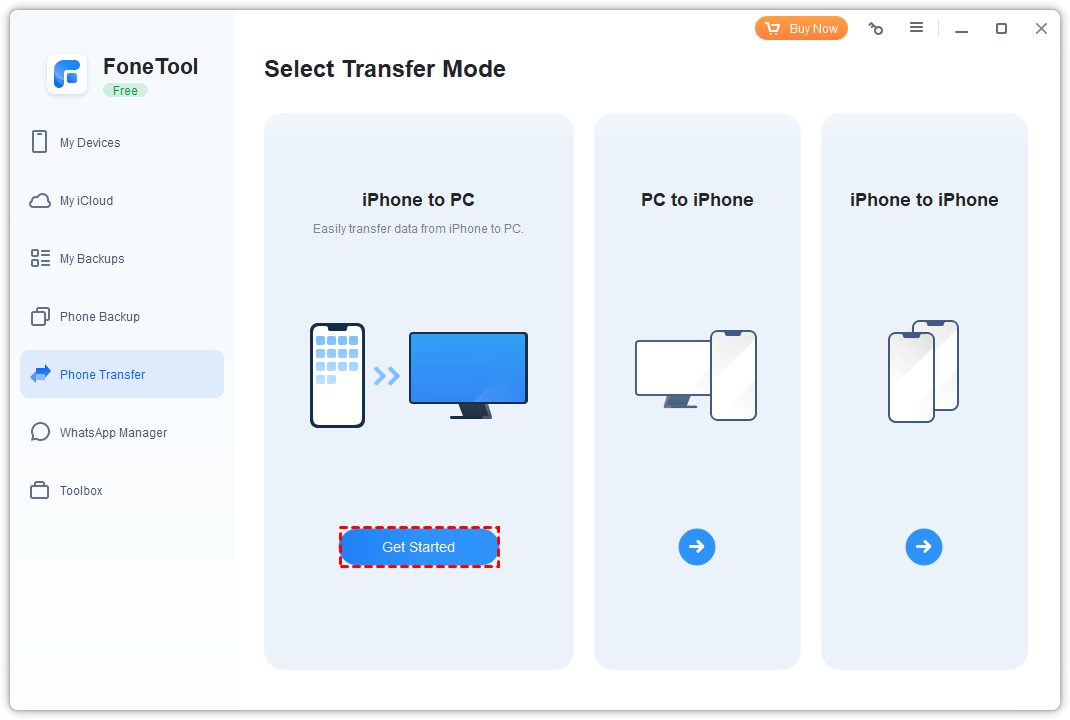
ขั้นตอนที่ 2. เลือกไอคอน รูปภาพ หรือ วิดีโอ > เลือกข้อมูลที่คุณต้องการถ่ายโอนและคลิก OK
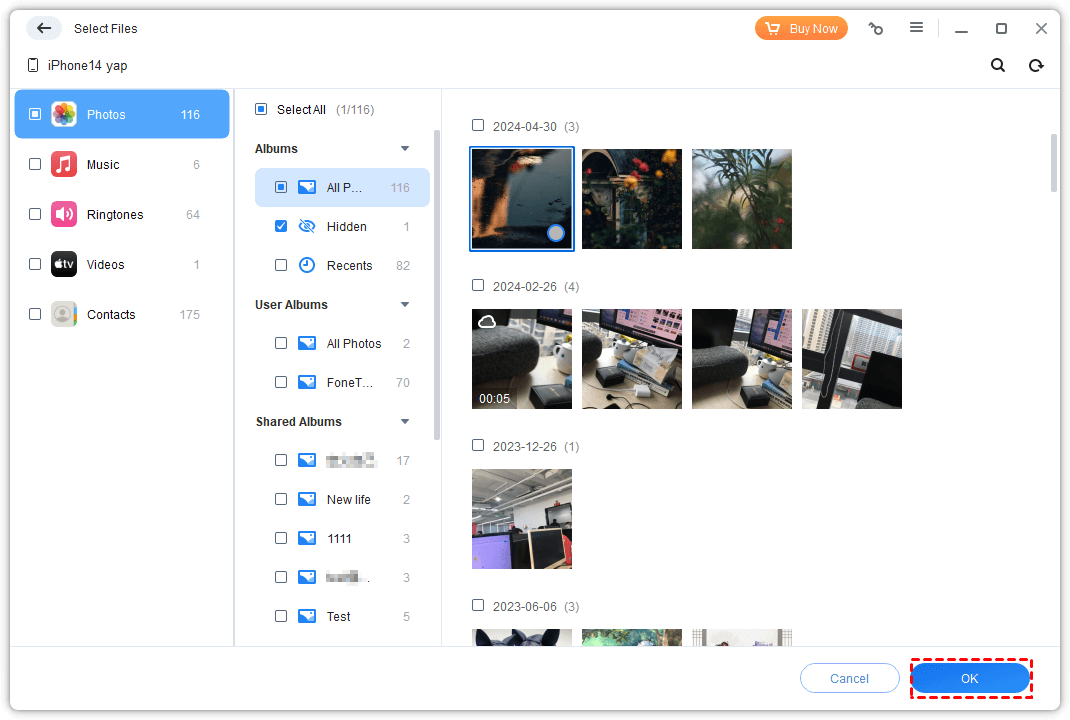
ขั้นตอนที่ 3. หากจำเป็นให้เปลี่ยนตำแหน่งการเก็บไฟล์จาก การตั้งค่าการถ่ายโอน เพื่อบันทึกภาพถ่ายบนคอมพิวเตอร์ > คลิก เริ่มต้นการถ่ายโอน เพื่อเริ่มต้น
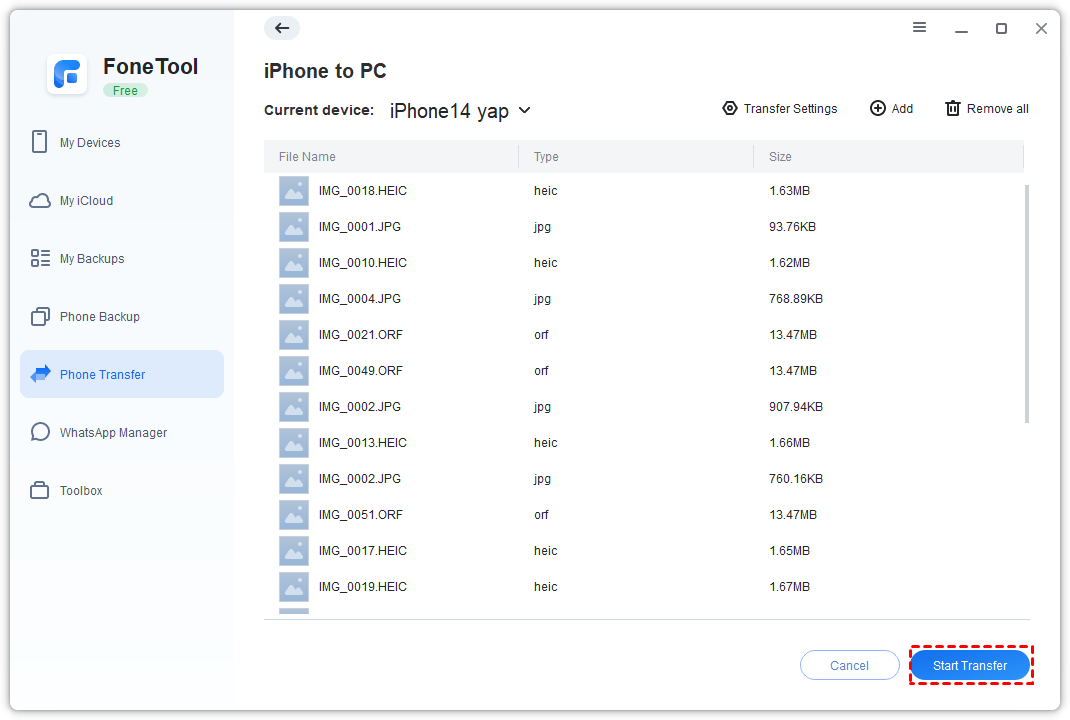
คุณยังสามารถไปที่ การถ่ายโอนโทรศัพท์ > เลือก คอมพิวเตอร์ไปยัง iPhone เพื่อ ถ่ายโอนภาพถ่ายจากคอมพิวเตอร์เข้าสู่ iPhone โดยไม่ต้องใช้ iTunes ผ่านการเชื่อมต่อสายสายได้
2. ซอฟต์แวร์ฟรีสำหรับถ่ายโอนภาพถ่ายจาก iPhone เข้าคอมพิวเตอร์ - รูปภาพ Windows
สำหรับผู้ใช้ Windows 11, 10 หรือ 8 คุณสามารถพึ่งพาแอปฯ รูปภาพที่มีอยู่ในเครื่องเพื่อถ่ายโอนรูปภาพจาก iPhone เข้าสู่คอมพิวเตอร์ได้โดยไม่ต้องติดตั้งซอฟต์แวร์จากบุคคลที่สาม
ขั้นตอนที่ 1. เชื่อมต่อ iPhone ของคุณและปลดล็อก จากนั้นคลิก เชื่อมต่อที่มั่นใจ และพิมพ์รหัสผ่านหากคุณถูกขอให้เชื่อมโยงเครื่องนี้
ขั้นตอนที่ 2. เปิดใช้งานแอปฯ รูปภาพจากเมนู เริ่มต้น > คลิก นำเข้า และเลือก จากอุปกรณ์ที่เชื่อมต่อ หลังจากนั้นระบบจะค้นหาภาพถ่ายบน iPhone อัตโนมัติ คุณเพียงแค่รอเพียงไม่กี่นาที
ขั้นตอนที่ 3. เมื่อตรวจพบภาพทั้งหมดบน iPhone ของคุณเรียบร้อยแล้ว ให้เลือกภาพที่คุณต้องการถ่ายโอน จากนั้นคลิก การตั้งค่าการนำเข้า > เลือก เปลี่ยนแหล่งนำเข้า เพื่อบันทึกภาพถ่ายในโฟลเดอร์กับคอมพิวเตอร์ของคุณ
ขั้นตอนที่ 4. ตอนนี้คุณสามารถคลิก นำเข้าที่เลือก เพื่อเริ่มต้นการถ่ายโอนภาพถ่ายจาก iPhone ไปยังคอมพิวเตอร์
3. แอปฯสำหรับถ่ายโอนภาพถ่ายจาก iPhone เข้าคอมพิวเตอร์พกพา / เดสก์ท็อป - ตัวเรียกดูไฟล์
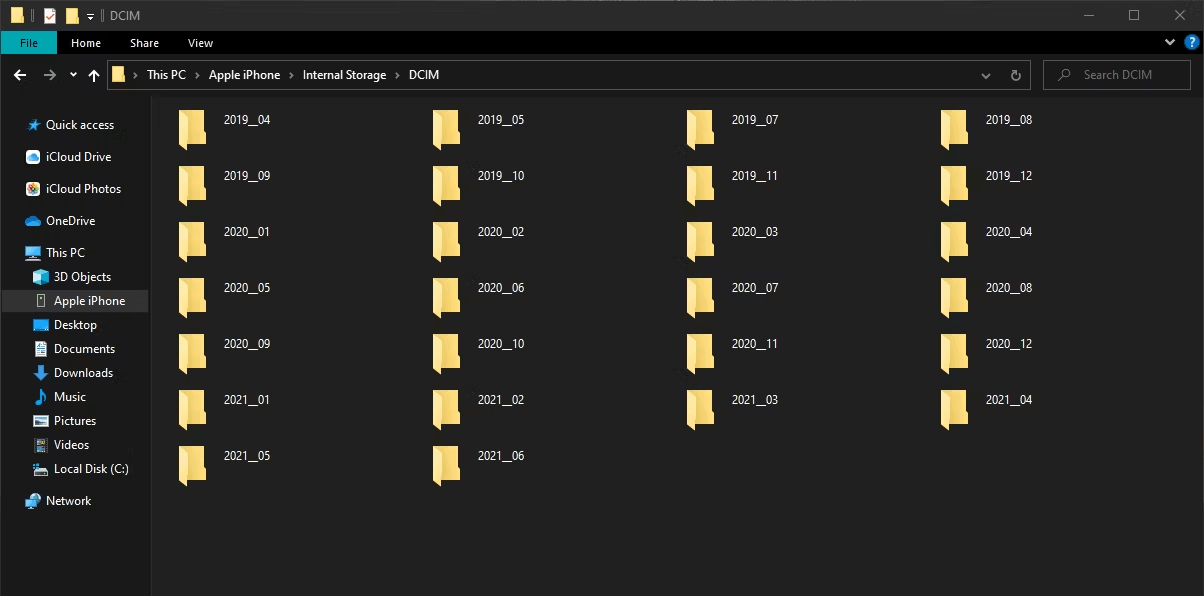
ไฟล์เดียวกับ Windows Explorer หรือ File Explorer เป็นซอฟต์แวร์ที่ Windows สร้างขึ้นเพื่อช่วยให้คุณเข้าถึงและจัดการภาพถ่าย / วิดีโอที่เก็บไว้ในโฟลเดอร์ DCIM ของ iPhone
ขั้นตอนที่ 1. เชื่อมต่อ iPhone ของคุณเข้ากับคอมพิวเตอร์และปลดล็อก จากนั้นคลิก เชื่อมต่อ เพื่ออนุญาตให้คอมพิวเตอร์เข้าถึงภาพถ่ายและวิดีโอของคุณ
ขั้นตอนที่ 2. เข้าไปที่ คอมพิวเตอร์ หรือ This PC และคุณจะเห็นอุปกรณ์ใหม่ที่ชื่อ xxx iPhone
ขั้นตอนที่ 3. จากนั้น ดับเบิลคลิกที่ iPhone และเปิดโฟลเดอร์ที่ชื่อ Internal Storage > โฟลเดอร์ DCIM ตอนนี้คุณสามารถดูตัวอย่างและเลือกรูปภาพของคุณเพื่อคัดลอกและวางลงในคอมพิวเตอร์ของคุณ
4. แอปฟรีสำหรับถ่ายโอนรูปภาพจาก iPhone ไปยังคอมพิวเตอร์ - iTunes
เป็นซอฟต์แวร์ที่ให้บริการในการถ่ายโอนและการซิงค์อย่างเป็นทางการจาก Apple สำหรับผู้ใช้ Windows iTunes ยังสามารถช่วยโอนรูปภาพจาก iPhone ไปยังคอมพิวเตอร์ Windows ได้อีกด้วย
อย่างไรก็ตาม สำหรับผู้ใช้ส่วนใหญ่ อินเทอร์เฟซของ iTunes จะอับอาย ขั้นตอนมักจะซับซ้อนและเกิดข้อผิดพลาดที่ไม่รู้จักระหว่างกระบวนการ เช่น ข้อผิดพลาด iTunes 8003 ดังนั้นเราไม่ขอแนะนำให้ใช้วิธีนี้สำหรับการโอน
ขั้นตอนที่ 1. ดาวน์โหลด iTunes เวอร์ชันล่าสุด และติดตั้งในคอมพิวเตอร์ของคุณ
ขั้นตอนที่ 2. เปิดใช้งาน iTunes > สร้างการเชื่อมต่อระหว่าง iPhone ของคุณและคอมพิวเตอร์โดยใช้สาย USB
ขั้นตอนที่ 3. เมื่อคอมพิวเตอร์ของคุณตรวจสอบได้ว่าได้รับรู้อุปกรณ์ของคุณ คลิกที่ไอคอน iPhone ของคุณ > เลือก ภาพถ่าย > เลือกตัวเลือก ซิงค์รูปภาพ > เลือก รูปภาพทั้งหมดและอัลบัม (คุณสามารถเลือก รวมวิดีโอ เพื่อโอนย้ายวิดีโอของคุณพร้อมกัน) > กด ทำงาน เพื่อเริ่มงาน
ขั้นตอนที่ 4. เมื่อกระบวนการซิงค์เสร็จสมบูรณ์ คุณสามารถคลิกที่ปุ่ม เสร็จสิ้น และรูปภาพทั้งหมดจะถูกบันทึกในคอมพิวเตอร์ของคุณแล้ว
5. ซอฟต์แวร์ในการโอนรูปภาพจาก iPhone ไปยังคอมพิวเตอร์ฟรี - iCloud
สำหรับผู้ที่ต้องการโอนรูปภาพจาก iPhone ไปยังคอมพิวเตอร์ฟรี คุณยังสามารถใช้ iCloud เพื่อทำการโอนนี้ได้อย่างง่ายดายผ่านทางสัญญาณไร้สาย
ก่อนทำการ เราต้องการให้คุณยืนยันว่าฟีเจอร์รูปภาพ iCloud ได้เปิดใช้งานบน iPhone ของคุณ (การตั้งค่า > [ชื่อของคุณ] > iCloud > รูปภาพ > ซิงค์ iPhone นี้) จากนั้นคุณสามารถดาวน์โหลดรูปภาพจาก iCloud ไปยังคอมพิวเตอร์ Windows ของคุณได้อย่างง่ายดาย
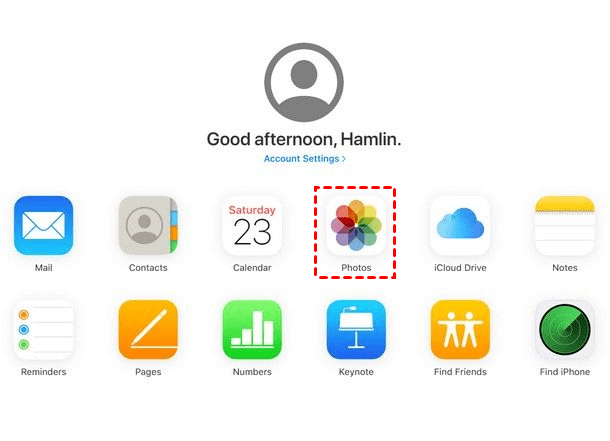
ขั้นตอนที่ 1. ไปที่ https://www.icloud.com/ จากเครื่องพีซีของคุณที่ใช้ระบบปฏิบัติการ Windows > เข้าสู่ระบบด้วย Apple ID ของคุณ
ขั้นตอนที่ 2. คลิกไอคอน รูปภาพ > ดูรูปภาพใน iCloud ที่อัพโหลดแล้ว > เลือกรูปภาพที่คุณต้องการและคลิกไอคอนดาวน์โหลดเพื่อดาวน์โหลดไปยังเครื่องพีซีของคุณ
6. โอนรูปภาพจาก iPhone ไปยังคอมพิวเตอร์ โปรแกรมฟรี - Google Photos
Google Photos เป็นตัวเลือกที่ดีอีกตัวหนึ่งสำหรับการโอนข้อมูลผ่านทางไร้สาย ไม่เหมือนกับ iCloud ที่ให้พื้นที่ 5 GB จำนวนน้อย มันมีพื้นที่ 15 GB สำหรับผู้ใช้งานฟรี คุณสามารถทำตามคำแนะนำด้านล่างเพื่ออัปโหลดและดาวน์โหลดรูปภาพจาก Google Photos
ขั้นตอนที่ 1. เปิดเบราว์เซอร์บน iPhone ของคุณ > ไปที่ https://photos.google.com/ หรือดาวน์โหลดแอป Google Photos จาก App Store เพื่อทำต่อ > เข้าสู่ระบบด้วยบัญชี Google ของคุณ > คลิก อัปโหลด เพื่อเพิ่มรูปภาพจาก iPhone ไปยัง Google Photos
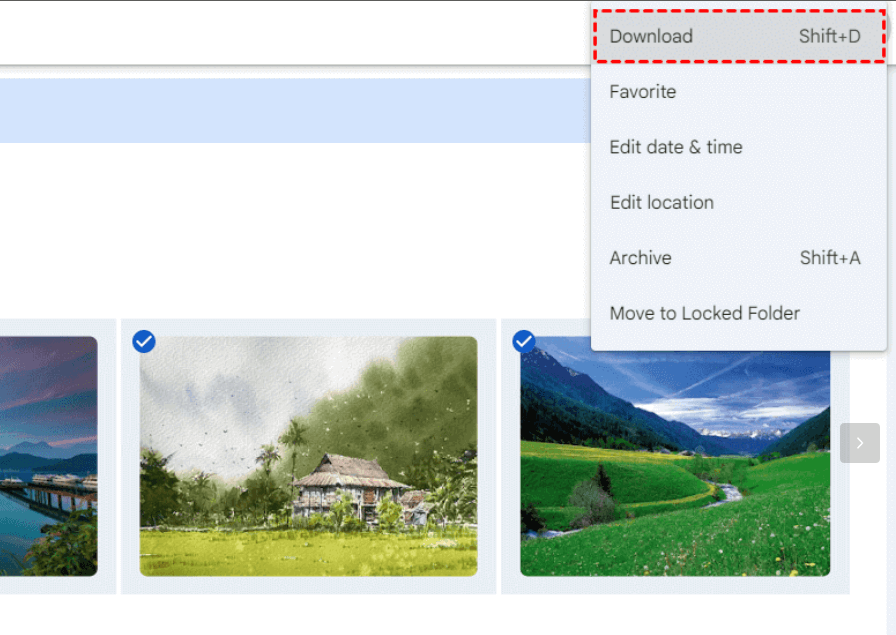
ขั้นตอนที่ 2. เมื่อรูปภาพทั้งหมดถูกอัปโหลดแล้ว คุณสามารถไปที่ https://photos.google.com/ จากคอมพิวเตอร์ของคุณและเข้าสู่ระบบด้วยบัญชีเดียวกัน > ดูตัวอย่างและเลือกรูปภาพที่คุณต้องการ > คลิกปุ่มสามจุดที่มุมขวาบน > คลิก ดาวน์โหลด เพื่อดาวน์โหลดรูปภาพไปยังคอมพิวเตอร์ของคุณ
7. โปรแกรมฟรีสำหรับโอนรูปภาพจาก iPhone ไปยังคอมพิวเตอร์ - Dropbox
Dropbox เป็นบริการจัดเก็บข้อมูลในคลาวด์ฟรีที่ให้ผู้ใช้มีพื้นที่จัดเก็บข้อมูลฟรีสูงสุด 16 GB ด้วยความเข้ากันได้สูง, ผู้ใช้บริการมักนำมาใช้ในการโอนรูปภาพจาก iPhone ไปยังคอมพิวเตอร์
ขั้นตอนที่ 1. ดาวน์โหลดและติดตั้ง Dropbox จาก App Store บน iPhone ของคุณ เปิดแอป > แตะ การตั้งค่า > อัปโหลดอัตโนมัติ > เปิดใช้งาน อัปโหลดพื้นหลัง เพื่อให้คุณไม่ต้องเปิด Dropbox ทุกครั้งที่ต้องการบันทึกรูปภาพและวิดีโอบนอุปกรณ์ของคุณ
ขั้นตอนที่ 2. เมื่อกระบวนการอัปโหลดเสร็จสิ้นแล้วคุณสามารถเปิด Dropbox หรือเข้าไปที่ https://www.dropbox.com/ บนคอมพิวเตอร์ Windows เพื่อดาวน์โหลดรูปภาพนั้น
สรุป
ที่นี่คุณสามารถทราบถึง 7 โปรแกรมฟรีในการโอนรูปภาพจาก iPhone ไปยังคอมพิวเตอร์ โปรแกรมอะไรเป็นโปรแกรมที่ดีที่สุดในการดูรูปภาพ iPhone บนคอมพิวเตอร์? หากคุณต้องการย้ายจำนวนมากของรูปภาพ คำตอบคือ FoneTool ความเร็วในการโอนรูปภาพด้วย FoneTool ช่วยให้คุณสามารถโอน 1,000 รูปภาพจาก iPhone ไปยังคอมพิวเตอร์ในเวลา 10 นาที หากคุณต้องการเชื่อมต่อแบบไร้สาย คุณสามารถเลือกใช้ iCloud, Google Photos หรือ Dropbox เพื่อทำให้เป็นไปได้อย่างมีประสิทธิภาพ
FoneTool - ตัวจัดการข้อมูล iPhone แบบครบวงจร
ถ่ายโอน สำรองข้อมูล และจัดการข้อมูลบน iPhone, iPad และ iPod touch ได้ง่าย ๆ
-
 รองรับ iOS 18
 สนับสนุน iPhone 17
Windows 11/10/8/8.1/7

ปลอดภัย 100%

เควินเป็นบรรณาธิการของ FoneTool เขาชอบช่วยเหลือผู้คนในการแก้ไขปัญหาต่างๆ ที่เกี่ยวข้องกับ iOS/Android เขามีความเข้าใจอย่างลึกซึ้งเกี่ยวกับการถ่ายโอน/สำรองข้อมูลโทรศัพท์ การจัดการข้อมูล iCloud และเคล็ดลับการแก้ปัญหาอุปกรณ์มือถืออื่นๆ
อ่านข้อมูลเกี่ยวกับผู้เขียน >>



