โอนไฟล์จาก iPhone ไปยังแล็ปท็อปผ่านบลูทูธ [อัปเดต]
หากคุณต้องการโอนผ่านทางไร้สาย คุณอาจต้องการโอนไฟล์จาก iPhone ไปยังแล็ปท็อปผ่านบลูทูธ ในคู่มือนี้ คุณจะได้รับคำแนะนำอย่างละเอียดในการทำ รวมถึงมีอีก 3 เครื่องมือที่ให้คุณสามารถโอนจาก iPhone ไปยังเครื่อง PC ได้


คุณสามารถถ่ายโอนไฟล์จาก iPhone ไปยังแล็ปท็อปผ่าน Bluetooth ได้หรือไม่?
หากคุณกำลังมองหาวิธีที่ง่ายกว่าในการเชื่อมต่อ iPhone กับแล็ปท็อปไร้สายเพื่อถ่ายโอนไฟล์ระหว่างอุปกรณ์สองตัวกัน คุณอาจคิดว่าคุณสามารถใช้ Bluetooth ได้ ก่อนที่จะพะยูงนิยามเข้าสู่คำสั่งที่แน่นอน คุณควรทราบก่อนว่าคุณสามารถถ่ายโอนไฟล์จาก iPhone ไปยังแล็ปท็อปผ่าน Bluetooth ได้หรือไม่
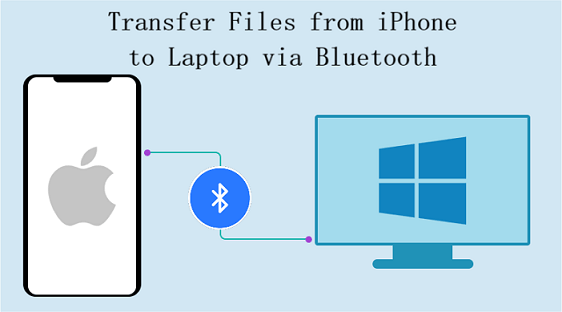
โชคดีที่มี Bluetooth บนแล็ปท็อปของคุณ คุณสามารถทำตามขั้นตอนในส่วนถัดไปเพื่อถ่ายโอนไฟล์จาก iPhone ไปยังแล็ปท็อปของ Windows ได้ โดยไม่ต้องไปยุ่งเกี่ยวกับอะไรมากมาย ดังนั้น เรามาเริ่มกันเลย
วิธีการส่งไฟล์จาก iPhone ไปยังแล็ปท็อปผ่าน Bluetooth
ตามที่เราได้กล่าวไว้ก่อนหน้านี้ คุณต้องเช็คก่อนว่าแล็ปท็อปของคุณมี Bluetooth หรือไม่ หากไม่มีตัวเลือกของ Bluetooth อาจเป็นเพราะคอมพิวเตอร์ของคุณไม่รองรับการส่งไฟล์จาก iPhone ไปยังแล็ปท็อปผ่าน Bluetooth คุณสามารถไปที่ ส่วนถัดไปเพื่อถ่ายโอนไฟล์จาก iPhone ไปยังแล็ปท็อปได้
ตอนนี้ เริ่มทำตามขั้นตอนต่อไปเพื่อทราบวิธีการถ่ายโอนไฟล์จาก iPhone ไปยังแล็ปท็อปของ Windows ได้
ขั้นตอนที่ 1. ไปที่แอปตั้งค่าของ iPhone หรือ Control Center เพื่อเปิดใช้งาน Bluetooth
ขั้นตอนที่ 2. บนแล็ปท็อปของคุณ คลิกที่ "เริ่ม" > "การตั้งค่า" > ค้นหาและคลิกที่ "อุปกรณ์" > "เพิ่ม Bluetooth และอุปกรณ์อื่น ๆ"
ขั้นตอนที่ 3. ในหน้าต่าง "เพิ่มอุปกรณ์" คลิกที่ "Bluetooth" จากนั้นจะเริ่มสแกนหา Bluetooth ใกล้เคียง และแสดงรายการ Bluetooth ของ iPhone ของคุณ
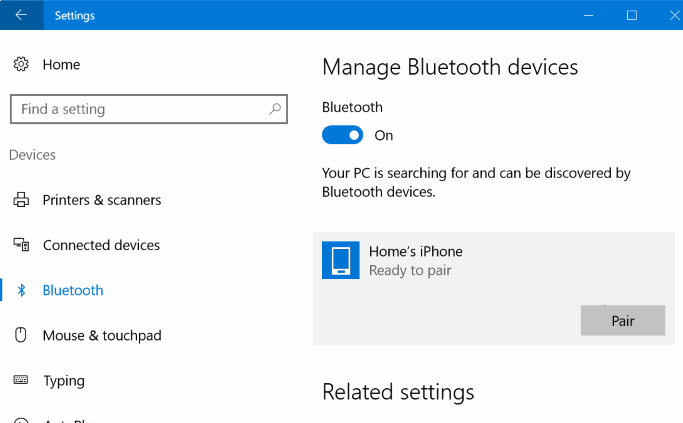
ขั้นตอนที่ 4. คลิกสองครั้งที่ไอคอนของ iPhone บนแล็ปท็อป รอจนกว่าคุณจะได้รหัสการให้สิทธิ์ที่ช่วยให้คุณสามารถถ่ายโอนไฟล์ระหว่างคอมพิวเตอร์และ iPhone ของคุณ
ขั้นตอนที่ 5. เพียงเพื่อตัวอย่าง เดี๋ยวนี้คุณสามารถเปิดแอป "รูปถ่าย" ของ iPhone > เลือกรูปภาพที่คุณต้องการถ่ายโอน > คลิกที่ "ส่ง" และเลือกใช้ Bluetooth ในที่สุด โปรดรออย่างอดทนให้ไฟล์ถูกส่งไปยังคอมพิวเตอร์ของคุณ
เครื่องมือที่ดีกว่าในการถ่ายโอนไฟล์จาก iPhone ไปยังแล็ปท็อป
ห้ามตกใจหากคุณไม่สามารถถ่ายโอนไฟล์จาก iPhone ไปยังแล็ปท็อปผ่านทางบลูทูธได้ เนื่องจากจริงๆแล้วบลูทูธไม่ใช่เครื่องมือที่เหมาะสมในเรื่องความเสถียรและความเร็วของการถ่ายโอน
ที่นี่ในส่วนนี้เราจะแสดงให้คุณเห็นหนึ่งในซอฟต์แวร์การถ่ายโอน iPhone ไปยังคอมพิวเตอร์ Windows ฟรีที่ดีที่สุด รวมถึง สองทางเลือกที่ได้รับแทนที่บลูทูธเพื่อช่วยให้คุณสามารถทำการถ่ายโอนไร้สายจาก iPhone ไปยังคอมพิวเตอร์ได้
ตัวเลือกที่ 1. FoneTool
เมื่อเราพูดถึงการถ่ายโอนไฟล์ระหว่างอุปกรณ์ iOS และคอมพิวเตอร์แล็ปท็อป / PC มีเครื่องมือการจัดการข้อมูล iOS ที่เชี่ยวชาญที่คุณควรลองชื่อ FoneTool คุณสามารถได้รับไฟล์หลายรายการจาก iPhone ไปยังแล็ปท็อปได้อย่างเสรี
สิ่งที่ FoneTool ยกเว้นระบบบลูทูธ
★ กระบวนการถ่ายโอนที่รวดเร็วและเสถียรมากขึ้น การเชื่อมต่อ USB ระหว่าง iPhone และแล็ปท็อปทำให้การถ่ายโอนเสถียร เพียงเพียง 3 วินาทีเท่านั้นในการนำเข้ารูปภาพ iPhone 100 รูปเข้าสู่คอมพิวเตอร์
★ ไม่สูญเสียข้อมูล ไม่ต้องกังวลเรื่องการสูญเสียข้อมูลที่อยู่ใน iPhone ของคุณ และไฟล์ทั้งหมดที่ถ่ายโอนจะถูกเก็บไว้อย่างสมบูรณ์
★ สนับสนุนประเภทไฟล์ต่างๆ คุณสามารถถ่ายโอนเพลง / วิดีโอ / รูปภาพ / รายชื่อผู้ติดต่อ / ข้อความ จากโทรศัพท์ iPhone/iPad/iPod ไปยังคอมพิวเตอร์ Windows 11/10/8/7/XP
★ ตัวใช้งานและอินเตอร์แอคทีฟที่ง่ายกว่าค่อนข้างเเล้ว FoneTool ทำให้กระบวนการถ่ายโอนเป็นสัญญาณได้ง่ายที่สุด เพื่อให้คุณสามารถทำการถ่ายโอนจาก iPhone เข้าสู่คอมพิวเตอร์ได้ภายในไม่กี่คลิกเท่านั้น
ขั้นตอนในการถ่ายโอนไฟล์จาก iPhone ไปยัง PC
ขั้นตอนที่ 1. คลิกไอคอนด้านล่างเพื่อดาวน์โหลด FoneTool ฟรีไปยังคอมพิวเตอร์ > เชื่อมต่อ iPhone ของคุณกับคอมพิวเตอร์โดยใช้ USB
ขั้นตอนที่ 2. เปิด FoneTool และคลิกจัดการโทรศัพท์ จากแถบด้านซ้ายของ FoneTool > เลื่อนเมาส์ไปที่ iPhone to PC และคลิก เริ่มก่อนเลย

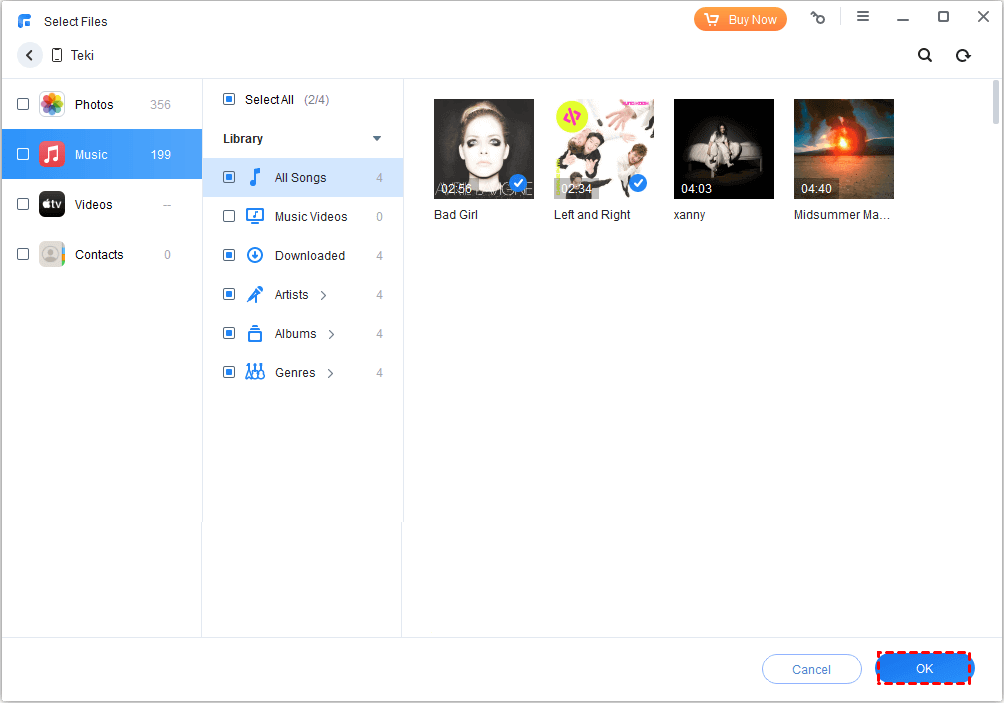
ขั้นตอนที่ 3. เลือกอินโคนในการตั้งค่าคุณภาพข้อมูล และเลือกไฟล์ที่คุณต้องการถ่ายโอนไปยังคอมพิวเตอร์ จากนั้นคลิก ตกลง เพื่อดำเนินการต่อ
ขั้นตอนที่ 4. ในท้ายที่สุด โปรดเลือกที่จัดเก็บและปรับแต่งตั้งค่าอื่น ๆ จากการตั้งค่าการถ่ายโอน > คลิก เริ่มการถ่ายโอน เพื่อเริ่มต้น
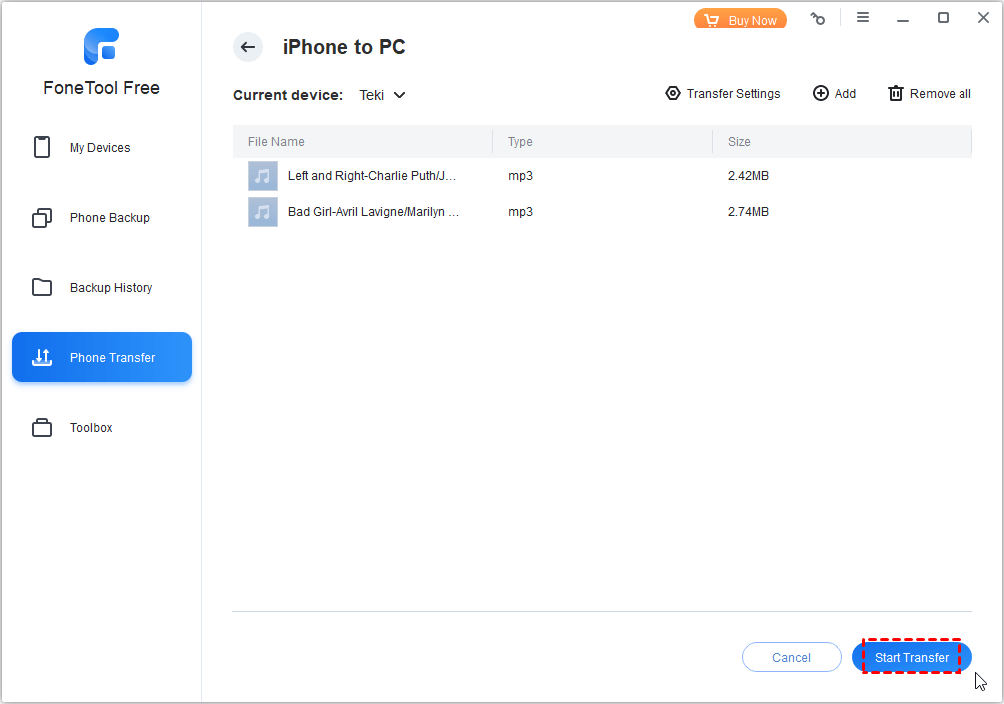
งานง่ายแล้วใช่ไหม? ทุกอย่างที่คุณต้องเตรียมคือสาย USB ที่มั่นคงเพื่อเชื่อมต่อ iPhone เข้ากับคอมพิวเตอร์ FoneTool ยังเป็นผู้ช่วยที่ดีในการสำรองข้อมูล iPhone เข้าเครื่องคอมพิวเตอร์ ซึ่งช่วยให้คุณสามารถสำรองข้อมูลที่เลือกได้หรือทั้งหมดบน iPhone ของคุณ
ตัวเลือกที่ 2. SHAREit
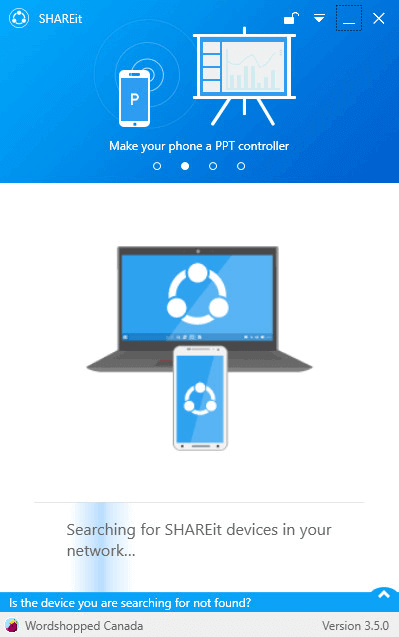
SHAREit เป็นทางเลือกลัด AirDrop สำหรับอุปกรณ์ Windows, iOS และ Android ซึ่งช่วยในการถ่ายโอนไฟล์จาก iPhone เข้าสู่แล็ปท็อปไร้สายเหมือนกับ Bluetooth คุณสามารถทำตามขั้นตอนด้านล่างเพื่อใช้งาน
ขั้นตอนที่ 1. ดาวน์โหลด SHAREit บน iPhone และคอมพิวเตอร์ของคุณ
ขั้นตอนที่ 2. บน iPhone ของคุณ เข้าสู่ SHAREit และแตะ ส่ง เพื่อเลือกไฟล์ที่ต้องการ จากนั้นแตะ ถัดไป
ขั้นตอนที่ 3. บนคอมพิวเตอร์ของคุณ เปิด SHAREit และคลิกที่ รับ
ขั้นตอนที่ 4. บน iPhone ของคุณ เมื่อคุณเห็นเครื่องคอมพิวเตอร์ปรากฎขึ้นในอุปกรณ์ใกล้เคียง โปรดเลือก สัญลักษณ์ของคอมพิวเตอร์
ตัวเลือกที่ 3. Snapdrop
Snapdrop ซึ่งรองรับการถ่ายโอนข้อมูลจาก iPhone เข้าสู่แล็ปท็อปผ่านเบราว์เซอร์เว็บ เป็นตัวเลือกที่ดีอีกตัวหนึ่งสำหรับการถ่ายโอนไฟล์จาก iPhone เข้าสู่แล็ปท็อปโดยเฉพาะอย่างยิ่งหากคุณไม่ต้องการดาวน์โหลดแอปหรือซอฟต์แวร์ใด ๆ บน iPhone และคอมพิวเตอร์ของคุณ ต่อไปนี้คือขั้นตอนที่ละเอียดที่คุณสามารถทำตามได้
ขั้นตอนที่ 1. ตรวจสอบให้แน่ใจว่า iPhone และคอมพิวเตอร์ของคุณเชื่อมต่อกับเครือข่าย Wi-Fi เดียวกัน
ขั้นตอนที่ 2. เปิดเบราว์เซอร์และไปที่ เว็บไซต์ snapdrop บน iPhone และคอมพิวเตอร์ของคุณ
ขั้นตอนที่ 3. บน iPhone ของคุณ แตะชื่อของคอมพิวเตอร์ของคุณ > เลือก คลังภาพถ่าย หรือ ถ่ายภาพหรือวิดีโอ หรือ เรียกดู เพื่อเลือกไฟล์ที่ต้องการถ่ายโอน
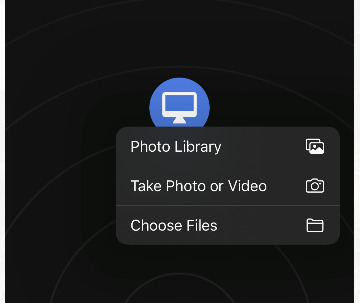
ในที่สุด ยอมรับการถ่ายโอนไฟล์บนแล็ปท็อปเพื่อทำให้เป็นจริง
สรุป
หวังว่าคุณได้ทราบวิธีการถ่ายโอนไฟล์จาก iPhone ไปยังแล็ปท็อปผ่านทางบลูทูธหลังจากอ่านบทความนี้ และถ้าคุณไม่สามารถทำได้ คุณสามารถลองใช้เครื่องมืออื่นที่กล่าวถึงในบทความนี้เพื่อรับไฟล์ของ iPhone ที่คุณต้องการบนแล็ปท็อปของคุณ บทความนี้เป็นประโยชน์หรือไม่? กรุณาแชร์กับผู้อื่น
FoneTool - ตัวจัดการข้อมูล iPhone แบบครบวงจร
ถ่ายโอน สำรองข้อมูล และจัดการข้อมูลบน iPhone, iPad และ iPod touch ได้ง่าย ๆ
-
 รองรับ iOS 18
 สนับสนุน iPhone 17
Windows 11/10/8/8.1/7

ปลอดภัย 100%

เควินเป็นบรรณาธิการของ FoneTool เขาชอบช่วยเหลือผู้คนในการแก้ไขปัญหาต่างๆ ที่เกี่ยวข้องกับ iOS/Android เขามีความเข้าใจอย่างลึกซึ้งเกี่ยวกับการถ่ายโอน/สำรองข้อมูลโทรศัพท์ การจัดการข้อมูล iCloud และเคล็ดลับการแก้ปัญหาอุปกรณ์มือถืออื่นๆ
อ่านข้อมูลเกี่ยวกับผู้เขียน >>



