Por qué no se escuchan los audios de WhatsApp [12 Soluciones]
Si no sabes por qué los audios de WhatsApp se escuchan muy bajos, este problema puede estar relacionado con la configuración del dispositivo, la aplicación o incluso el hardware. En este artículo descubrirás 12 soluciones prácticas para aumentar el volumen y escuchar tus notas de voz con claridad.


¿No se escuchan los audios de WhatsApp? [12 Trucos]
Los mensajes de voz se han convertido en una de las funciones más utilizadas de WhatsApp, ya que permiten comunicarse de forma rápida y cómoda sin necesidad de escribir. Sin embargo, cuando no se escuchan los audios de WhatsApp, la experiencia puede resultar bastante molesta, especialmente si necesitas acceder a información importante enviada por tus contactos.

Este inconveniente puede estar relacionado con ajustes incorrectos del teléfono, fallos temporales de la aplicación o incluso problemas de hardware. Si buscas una forma eficaz de arreglar el audio de los mensajes de WhatsApp, en esta guía encontrarás 12 soluciones prácticas que te ayudarán a identificar la causa y recuperar el sonido de tus notas de voz.
Por qué no se escuchan los audios de WhatsApp
Existen diversas razones por las que los mensajes de voz de WhatsApp pueden reproducirse sin sonido o dejar de escucharse por completo. En muchos casos, el problema está relacionado con configuraciones del dispositivo, como un volumen demasiado bajo, la conexión de auriculares Bluetooth o el modo silencioso activado. También puede ocurrir que el sensor de proximidad funcione de forma incorrecta y desvíe el audio al auricular interno del teléfono.
Además, los fallos de la propia aplicación o del sistema operativo pueden afectar la reproducción de las notas de voz. Una versión desactualizada de WhatsApp, archivos dañados, errores temporales del software o incluso problemas en el altavoz del dispositivo pueden impedir que el audio se escuche correctamente. Por eso, es importante identificar la causa específica antes de aplicar la solución más adecuada.
7 Trucos efectivos cuando no se escuchan los audios de WhatsApp
Antes de probar soluciones más avanzadas, conviene revisar algunos aspectos básicos que suelen provocar este problema. En muchos casos, una configuración incorrecta del teléfono o un fallo temporal de la aplicación puede impedir que las notas de voz se reproduzcan correctamente. A continuación, te mostramos 7 trucos efectivos y fáciles de aplicar para recuperar el sonido de los mensajes de WhatsApp y descartar las causas más comunes.
1.1: Subir el volumen multimedia
Una de las razones más frecuentes por las que los audios de WhatsApp se escuchan muy bajos es que el volumen multimedia del teléfono esté configurado en un nivel insuficiente. A veces, aunque el volumen de llamadas sea alto, el de contenido multimedia permanece reducido, afectando directamente la reproducción de las notas de voz.
Mientras reproduces un mensaje de audio en WhatsApp, pulsa el botón de subir volumen de tu dispositivo para aumentar específicamente el volumen multimedia. También puedes ir a Ajustes > Sonido y comprobar que el control deslizante correspondiente esté al máximo o en un nivel adecuado. Después, reproduce nuevamente el audio para verificar si el problema se ha resuelto.
1.2: Revisar el sensor de proximidad de tu teléfono
El sensor de proximidad permite que WhatsApp cambie automáticamente la salida de audio al auricular cuando acercas el móvil al oído. Si este sensor detecta una obstrucción por error, es posible que el sonido deje de salir por el altavoz principal y parezca que el mensaje de voz no se escucha o tiene un volumen muy bajo.
Comprueba que la zona superior de la pantalla esté limpia y que la funda o el protector no cubran el sensor. Además, intenta reproducir un audio manteniendo los dedos alejados de esa área. Si la pantalla se apaga de forma inesperada durante una llamada o al escuchar una nota de voz, el sensor podría estar funcionando incorrectamente. En ese caso, reinicia el dispositivo o verifica si existe alguna actualización del sistema que pueda corregir el problema.
1.3: Desactivar los auriculares Bluetooth si no puede escuchar mensajes de voz
Si tu teléfono está conectado a unos auriculares Bluetooth, WhatsApp puede enviar automáticamente el audio a ese dispositivo en lugar del altavoz del móvil. Como resultado, puede parecer que las notas de voz no tienen sonido, cuando en realidad se están reproduciendo a través de los auriculares conectados.
Para comprobarlo, abre los ajustes de Bluetooth de tu teléfono y desconecta temporalmente cualquier auricular, altavoz o dispositivo de audio vinculado. Después, reproduce nuevamente un mensaje de voz de WhatsApp. Si el sonido vuelve a escucharse con normalidad, habrás identificado la causa del problema y podrás volver a conectar tus dispositivos cuando lo necesites.
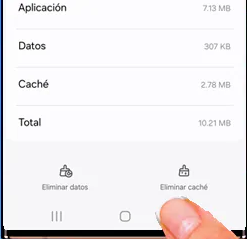
1.4: Limpiar la memoria caché del celular
Los archivos temporales acumulados en el teléfono pueden provocar fallos inesperados en algunas aplicaciones, incluida WhatsApp. Limpiar la caché es una solución sencilla que puede ayudar a arreglar el audio de los mensajes de WhatsApp cuando las notas de voz no se reproducen correctamente o presentan problemas de sonido.
Paso 1. Abre Ajustes en tu teléfono y entra en Aplicaciones o Administrador de aplicaciones.
Paso 2. Busca WhatsApp en la lista y pulsa sobre la opción Almacenamiento.
Paso 3. Toca Borrar caché y reinicia la aplicación. Luego, reproduce nuevamente un mensaje de voz para comprobar si el problema ha desaparecido.
1.5: Revisar los Permisos de WhatsApp [Para Android y iOS]
Si no se escuchan los audios de WhatsApp, es recomendable comprobar que la aplicación tenga todos los permisos necesarios para funcionar correctamente. Aunque los mensajes de voz ya estén descargados, algunos permisos relacionados con el almacenamiento, el micrófono o los archivos multimedia pueden afectar la reproducción y el correcto funcionamiento de la aplicación.
-
En Android
Los dispositivos Android permiten gestionar los permisos de cada aplicación de forma individual. Si alguno de ellos ha sido desactivado por error, WhatsApp podría presentar problemas al acceder o reproducir contenido multimedia.
Paso 1. Abre Ajustes y entra en Aplicaciones.
Paso 2. Busca y selecciona WhatsApp.
Paso 3. Pulsa en Permisos.
Paso 4. Verifica que los permisos necesarios, especialmente los relacionados con Archivos y contenido multimedia, estén habilitados.
-
En iPhone (iOS)
En iOS, también puedes revisar los permisos concedidos a WhatsApp desde la configuración del sistema. Asegurarte de que la aplicación tenga acceso a las funciones necesarias puede ayudar a resolver errores de reproducción.
Paso 1. Abre la aplicación Ajustes en tu iPhone.
Paso 2. Desplázate hacia abajo y toca WhatsApp.
Paso 3. Revisa los permisos disponibles y activa los que sean necesarios.
Paso 4. Cierra y vuelve a abrir WhatsApp para comprobar si los mensajes de voz se reproducen correctamente.
1.6: Comprobar el espacio de almacenamiento
La falta de espacio libre en el dispositivo puede provocar distintos problemas de funcionamiento en WhatsApp, incluida la reproducción de mensajes de voz. Cuando el almacenamiento está casi lleno, la aplicación puede tener dificultades para descargar, guardar o acceder correctamente a los archivos multimedia. Por ello, conviene comprobar la capacidad disponible del teléfono y eliminar archivos, aplicaciones o datos innecesarios si el espacio es insuficiente. Una vez liberada memoria, vuelve a abrir WhatsApp y verifica si los audios se reproducen con normalidad.
1.7: Revisar el protector de pantalla
Aunque muchas personas lo pasan por alto, un protector de pantalla mal colocado o incompatible puede interferir con el sensor de proximidad del teléfono. Cuando esto ocurre, el dispositivo puede interpretar erróneamente que está cerca de tu oído y cambiar la salida de audio al auricular interno, haciendo que los mensajes de voz se escuchen muy bajos o parezcan no tener sonido. Si sospechas que este puede ser el problema, intenta retirar temporalmente el protector o comprobar que no cubra la zona donde se encuentra el sensor de proximidad.
Arreglar los errores del audio de los mensajes de WhatsApp (5 soluciones)
Si después de realizar las comprobaciones básicas el problema continúa, es posible que exista un fallo relacionado con la aplicación, el sistema operativo o algunos archivos del dispositivo. A continuación, te presentamos 5 soluciones más avanzadas para corregir errores de reproducción y recuperar el sonido de los mensajes de voz de WhatsApp.
2.1: Reiniciar el dispositivo [Para Android y iOS]
Reiniciar el teléfono es una de las soluciones más simples y efectivas para corregir errores temporales que pueden afectar el funcionamiento de WhatsApp. Este proceso permite cerrar procesos bloqueados, liberar memoria y solucionar pequeños fallos del sistema que podrían estar impidiendo la reproducción correcta de los mensajes de voz.
-
En Android
Los pasos pueden variar ligeramente según la marca y la versión del sistema, pero generalmente reiniciar un dispositivo Android solo toma unos segundos.
Paso 1. Mantén presionado el botón de encendido durante unos segundos.
Paso 2. Cuando aparezca el menú de opciones, toca Reiniciar.
Paso 3. Espera a que el dispositivo se apague y vuelva a encenderse automáticamente.
Paso 4. Abre WhatsApp y reproduce una nota de voz para comprobar si el problema se ha solucionado.
-
En iPhone (iOS)
Reiniciar un iPhone también puede ayudar a eliminar errores temporales relacionados con el sistema o las aplicaciones en ejecución.
Paso 1. Mantén presionado el botón lateral junto con uno de los botones de volumen hasta que aparezca el control deslizante de apagado.
Paso 2. Desliza el control para apagar el iPhone.
Paso 3. Espera aproximadamente 30 segundos.
Paso 4. Mantén presionado el botón lateral hasta que aparezca el logotipo de Apple y el dispositivo se encienda nuevamente. Después, abre WhatsApp y verifica si los audios se reproducen con normalidad.
2.2: Actualizar o volver a instalar WhatsApp para corregir errores
Las versiones desactualizadas de WhatsApp pueden contener errores que afectan la reproducción de notas de voz y otros archivos multimedia. Si las soluciones anteriores no han funcionado, actualizar la aplicación o instalarla nuevamente puede ser una forma efectiva de arreglar el audio de los mensajes de WhatsApp y eliminar fallos relacionados con archivos dañados o incompatibilidades del sistema.
Paso 1. Abre la Google Play Store en Android o la App Store en iPhone.
Paso 2. Escribe WhatsApp en el buscador y accede a la página de la aplicación.
Paso 3. Si aparece la opción Actualizar, tócala y espera a que finalice la instalación de la nueva versión.
Paso 4. Si no hay actualizaciones disponibles y el problema continúa, desinstala WhatsApp y vuelve a descargarlo desde la tienda oficial. Antes de hacerlo, asegúrate de crear una copia de seguridad de tus chats para evitar la pérdida de información importante.
2.3: Reiniciar las configuraciones de Red
Los mensajes de voz de WhatsApp dependen de una conexión estable para descargarse y reproducirse correctamente. Si existe algún problema con la configuración de Wi-Fi, datos móviles o Bluetooth, es posible que los audios no se carguen por completo o presenten errores durante la reproducción. Restablecer los ajustes de red puede ayudar a solucionar este tipo de inconvenientes sin afectar tus archivos personales.
Paso 1. Abre la aplicación Ajustes de tu dispositivo.
Paso 2. Accede a Sistema, Administración general o una sección similar, según el modelo de tu teléfono.
Paso 3. Busca la opción Restablecer o Transferir o restablecer dispositivo.
Paso 4. Selecciona Restablecer ajustes de red y confirma la operación.
Paso 5. Una vez completado el proceso, vuelve a conectarte a tu red Wi-Fi o activa los datos móviles y comprueba si los mensajes de voz de WhatsApp se reproducen correctamente.
2.4: Cerrar las aplicaciones que están usando el micrófono
Algunas aplicaciones de terceros, especialmente las destinadas a grabar audio, realizar videollamadas o controlar asistentes de voz, pueden seguir utilizando el micrófono en segundo plano. Cuando esto ocurre, WhatsApp puede experimentar conflictos al acceder a determinados recursos del sistema, lo que puede afectar el funcionamiento normal de los mensajes de voz.
Para descartar esta posibilidad, cierra todas las aplicaciones que puedan estar utilizando el micrófono y elimina las que permanezcan activas en segundo plano. Después, abre nuevamente WhatsApp e intenta reproducir o grabar una nota de voz. Si el problema desaparece, es probable que alguna de esas aplicaciones estuviera interfiriendo con el audio o los permisos del dispositivo.
2.5: Reparar no se escuchan los audios de WhatsApp sin perder datos
Si ninguna de las soluciones anteriores ha funcionado, es posible que el problema esté relacionado con un fallo más profundo del sistema iOS. En ese caso, puedes utilizar FoneTool Repair, una herramienta profesional diseñada para reparar más de 160 problemas comunes de iPhone y iPad sin borrar tus datos. Puede solucionar errores relacionados con el sonido, fallos de WhatsApp, pantalla congelada, iPhone atascado en el logotipo de Apple, pantalla negra, bucles de reinicio, problemas de actualización de iOS, iPhone se escucha muy bajo llamada y muchos otros errores del sistema.
Con una interfaz intuitiva y un proceso guiado, FoneTool Repair permite restaurar el funcionamiento normal del dispositivo en pocos pasos. Si sospechas que el problema de audio está causado por iOS, vale la pena descargar la herramienta y probar una reparación segura sin riesgo de pérdida de información.
Paso 1: Instala y abre FoneTool Repair en tu ordenador. Conecta tu iPhone mediante un cable USB. Toca la opción "Reparaciones en iOS" en el menú principal.
Paso 2. Aquí puedes ver dos modos para solucionar el problema de no se escuchan los audios de WhatsApp: Modo Estándar y Modo de profundidad. Seleccione un modo de reparación, tenga en cuenta que la reparación estándar no borrará ningún dato.
Paso 3. Descarga el paquete de firmware compatible cuando el programa lo solicite. Haz clic en "Iniciar la restauración" para reparar los problemas de WhatsApp.
Paso 4. Espera a que el proceso termine. FoneTool Repair corregirá los errores detectados en el sistema y ayudará a que tu iPhone vuelva a funcionar con normalidad, sin afectar tus datos personales.
Conclusión
En la mayoría de los casos, los problemas relacionados con los mensajes de voz de WhatsApp pueden solucionarse revisando la configuración del dispositivo, la aplicación o la conexión de red. Si después de probar todas las soluciones el problema persiste, es probable que exista un fallo del sistema iOS. En ese caso, una herramienta especializada como FoneTool Repair puede ayudarte a restaurar el funcionamiento normal del dispositivo y recuperar el audio de WhatsApp sin perder tus datos.
Soluciona más de 160 problemas de iOS/iPadOS, bucles de arranque, fallos y actualizaciones fallidas, sin pérdida de datos.
-
 iOS 27 Compatible
 iPhone 17 Soportado
100% Seguro

Vega es autora senior en FoneTool y una apasionada exploradora del universo iOS. Con sensibilidad y precisión, ofrece soluciones que no solo resuelven problemas técnicos, sino que también acompañan a los usuarios en su vida diaria, facilitando una conexión más fluida y armoniosa con sus dispositivos.
Leer la información del autor >>



 como fuente preferida en Google