¿Cómo solucionar “SIM inválida” o “Sin SIM” en el iPhone o el iPad?
El problema de SIM inválida en iPhone o iPad es más común de lo que parece y puede impedirte usar llamadas o datos móviles. Aquí encontrarás las causas y soluciones prácticas para recuperar la señal y hacer que tu dispositivo funcione con normalidad.


Reparar el error de SIM inválida en iPhone/iPad
“¿Por qué me aparece no hay ninguna tarjeta SIM en mi iPhone de repente? Ayer funcionaba perfectamente y hoy no tengo señal”. Este es un comentario muy común entre usuarios que se encuentran con este problema sin previo aviso, lo que puede resultar frustrante, especialmente cuando necesitas usar llamadas o datos móviles.

Si tú también te preguntas porqué me aparece SIM inválida en mi iPhone, no te preocupes. En este artículo te explicamos las causas más habituales y te ofrecemos varias opciones para que puedas recuperar la conexión de forma rápida y sencilla.
¿Qué provoca que una tarjeta SIM deje de ser válida?
El mensaje de SIM inválida en iPhone suele aparecer cuando el dispositivo no reconoce la tarjeta insertada o detecta alguna incompatibilidad. Esto puede estar relacionado tanto con la configuración del sistema como con las condiciones del operador, y no siempre significa que el iPhone esté dañado.
Una de las causas más comunes es que el iPhone esté vinculado a una sola compañía telefónica. En estos casos, al insertar una tarjeta de otro operador, el sistema la rechaza automáticamente. Por eso, muchos usuarios se encuentran con el aviso de tarjeta SIM no válida en iPhone tras cambiar de proveedor o viajar a otro país.
También puede deberse a problemas físicos o técnicos en la propia SIM, como suciedad, desgaste o un mal contacto con la bandeja. Incluso una actualización fallida de iOS o errores en la configuración de red pueden provocar que el dispositivo no pueda verificar correctamente la tarjeta.
Por último, si el iPhone ha sido restaurado o está en proceso de activación, es posible que el sistema requiera una SIM compatible para completarlo. En este caso, si no se cumple con las condiciones del operador original, el equipo puede quedarse bloqueado sin acceso a llamadas, datos móviles u otras funciones básicas.
Solución avanzada para reparar el error de SIM inválida en iPhone/iPad
Si ves SIM no válida o no hay SIM en tu iPhone y las soluciones básicas no funcionan, una alternativa más eficaz es utilizar una herramienta profesional de reparación como FoneTool Repair. Este software está diseñado para solucionar iPhone da error de SIM no válida y otros fallos del sistema sin complicaciones. Puede reparar más de 160 problemas de iOS, incluyendo errores de red, fallos de señal, “Sin servicio”, problemas de activación, bloqueo en el logo de Apple y más.
FoneTool Repair es compatible con una amplia variedad de dispositivos, desde iPhone 6s hasta los modelos más recientes como iPhone 16, 17 y iPad con las últimas versiones de iOS/iPadOS. Además, puede resolver conflictos relacionados con operadores, tarjetas SIM no reconocidas y errores de configuración de red de forma segura y rápida.
- Ventajas de FoneTool Repair:
- 1. Reparación completa: corrige problemas de SIM, red, señal y sistema en un solo programa.
- 2. Sin perder datos: permite reparar el sistema de iOS sin borrar datos actuales.
- 3. Alta compatibilidad: funciona con iPhone 6s hasta iPhone 17 y versiones recientes de iOS.
- 4. Uso sencillo: interfaz intuitiva, ideal incluso para usuarios sin experiencia técnica.
- 5. Reparación rápida: proceso optimizado que soluciona errores en pocos minutos.
Descarga FoneTool Repair ahora y recupera el funcionamiento normal de tu iPhone o iPad sin complicaciones. Solo necesitas instalar el programa, conectar tu dispositivo al PC, elegir el modo de reparación y seguir las instrucciones en pantalla para completar el proceso.
Paso 1. Descarga y abre FoneTool Repair y selecciona Reparaciones en iOS para solucionar el problema de iPhone SIM inválida.
Paso 2. FoneTool ofrece dos modos para solucionar el problema de tarjeta SIM: Modo Estándar y Modo de profundidad. Seleccione un modo de reparación según necesidades.
Paso 3. En la interfaz se mostrará automáticamente el firmware correspondiente, haz clic en "Descargar". Una vez descargado, haz clic en "Iniciar la restauración" para arreglar iPhone dice SIM no válida.
Paso 4. Espera un momento, FoneTool Repair ya ha reparado el error de tu iPhone con éxito. Ahora puedes usar tu iPhone normalmente.
6 formas rápidas para arreglar el problema de iPhone "no hay SIM"
Si aparece el mensaje de no hay SIM en iPhone, no te preocupes, ya que en muchos casos se puede solucionar con métodos simples y rápidos. A continuación, te mostramos 6 formas prácticas que puedes probar para resolver este problema y recuperar la conexión de tu dispositivo sin necesidad de conocimientos técnicos avanzados.
Buscar actualización de los Ajustes del Operador
Una forma efectiva de solucionar el error de tarjeta SIM no válida en iPhone es comprobar si hay una actualización de los ajustes del operador. Estas actualizaciones son publicadas por Apple y las compañías telefónicas para mejorar la conexión a la red, corregir fallos de compatibilidad y optimizar el uso de la SIM.
Si tu iPhone no reconoce correctamente la tarjeta, es posible que esté usando una configuración antigua. Revisar este apartado puede ayudarte a restablecer la comunicación con el operador y solucionar el problema en pocos minutos.
Paso 1: Abre Ajustes en tu iPhone y entra en General.
Paso 2: Pulsa en Información y espera unos segundos.
Paso 3: Si aparece una ventana emergente, toca en Actualizar para instalar los nuevos ajustes.
Reiniciar el iPhone si ves “SIM inválida”
Reiniciar el dispositivo es una de las soluciones más simples y efectivas cuando aparece el mensaje de SIM inválida. Este proceso permite cerrar errores temporales del sistema que pueden estar afectando la detección de la tarjeta y restablecer la conexión con la red del operador.
Aunque parezca un método básico, muchas veces es suficiente para resolver fallos momentáneos sin necesidad de realizar configuraciones más complejas. A continuación, te mostramos cómo reiniciar el iPhone según el modelo:
iPhone con Face ID (iPhone X y posteriores):
• Mantén presionado el botón lateral junto con uno de los botones de volumen.
• Desliza para apagar el dispositivo.
• Espera unos segundos y vuelve a encenderlo manteniendo presionado el botón lateral.
iPhone 7 / 7 Plus:• Mantén presionado el botón lateral hasta que aparezca la opción de apagar.
• Desliza para apagar el iPhone.
• Enciéndelo nuevamente presionando el botón lateral.
iPhone 6s, SE (1ª generación) y modelos anteriores:
• Mantén presionado el botón superior o lateral.
• Desliza para apagar el dispositivo.
• Vuelve a encenderlo manteniendo presionado el mismo botón.
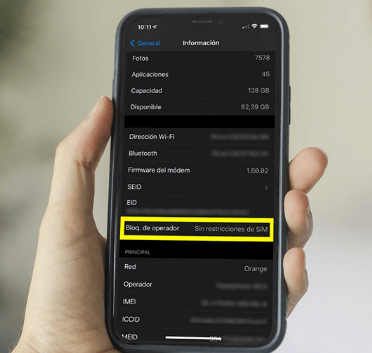
Verificar si hay Bloqueo de Operador
Si tu iPhone muestra problemas con la SIM, es importante verificar si el dispositivo tiene un bloqueo de operador. Cuando un iPhone está restringido a una sola compañía, no aceptará tarjetas de otros proveedores, lo que puede causar errores relacionados con la red.
Pasos para verificar el bloqueo de operador:
Paso 1: Abre Ajustes y accede a General.
Paso 2: Entra en Información y desplázate hacia abajo.
Paso 3: Busca la opción Bloqueo de operador; si indica “Sin restricciones de SIM”, el iPhone está desbloqueado, de lo contrario está vinculado a un operador específico.
Insertar la tarjeta SIM de nuevo
Si aparece el error de tarjeta SIM inválida en iPhone, una solución sencilla es retirar e insertar nuevamente la SIM. A veces, un mal contacto o una colocación incorrecta puede impedir que el dispositivo la reconozca correctamente.
Antes de hacerlo, es importante apagar el iPhone para evitar posibles fallos. Luego, extrae la tarjeta, verifica que esté limpia y colócala nuevamente de forma correcta para restablecer la conexión.
- Nota:
- Asegúrate de insertar la SIM en la posición adecuada dentro de la bandeja. El soporte suele estar en el lateral del iPhone y necesitas una herramienta de expulsión o un clip. Evita forzar la bandeja para no dañarla.
Restablecer la configuración de red cuando iPhone dice SIM inválida
Restablecer la configuración de red puede ser una solución eficaz cuando el iPhone muestra el mensaje de SIM inválida. Este proceso elimina ajustes incorrectos relacionados con datos móviles, WiFi y operadores, permitiendo que el sistema vuelva a detectar la SIM correctamente.
Ten en cuenta que esta opción no borra tus datos personales, pero sí eliminará contraseñas de WiFi y configuraciones de red guardadas, por lo que tendrás que volver a configurarlas después.
Paso 1: Abre Ajustes y entra en General.
Paso 2: Pulsa en Transferir o restablecer iPhone y selecciona Restablecer.
Paso 3: Toca en Restablecer configuración de red y confirma la acción.
Actualizar el sistema iOS para corregir errores de software
Actualizar el sistema iOS es una de las formas más efectivas de corregir errores de software que pueden provocar fallos relacionados con la SIM. Apple suele lanzar actualizaciones para mejorar la estabilidad del sistema, corregir bugs y optimizar la compatibilidad con redes y operadores.
Si tu iPhone presenta problemas inesperados, instalar la última versión de iOS puede ayudarte a solucionarlos y mejorar el rendimiento general del dispositivo.
Paso 1: Abre Ajustes y entra en General.
Paso 2: Pulsa en Actualización de software.
Paso 3: Si hay una nueva versión disponible, toca en Descargar e instalar.
Paso 4: Sigue las instrucciones en pantalla hasta completar la actualización.
- Nota:
- Asegúrate de tener suficiente batería o conectar el iPhone a una fuente de energía, y utiliza una red WiFi estable para evitar interrupciones durante la actualización.
Preguntas frecuentes sobre tarjeta SIM no válida en iPhone
Conclusión
Con las soluciones presentadas en este artículo, es muy probable que puedas resolver el problema de me aparece SIM inválida en mi iPhone de forma sencilla. Si el origen está en un fallo del sistema, utilizar una herramienta profesional puede ser la mejor iPhone SIM inválida solución, ya que permite reparar el dispositivo con alta tasa de éxito y sin riesgo de perder tus datos.
Soluciona más de 160 problemas de iOS/iPadOS, bucles de arranque, fallos y actualizaciones fallidas, sin pérdida de datos.
-
 iOS 27 Compatible
 iPhone 17 Soportado
100% Seguro

Vega es autora senior en FoneTool y una apasionada exploradora del universo iOS. Con sensibilidad y precisión, ofrece soluciones que no solo resuelven problemas técnicos, sino que también acompañan a los usuarios en su vida diaria, facilitando una conexión más fluida y armoniosa con sus dispositivos.
Leer la información del autor >>



 como fuente preferida en Google