[Resuelto] Cómo reparar pantalla verde o línea verde en iPhone
El uso intensivo del dispositivo, junto con fallos de software o actualizaciones inestables, puede provocar la pantalla verde iPhone, un problema visual que afecta la experiencia diaria. En este artículo analizamos las causas más comunes de la pantalla verde de la muerte del iPhone y resumimos varias soluciones prácticas para corregirlo de forma eficaz.


En los últimos modelos como iPhone 17, iPhone 16, iPhone 15, iPhone 14 y iPhone 13, algunos usuarios han reportado problemas visuales como la pantalla verde iPhone o la aparición de una línea verde en pantalla iPhone, incluso sin haber sufrido caídas. Este tipo de fallos puede estar relacionado con errores del sistema iOS, ajustes de visualización, actualizaciones recientes o el desgaste natural del panel.
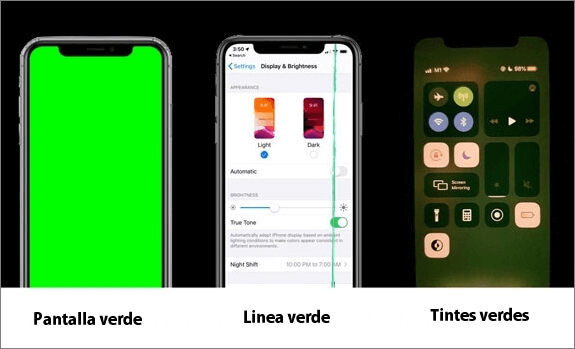
Cuando el problema se agrava, muchos lo identifican como la pantalla verde de la muerte del iPhone, una situación que impide el uso normal del dispositivo. En este artículo te presentamos 6 métodos efectivos, comparando sus ventajas y desventajas, para que puedas elegir la solución más adecuada y recuperar el funcionamiento correcto de tu iPhone.
¿Por qué aparece la pantalla verde del iPhone?
La pantalla verde iPhone o la línea verde en pantalla iPhone suelen ser señales de que algo no funciona correctamente, ya sea a nivel del sistema, de la configuración o de los componentes físicos del dispositivo. Antes de intentar repararlo, es importante identificar el origen del problema para aplicar la solución más adecuada y evitar daños mayores.
- Errores de software o iOS: versiones inestables, fallos tras una actualización o conflictos del sistema pueden provocar anomalías en la visualización.
- Ajustes de pantalla incorrectos: configuraciones de color, accesibilidad o brillo mal establecidas pueden alterar la tonalidad normal del panel.
- Daños físicos o desgaste del panel: golpes, caídas o el envejecimiento del componente pueden causar líneas o tonos verdosos permanentes.
- Problemas de conexión interna: un cable flex flojo o defectuoso dentro del dispositivo también puede afectar la imagen mostrada.
Comparar las 6 formas para arreglar pantalla o raya verde en iPhone
A continuación, se muestra una tabla comparativa de 6 métodos comunes para solucionar la pantalla o línea verde en pantalla iPhone, evaluados desde distintos aspectos para ayudarte a elegir la opción más adecuada según tu situación.
| Método | Tasa de éxito | Dificultad | Tiempo | ¿Perder datos? | Otras características |
|---|---|---|---|---|---|
| Forzar reinicio del iPhone | Baja | Fácil | 2–5 minutos | No | Solución rápida para fallos temporales |
| Restaurar iPhone vía iTunes | Media | Alta | 30–60 minutos | Sí | Restaura el sistema por completo |
| Actualizar a la última versión de iOS | Media | Fácil | 15–30 minutos | No | Corrige errores del sistema conocidos |
| Reparar con 1 clic (FoneTool Repair) | Alta | Muy fácil | 3-5 minutos | No | Repara 160+ problemas de iPhone con facilidad |
| Activar la función True Tone | Baja | Muy fácil | 1–3 minutos | No | Solo efectivo en casos de color incorrecto |
| Restablecer ajustes del iPhone | Media | Fácil | 5–10 minutos | Sí | No borra datos, solo configuraciones |
1.Forzar reinicio del iPhone
Cuando el iPhone presenta fallos repentinos de visualización, muchas veces no se trata de un daño grave, sino de un error temporal del sistema. En estos casos, el dispositivo puede seguir funcionando internamente, pero la imagen en pantalla no se muestra de forma correcta.
Forzar el reinicio permite cerrar procesos bloqueados y reiniciar iOS a nivel profundo sin afectar los datos. Es una opción rápida, segura y recomendable como primer intento antes de aplicar soluciones más complejas.

iPhone 8 y modelos posteriores (iPhone X / 11 / 12 / 13 / 14 / 15 / 16)
- Presiona y suelta rápidamente el botón de subir volumen.
- Presiona y suelta rápidamente el botón de bajar volumen.
- Mantén presionado el botón lateral.
- Suelta el botón cuando aparezca el logotipo de Apple.
iPhone 7 y iPhone 7 Plus
- Mantén presionados al mismo tiempo el botón lateral y el botón de bajar volumen.
- Continúa presionando hasta que veas el logotipo de Apple.
- Suelta ambos botones y espera a que el iPhone se reinicie.
iPhone 6s, iPhone 6s Plus y modelos anteriores
- Mantén presionados simultáneamente el botón Inicio y el botón lateral (o superior).
- No sueltes los botones hasta que aparezca el logotipo de Apple.
- Espera a que el dispositivo termine de reiniciarse.
2.Restaurar iPhone vía iTunes completamente
La restauración completa puede solucionar errores profundos del sistema que no se corrigen con un reinicio normal.
Paso 1. Conecta el iPhone a un ordenador con iTunes instalado.
Paso 2. Coloca el dispositivo en modo recuperación según tu modelo.
Paso 3. Cuando iTunes detecte el iPhone, selecciona la opción Restaurar para solucionar la pantalla verde en tu iPhone.
Paso 4. Espera a que el sistema se descargue e instale automáticamente.
Paso 5. Configura el iPhone como nuevo o restaura una copia de seguridad.
Leer más: ¿Por qué mi iPhone se reinicia solo?
3.Actualizar a la última versión de iOS
Apple lanza actualizaciones frecuentes para corregir errores del sistema, mejorar la estabilidad y optimizar la compatibilidad con el hardware. Algunos problemas visuales aparecen justo cuando el sistema no está completamente optimizado o contiene fallos conocidos.
Mantener iOS actualizado ayuda a corregir bugs que pueden provocar anomalías en la pantalla. Este método es especialmente útil si el problema surgió tras un uso prolongado del dispositivo o después de una actualización incompleta.
Paso 1. Abre Ajustes en el iPhone.
Paso 2. Entra en General > Actualización de software.
Paso 3. Comprueba si hay una nueva versión disponible.
Paso 4. Pulsa Descargar e instalar. Mantén el dispositivo cargado y conectado a Wi-Fi hasta finalizar.
4.Arreglar iPhone con pantalla/ línea verde con 1 clic
Cuando los fallos visuales están causados por errores del sistema, usar una herramienta profesional suele ser la solución más eficaz. FoneTool Repair permite solucionar problemas como la pantalla verde iPhone, pantalla de iPhone negra o incluso la pantalla verde de la muerte del iPhone, y es capaz de reparar más de 160 fallos de iOS, incluidos bloqueos, reinicios y anomalías de pantalla, ofreciendo dos modos de reparación: uno estándar que no borra datos y otro profundo para errores más graves, todo mediante un proceso automático y fácil de usar.
- Ventajas principales de FoneTool Repair
- 🔹 Repara múltiples problemas del sistema iOS, incluidos errores de visualización y pantallas anormales.
- 🔹 El modo estándar mantiene intactas fotos, mensajes, apps y ajustes personales.
- 🔹 Proceso rápido y guiado, ideal para usuarios principiantes.
- 🔹 Compatible con la mayoría de modelos de iPhone y versiones recientes de iOS.
- 🔹 Permite entrar y salir del modo recuperación con un solo clic.
Descarga e instala FoneTool Repair en tu ordenador para solucionar problemas del sistema iOS y iPadOS en casa.
Paso 1. Inicia FoneTool Repair y conectar iPhone al ordenador con un cable. Selecciona Reparaciones en iOS para reparar pantalla verde o línea verde en iPhone.
Paso 2. FoneTool Repair ofrece dos modos: Modo Estándar y Modo de profundidad. Lea atentamente las siguientes instrucciones antes de empezar. Seleccione un modo de reparación y toca Iniciar, tenga en cuenta que la reparación estándar no perderá ningún dato.
Paso 3. Después de descargar el firmware, pulsa Iniciar la restauración para reparar los problemas de pantalla del iPhone.
Paso 4. Espera un momento, FoneTool Repair ya se ha reparado el problema de iPhone pantalla verde/ línea verde con éxito.
5.Habilitar la función True Tone
True Tone ajusta automáticamente los colores y el brillo de la pantalla según la luz ambiental. Cuando esta función está desactivada o no funciona correctamente, el panel puede mostrar tonos anormales.
Pasos para activar True Tone:
Paso 1. Abre Ajustes en el iPhone. Entra en Pantalla y brillo.
Paso 2. Busca la opción True Tone. Activa el interruptor y espera unos segundos para que el sistema ajuste los colores.
- 💡 Nota:
- Esta opción solo está disponible en modelos compatibles. No es efectiva si el problema proviene del hardware o de fallos graves del sistema.
6.Restablecer ajustes del iPhone
Si el problema está causado por configuraciones incorrectas del sistema, restablecer los ajustes puede devolver la pantalla a su estado normal sin borrar datos personales.
Paso 1. Ve a Ajustes > General.
Paso 2. Toca Transferir o restablecer el iPhone.
Paso 3. Selecciona Restablecer > Restablecer ajustes.
Paso 4. Introduce el código de desbloqueo y confirma la acción.
- Importante:
- Se eliminarán ajustes como Wi-Fi, Bluetooth, Face ID y preferencias del sistema.
- No borra fotos, aplicaciones ni archivos, pero requiere volver a configurar el dispositivo después.
Conclusión
En este artículo te presentamos 6 métodos efectivos para solucionar problemas de pantalla en iPhone, desde ajustes simples hasta reparaciones del sistema. Si las soluciones básicas no funcionan y el error persiste, una herramienta profesional es la alternativa más segura.
FoneTool Repair destaca por su reparación con un solo clic y su capacidad para corregir la pantalla verde iPhone, además de otros fallos comunes como pantalla negra, pantalla blanca y bloqueos del sistema, todo sin pérdida de datos en el modo estándar.
Soluciona más de 160 problemas de iOS/iPadOS, bucles de arranque, fallos y actualizaciones fallidas, sin pérdida de datos.
-
 iOS 27 Compatible
 iPhone 17 Soportado
100% Seguro

Vega es autora senior en FoneTool y una apasionada exploradora del universo iOS. Con sensibilidad y precisión, ofrece soluciones que no solo resuelven problemas técnicos, sino que también acompañan a los usuarios en su vida diaria, facilitando una conexión más fluida y armoniosa con sus dispositivos.
Leer la información del autor >>



 como fuente preferida en Google