Por qué mi iPhone se apaga solo: Causas y Soluciones
Si te preguntas por qué mi iPhone se apaga solo teniendo batería, este artículo analiza las causas más comunes de apagados inesperados, desde problemas de software hasta fallos de hardware. Sigue leyendo para descubrir soluciones prácticas que te ayudarán a mantener tu iPhone funcionando de manera estable.


Por qué mi iPhone se apaga solo: Causas y Soluciones
Muchos usuarios han comentado recientemente en foros y redes sociales: “Mi iPhone se apaga solo sin razón aparente” o “No entiendo por qué mi iPhone se apaga solo teniendo batería, incluso al 80%”. Estas experiencias reflejan un problema común que puede afectar tanto a modelos antiguos como a los más recientes.

Este fenómeno suele generar frustración, ya que interrumpe el uso diario del dispositivo y puede poner en riesgo datos importantes. En este artículo exploraremos las posibles causas y ofreceremos soluciones efectivas para que tu iPhone vuelva a funcionar de manera estable y confiable.
Por qué mi iPhone se apaga solo
Si te preguntas por qué mi iPhone se apaga solo, es importante entender que este problema puede deberse a varios factores, tanto de hardware como de software. Aunque la batería indique suficiente carga, el dispositivo puede apagarse inesperadamente debido a fallos internos, sobrecalentamiento o conflictos del sistema, afectando la experiencia diaria del usuario.
Entre las causas más comunes se incluyen:
- Problemas de batería: una batería degradada o defectuosa puede provocar apagados repentinos, incluso cuando el porcentaje de carga parece suficiente.
- Sobrecalentamiento: el iPhone puede apagarse automáticamente para proteger los componentes internos si se calienta demasiado durante su uso o carga.
- Errores de software: aplicaciones incompatibles, actualizaciones incompletas o fallos del sistema operativo pueden provocar que el teléfono se apague sin previo aviso.
- Daños físicos: caídas, golpes o exposición al agua pueden afectar los circuitos internos y causar apagados inesperados.
- Otros factores: problemas con la placa lógica o configuraciones incorrectas también pueden ser responsables de que el iPhone se apague solo.
Soluciones sencillas para iPhone se apagar constantemente
Si tu iPhone se apaga solo, ya sea de forma inesperada, teniendo batería o incluso cada 3 minutos, existen varias soluciones sencillas que pueden ayudarte a estabilizar su funcionamiento. Entre los métodos más sencillos se incluyen forzar el reinicio del dispositivo, cargar y revisar la batería, dejar que el iPhone se enfríe si está caliente,etc. Estos pasos permiten abordar tanto problemas de software como de hardware de manera práctica y segura.
1. Forzar reinicio del iPhone
Forzar un reinicio puede solucionar problemas temporales del sistema que provocan que el iPhone se apague solo. Este método no borra datos y es útil cuando el dispositivo se bloquea o se reinicia constantemente.
Paso 1: Para iPhone con Face ID, presiona y suelta rápidamente el botón de subir volumen, luego el de bajar volumen y mantén presionado el botón lateral hasta que aparezca el logo de Apple.
Paso 2: Para iPhone con botón de inicio, mantén presionados simultáneamente el botón de inicio y el botón lateral (o superior) hasta que aparezca el logo.
Paso 3: Suelta los botones y espera a que el iPhone se reinicie normalmente.
Nota: Este método solo soluciona fallos temporales; si el apagado persiste, prueba otros métodos más completos.
2. Cargar tu iPhone y revisar la batería
En algunos casos, aunque el iPhone indique carga suficiente, la batería puede estar degradada y provocar que el iPhone se apague solo teniendo batería. Revisar el estado de la batería puede ayudar a detectar problemas.
Paso 1: Conecta el iPhone a un cargador oficial y verifica que la carga se inicia correctamente.
Paso 2: Ve a Ajustes > Batería > Estado de la batería para revisar su capacidad máxima.
Paso 3: Si la batería está degradada, considera reemplazarla en un servicio autorizado.
Paso 4: Monitorea si los apagados inesperados disminuyen después de cargar o reemplazar la batería.
Nota: Una batería vieja o dañada puede causar apagados constantes; cargar no siempre resuelve el problema si la capacidad está muy reducida.
3. Dejarlo enfriar si el iPhone está caliente
El sobrecalentamiento puede provocar que el iPhone se apague solo cada 3 minutos para proteger los componentes internos. Dejar que el dispositivo se enfríe ayuda a restaurar su funcionamiento normal.
Paso 1: Apaga el iPhone o deja de usar aplicaciones que consuman mucha energía.
Paso 2: Retira la funda si la tiene, para mejorar la ventilación.
Paso 3: Colócalo en un lugar fresco y seco, evitando exposición directa al sol.
Paso 4: Espera a que la temperatura baje antes de encenderlo nuevamente.
4. Restablecer todas las configuraciones
Restablecer las configuraciones devuelve el iPhone a los ajustes predeterminados sin borrar tus datos, solucionando problemas de software que pueden causar apagados frecuentes.
Paso 1: Ve a Ajustes > General > Transferir o restablecer iPhone > Restablecer.
Paso 2: Selecciona “Restablecer todas las configuraciones”.
Paso 3: Introduce tu código de acceso si se solicita.
Paso 4: Confirma la acción y espera a que el iPhone se reinicie.
5. Restaurar iPhone mediante modo de recuperación
Si los métodos anteriores no funcionan, restaurar el iPhone en modo de recuperación puede reparar errores graves del sistema. Ten en cuenta que esto borrará todos los datos, por lo que es recomendable hacer una copia de seguridad previa.
Paso 1: Conecta el iPhone a un ordenador con iTunes o Finder abierto.
Paso 2: Fuerza el modo de recuperación según el modelo del iPhone.
Paso 3: Cuando el ordenador detecte el dispositivo, elige la opción “Restaurar” para borrrarlo completamente.
Paso 4: Espera a que se reinstale el sistema y luego configura tu dispositivo nuevamente.
6. Actualizar iPhone a la última versión
Actualizar iOS puede corregir errores de software que provocan que el iPhone se apague solo. Este método es seguro y mantiene tus datos intactos si eliges la opción de actualización sin restaurar.
Paso 1: Ve a Ajustes > General > Actualización de software.
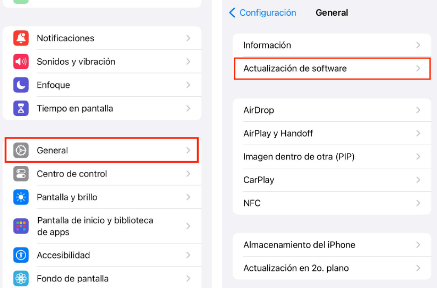
Paso 2: Comprueba si hay una versión disponible y selecciona “Descargar e instalar”.
Paso 3: Ingresa tu código de acceso si se solicita.
Paso 4: Espera a que el iPhone complete la actualización y se reinicie.
- Nota:
- La actualización puede tardar varios minutos y requiere suficiente batería o conexión a corriente para evitar interrupciones.
Arreglar iPhone se apaga y no se enciende sin perder nada
Cuando tu iPhone se apaga solo y no logra encenderse, FoneTool Repair se presenta como una solución profesional para recuperar el funcionamiento del dispositivo sin perder datos. Esta herramienta puede reparar múltiples problemas del sistema iOS, incluyendo iPhone Sin Servicio, apagados repentinos, bucles de reinicio, pantalla negra, congelamientos y otros fallos que impiden que el iPhone arranque correctamente.
- Ventajas de FoneTool Repair:
- 1. Repara apagados inesperados y errores del sistema sin borrar tus datos.
- 2. Compatible con los modelos más recientes de iPhone, incluidos iPhone 14, 15, 16 y 17, así como con las últimas versiones de iOS.
- 3. Soluciona problemas relacionados con pantallas negras, congeladas o que no responden al tacto.
- 4. Permite elegir entre modo de reparación estándar y modo profundo según la gravedad del fallo.
- 5. Interfaz sencilla e intuitiva, ideal para usuarios principiantes y avanzados.
Descarga e instala FoneTool Repair en tu ordenador cuando el iPhone se apaga al inicio:
Paso 1. Conecta tu iPhone a la computadora utilizando un cable USB. Luego abre FoneTool Repair y selecciona Reparaciones en iOS para arreglar “mi iPhone se apaga solo”.
Paso 2. FoneTool Repair ofrece dos modos de reparación: Modo Estándar y Modo de profundidad. Tenga en cuenta que la reparación Estándar no borrará ningún dato, el modo de profundidad puede solucionar los errores más complejos, pero no conservará los datos. En la interfaz se mostrará automáticamente el firmware correspondiente, haz clic en "Descargar". Una vez descargado, haz clic en "Iniciar la restauración" para continuar.
Paso 3. Espera un momento, FoneTool Repair ya ha reparado tu iPhone con éxito. Ahora puedes usar tu dispositivo normalmente.
Conclusión
En comparación con métodos tradicionales que pueden implicar pérdida de datos o pasos complicados, FoneTool Repair ofrece una solución rápida, segura y confiable para cuando tu iPhone se apaga solo y no se enciende. Gracias a su compatibilidad con los modelos más recientes y su facilidad de uso, esta herramienta se convierte en la opción más eficaz para recuperar tu dispositivo sin riesgos y con total tranquilidad.
Soluciona más de 160 problemas de iOS/iPadOS, bucles de arranque, fallos y actualizaciones fallidas, sin pérdida de datos.
-
 iOS 27 Compatible
 iPhone 17 Soportado
100% Seguro

Vega es autora senior en FoneTool y una apasionada exploradora del universo iOS. Con sensibilidad y precisión, ofrece soluciones que no solo resuelven problemas técnicos, sino que también acompañan a los usuarios en su vida diaria, facilitando una conexión más fluida y armoniosa con sus dispositivos.
Leer la información del autor >>



 como fuente preferida en Google