X (Twitter) no funciona: Causas y Soluciones 2026
Si X no funciona hoy, primero distingue una caída general de un problema de red, de la app o de iOS. Esta guía reúne comprobaciones y soluciones prácticas para recuperar X sin aplicar cambios innecesarios.


X (Twitter) no funciona hoy: causas y soluciones
Si X no funciona hoy, comprueba antes que nada si la incidencia es general o solo afecta a tu iPhone. Cuando tampoco cargan la web ni la app en otros dispositivos y aumentan los avisos de usuarios, lo razonable es esperar; si el fallo queda limitado a tu teléfono, revisa la conexión, la aplicación y, por último, el sistema iOS.

Parte 1: Por qué X no funciona y qué significan sus errores
La pregunta «¿por qué Twitter no carga?» no tiene una única respuesta. El problema puede encontrarse en los servidores de X, la conexión a Internet, la aplicación o el sistema iOS. Antes de modificar ajustes, comprueba si X también falla en la web, en otro dispositivo o con una red diferente.
1. X está experimentando una caída temporal
Si la cronología, los mensajes y las imágenes dejan de cargar tanto en la app como en x.com, X podría estar sufriendo una incidencia general. Comprueba si otros usuarios informan del mismo fallo y espera antes de reiniciar, reinstalar o reparar el iPhone, ya que estas acciones no solucionan un problema de los servidores.
2. La conexión a Internet es inestable
Una red Wi-Fi lenta o intermitente puede impedir que X actualice los posts y reproduzca vídeos. Prueba otra página en Safari y alterna entre Wi-Fi y datos móviles; si X solo falla con Wi-Fi, revisa el router, el DNS, la VPN o los filtros de red.
3. La aplicación de X está dañada o desactualizada
Si x.com funciona en Safari, pero la app se cierra o no carga contenido, puede haber archivos temporales dañados o una versión desactualizada. Cierra X, comprueba las actualizaciones en App Store y, si el problema continúa, verifica el acceso a tu cuenta antes de reinstalarla.
4. El iPhone tiene poco espacio disponible
Cuando el almacenamiento está casi lleno, X puede funcionar lentamente, cerrarse o no descargar contenido correctamente. Ve a Ajustes > General > Almacenamiento del iPhone, revisa el espacio disponible y elimina archivos o aplicaciones que ya no necesites.
5. Existe un fallo en el sistema iOS
Si X no funciona y otras aplicaciones también se cierran, el iPhone se congela o se reinicia, la causa podría estar en iOS. Busca una actualización en Ajustes > General > Actualización de software, realiza una copia de seguridad y considera reparar el sistema si los fallos continúan.
Parte 2: 5 soluciones cuando X no funciona hoy
Si no hay señales claras de una caída general, aplica los métodos en el orden indicado. Empieza por los cambios reversibles y comprueba X después de cada método; así sabrás qué resolvió el problema y evitarás borrar datos sin necesidad.
Método 1: Cierra X y reinicia el iPhone
Un proceso bloqueado puede dejar la cronología cargando aunque la conexión sea correcta. Cerrar X y reiniciar el dispositivo limpia el estado temporal sin eliminar tu cuenta, publicaciones ni mensajes guardados en el servicio.
Paso 1: Desliza hacia arriba desde la parte inferior y detente en el centro de la pantalla. En un iPhone con botón de inicio, púlsalo dos veces.
Paso 2: Busca la vista previa de X y deslízala hacia arriba para cerrar la aplicación.
Paso 3: Apaga el iPhone, espera unos 30 segundos, vuelve a encenderlo y abre X.
Si la cronología vuelve a actualizarse, el problema era probablemente un bloqueo temporal de la aplicación. Si reaparece con frecuencia, revisa las actualizaciones y el espacio disponible.
Método 2: Cambia de red y desactiva temporalmente VPN o filtros
Una señal Wi-Fi visible no garantiza que el teléfono pueda comunicarse correctamente con los servidores de X. Alternar entre Wi-Fi y datos móviles ayuda a localizar el origen; una VPN, un DNS privado o un filtro de contenido también puede bloquear recursos concretos.
Paso 1: Abre otra página en Safari para confirmar que Internet funciona fuera de X.
Paso 2: Desactiva Wi-Fi desde Ajustes y prueba X con datos móviles. Después, repite la prueba en otra red Wi-Fi fiable.
Paso 3: Si utilizas una VPN, retransmisión privada o un filtro DNS, desactívalo únicamente durante la prueba y vuelve a activarlo al terminar.
Paso 4: Reinicia el router si el problema aparece exclusivamente en tu red Wi-Fi. Espera a que recupere completamente la conexión antes de abrir X.
El uso de datos móviles puede generar consumo según tu tarifa. En redes de empresa, escuela o países con restricciones, no cambies perfiles administrados ni intentes eludir políticas locales.
Método 3: Actualiza X y iOS
Las actualizaciones corrigen incompatibilidades, errores y cierres inesperados. Instala primero la versión disponible de X; si varias aplicaciones fallan o la nueva versión lo exige, revisa también iOS.
Paso 1: Abre App Store, toca tu foto de perfil y desliza hacia abajo para actualizar la lista.
Paso 2: Busca X y toca Actualizar si aparece esa opción.
Paso 3: Ve a Ajustes > General > Actualización de software para consultar si existe una versión de iOS disponible.
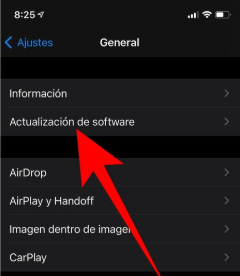
Paso 4: Conecta el iPhone a una red estable y a la corriente, completa la actualización y prueba X de nuevo.
Antes de actualizar iOS, comprueba que tienes espacio suficiente y una copia reciente de la información importante. No desconectes ni apagues el dispositivo mientras se instala la actualización.
Método 4: Reinstala X sin perder el acceso a la cuenta
Si solo X falla después de reiniciar y actualizar, la instalación puede estar dañada. Antes de eliminarla, asegúrate de conocer la contraseña y de poder recibir el código de autenticación en dos pasos.
Paso 1: Confirma el correo, teléfono o nombre de usuario asociados a la cuenta y verifica el método de inicio de sesión.
Paso 2: Mantén pulsado el icono de X, toca Eliminar app y confirma Eliminar app.
Paso 3: Reinicia el iPhone, abre App Store, descarga X desde su ficha oficial e inicia sesión.
- Nota:
- Eliminar la aplicación puede borrar los datos locales y los borradores guardados únicamente en el dispositivo. No continúes si no puedes recuperar la cuenta o necesitas conservar un borrador local.
Reinstalar X no elimina tu cuenta ni las publicaciones almacenadas en la plataforma. Sin embargo, tampoco solucionará una caída de sus servidores o una restricción aplicada a tu cuenta.
Método 5: Revisa el espacio, la fecha y los ajustes de red
Cuando X no sirve y otras aplicaciones también funcionan con lentitud, el problema puede superar a la propia app. Libera espacio, usa la fecha y hora automáticas y deja el restablecimiento de red como último ajuste nativo.
Paso 1: Ve a Ajustes > General > Almacenamiento del iPhone y revisa cuánto espacio queda disponible. Elimina o descarga contenido que ya no necesites.
Paso 2: Entra en Ajustes > General > Fecha y hora y activa Ajuste automático. Una fecha incorrecta puede interferir con el inicio de sesión y las conexiones seguras.
Paso 3: Reinicia el dispositivo y prueba X. Si el fallo continúa en varias redes, abre Ajustes > General > Transferir o restablecer el iPhone > Restablecer.
Paso 4: Toca Restablecer ajustes de red, confirma la operación y vuelve a conectarte manualmente a tu red Wi-Fi.
Este restablecimiento no borra fotos ni aplicaciones, pero elimina las redes Wi-Fi guardadas, sus contraseñas y determinados ajustes de red. Ten preparada la contraseña del router antes de continuar.
Parte 3: Reparar iOS con FoneTool Repair si X sigue sin funcionar
Si X continúa cerrándose y el iPhone también muestra una pantalla negra, reinicios, bloqueo en el logotipo de Apple, congelaciones o fallos en otras aplicaciones, la causa puede encontrarse en iOS. FoneTool Repair es una herramienta de reparación del sistema que, según su página oficial, cubre más de 160 problemas comunes de iOS y iPadOS.
Entre los problemas admitidos se incluyen cierres de aplicaciones, pantalla negra, dispositivo congelado, reinicios repetidos y bloqueo en el logotipo de Apple. No obstante, FoneTool Repair no puede solucionar una caída de los servidores de X, recuperar una cuenta bloqueada ni corregir una restricción impuesta por una red externa.
El programa ofrece dos opciones: Reparación estándar y Reparación profunda. La Reparación estándar está diseñada para corregir iOS sin borrar los datos, mientras que la Reparación profunda elimina el contenido del dispositivo y se reserva para problemas más graves. Por ello, conviene realizar una copia de seguridad y comprobar cuidadosamente el modo elegido antes de iniciar el proceso.
- Ventajas de FoneTool Repair:
- 1. Cobertura amplia: permite abordar más de 160 fallos del sistema, incluidos cierres de apps, pantalla blanca/negra, logotipo de Apple bloqueado y reinicios.
- 2. Dos niveles de reparación: puedes empezar con el modo estándar y valorar el modo profundo únicamente cuando el estado del dispositivo lo exija.
- 3. Conservación de datos en el modo estándar: reduce el impacto del intento de reparación, aunque una copia previa continúa siendo recomendable.
- 4. Flujo guiado: descarga el firmware correspondiente y conduce la reparación desde una interfaz de escritorio.
- 5. Enfoque específico en iOS: resulta pertinente cuando el problema afecta a varias aplicaciones o al arranque, no cuando el único fallo es una interrupción externa de X.
Consulta las funciones de FoneTool Repair para reparar el sistema iOS cuando las comprobaciones indiquen que el problema procede del sistema.
Cómo usar FoneTool Repair
Necesitas un ordenador Windows, un cable USB estable, espacio suficiente para descargar el paquete de firmware y conexión a Internet. Haz una copia de seguridad siempre que el iPhone todavía responda y no desconectes el cable durante la reparación.
Paso 1: Instala y abre FoneTool Repair en el ordenador, conecta el iPhone mediante USB, entra en Reparación en iOS y selecciona el modo apropiado. Empieza por la Reparación estándar si deseas conservar los datos.
Paso 2: Confirma el modelo y la versión de firmware mostrados por el programa, descarga el paquete solicitado y espera a que finalice su verificación. Si el dispositivo no se detecta, sigue las indicaciones del programa para ponerlo en modo de recuperación.
Paso 3: Inicia la reparación, mantén el iPhone conectado hasta que termine y comprueba primero la estabilidad de iOS. Después, abre X y revisa la cronología, los mensajes y la reproducción de contenido. La Reparación profunda borra los datos, así que úsala únicamente con una copia de seguridad y entendiendo esa consecuencia.
Preguntas frecuentes
Conclusión
Cuando X no funciona, empieza por comprobar si se trata de una caída general y continúa con la conexión, las actualizaciones y la reinstalación de la app. Si el problema también afecta a otras aplicaciones o provoca bloqueos y reinicios del iPhone, prueba FoneTool Repair para reparar iOS con el modo adecuado y recuperar la estabilidad del dispositivo.
Soluciona más de 160 problemas de iOS/iPadOS, bucles de arranque, fallos y actualizaciones fallidas, sin pérdida de datos.
-
 iOS 27 Compatible
 iPhone 17 Soportado
100% Seguro

Vega es autora senior en FoneTool y una apasionada exploradora del universo iOS. Con sensibilidad y precisión, ofrece soluciones que no solo resuelven problemas técnicos, sino que también acompañan a los usuarios en su vida diaria, facilitando una conexión más fluida y armoniosa con sus dispositivos.
Leer la información del autor >>



 como fuente preferida en Google