¿Cómo recuperar o restablecer tu contraseña del Apple ID?
Si olvidaste tus credenciales, restablecer Apple ID es una de las formas más rápidas de recuperar el acceso a tu cuenta. En esta guía aprenderás cómo cambiar contraseña de Apple ID de manera sencilla y segura paso a paso.


Restablecer / Recuperar Contraseña de Apple ID 2026
Olvidar la clave de tu cuenta puede impedirte acceder a servicios como iCloud, App Store o FaceTime. Si estás teniendo problemas para iniciar sesión, no te preocupes: restablecer contraseña Apple ID es un proceso bastante sencillo y Apple ofrece varias opciones para hacerlo de forma segura.

En este artículo descubrirás diferentes métodos para recuperar tu contraseña del Apple ID, ya sea desde tu iPhone, iPad o incluso utilizando otro dispositivo disponible. Sigue leyendo y aprende paso a paso cómo recuperar el acceso a tu cuenta sin complicaciones.
Método 1: Restablecer el ID de Apple en iforgot.com
Una de las formas más rápidas y seguras de recuperar el acceso a tu cuenta es usar la página oficial de Apple. A través de iforgot.Apple.com restablecer contraseña, puedes verificar tu identidad y crear una nueva clave siguiendo un proceso guiado directamente desde el navegador.
Paso 1: Abre el navegador y entra en la página oficial de recuperación de Apple: iforgot.apple.com.
Paso 2: Introduce tu Apple ID (normalmente es tu correo electrónico) y haz clic en continuar.
Paso 3: Escribe el número de teléfono asociado a tu cuenta para confirmar tu identidad.
Paso 4: En uno de tus dispositivos Apple donde hayas iniciado sesión aparecerá una notificación. Pulsa Permitir para autorizar el proceso.
Paso 5: Sigue las instrucciones que aparecen en la pantalla para crear una nueva contraseña y completar el proceso de recuperación.
- Nota:
- Este método funciona mejor si todavía tienes acceso a un dispositivo Apple en el que tu cuenta esté iniciada o al número de teléfono vinculado al Apple ID. Esto permite verificar tu identidad de forma más rápida y segura.
Método 2: Cambiar contraseña Apple ID desde tu dispositivo Apple
Si todavía tienes acceso a un iPhone, iPad u otro dispositivo Apple donde tu cuenta esté iniciada, este es uno de los métodos más simples. Desde los ajustes del sistema puedes recuperar tu contraseña del Apple ID sin necesidad de usar un navegador o herramientas externas.
Este procedimiento permite verificar tu identidad directamente con el código de desbloqueo del dispositivo. Después de la verificación, podrás cambiar contraseña de Apple ID en pocos minutos y seguir usando todos los servicios de Apple con normalidad.
Paso 1: Abre Ajustes en tu iPhone, iPad o iPod touch.
Paso 2: Toca tu nombre en la parte superior para acceder a la configuración de tu cuenta.
Paso 3: Entra en Contraseña y seguridad.
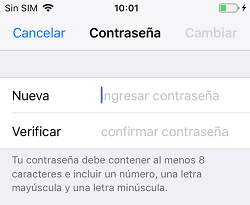
Paso 4: Pulsa Cambiar contraseña para iniciar el proceso.
Paso 5: Introduce el código de desbloqueo del dispositivo y sigue las instrucciones para crear una nueva contraseña.
Método 3: Recuperar cuenta de Apple desde el Mac
Si utilizas un Mac y tu cuenta de Apple ya está vinculada al sistema, también puedes gestionar la seguridad de tu cuenta directamente desde la configuración del equipo. Este método es muy práctico porque permite restablecer contraseña Apple ID sin necesidad de visitar páginas web externas.
Después de verificar tu identidad con la contraseña de inicio de sesión del Mac, podrás recuperar la contraseña del Apple ID y establecer una nueva clave para proteger tu cuenta. El proceso es rápido y solo requiere unos pocos pasos.
Paso 1: Haz clic en el menú Apple () en la esquina superior izquierda de la pantalla.
Paso 2: Selecciona Ajustes del Sistema y luego entra en tu Cuenta de Apple.
Paso 3: En el panel lateral, elige la opción Inicio de sesión y seguridad.
Paso 4: Haz clic en Cambiar contraseña para comenzar el proceso.
Paso 5: Introduce la contraseña con la que desbloqueas tu Mac y sigue las instrucciones para crear una nueva clave para tu cuenta.
Método 4: Restablecer contraseña de Apple ID con App Soporte de Apple
Si no tienes acceso a tu propio dispositivo, todavía puedes usar el iPhone o iPad de un amigo o familiar para recuperar tu cuenta. Con la aplicación oficial Soporte de Apple, es posible restablecer contraseña Apple ID de forma segura siguiendo un proceso guiado directamente desde la app.
Paso 1: En el dispositivo prestado, descarga o abre la aplicación Soporte de Apple desde la App Store.
Paso 2: Dentro de la app, busca la sección relacionada con Apple ID y selecciona Restablecer contraseña.
Paso 3: Pulsa la opción Ayudar a otra persona para continuar con la recuperación desde ese dispositivo.
Paso 4: Introduce el correo electrónico o Apple ID asociado a tu cuenta.
Paso 5: Sigue las instrucciones en pantalla para verificar tu identidad y recuperar tu contraseña del Apple ID creando una nueva clave.
Método 5: Eliminar el ID de Apple sin ingresar la contraseña
Si no puedes acceder a tu cuenta porque olvidaste la clave o compraste un dispositivo de segunda mano con una cuenta vinculada, una herramienta profesional puede ser la solución más rápida. FoneTool Unlocker es un software diseñado para eliminar diferentes tipos de bloqueos en iPhone, iPad y iPod touch de manera sencilla, incluso cuando no recuerdas la contraseña del Apple ID.
Con una interfaz clara y un proceso guiado, este programa permite quitar la cuenta anterior del dispositivo para que puedas iniciar sesión con un nuevo Apple ID. No necesitas conocimientos técnicos y el proceso suele completarse en pocos minutos.
- Ventajas de FoneTool Unlocker
- 🔓 Eliminar Apple ID sin contraseña: permite quitar la cuenta vinculada al dispositivo sin introducir la clave original.
- ⚡ Proceso rápido y sencillo: el desbloqueo se completa en pocos pasos y en muy poco tiempo.
- 📱 Compatible con múltiples dispositivos iOS: funciona con diferentes modelos de iPhone, iPad y iPod touch.
- 🛠 Solución todo en uno: además de eliminar Apple ID, también puede quitar bloqueos de pantalla como códigos de 4/6 dígitos, Face ID o Touch ID.
- 👨💻 Interfaz fácil de usar: no requiere habilidades técnicas, por lo que cualquier usuario puede utilizarlo sin complicaciones.
Puedes descargar FoneTool Unlocker y probarlo para recuperar el control de tu dispositivo cuando no sea posible acceder a la cuenta original.
Paso 1. Descarga e instala FoneTool Unlocker en tu computadora y ejecútalo. Conecta el iPhone al PC con un cable. Selecciona la herramienta Eliminar ID de Apple.
Paso 2. Lee las notas importantes antes de quitar tu Apple ID. A continuación, pulsa Iniciar para eliminar ID de Apple en iPhone sin contraseña.
Conclusión
En resumen, existen varias formas de recuperar el acceso a tu cuenta, como usar la página oficial de Apple, cambiar la clave desde tu iPhone o Mac, o utilizar la app Soporte de Apple. Estos métodos son efectivos cuando aún tienes acceso a tu dispositivo o a la información de verificación. Sin embargo, si olvidaste completamente la contraseña o no puedes iniciar sesión con el Apple ID anterior, una herramienta profesional como FoneTool Unlocker puede ayudarte a eliminar la cuenta del dispositivo de forma rápida y sencilla, permitiéndote configurarlo nuevamente con un nuevo Apple ID.
FoneTool Unlocker - Software de desbloqueo de teléfonos con 1 clic
Desbloquea fácilmente los códigos de acceso y restricciones de iPhone, iPad, iPod touch y dispositivos Samsung.
-
 Compatible con iOS 27
 iPhone 18 Soportado
-
Eliminar FRP de Samsung
100% Seguro

Vega es autora senior en FoneTool y una apasionada exploradora del universo iOS. Con sensibilidad y precisión, ofrece soluciones que no solo resuelven problemas técnicos, sino que también acompañan a los usuarios en su vida diaria, facilitando una conexión más fluida y armoniosa con sus dispositivos.
Leer la biografía completa >>



 como fuente preferida en Google