[4 Cara] Cara Mengakses File WhatsApp di iPhone dari PC
Bagaimana cara mengakses file WhatsApp iPhone di PC? Temukan jawabannya dalam bagian ini. Kamu akan mendapatkan 4 cara yang berguna untuk menyelesaikan tindakan tersebut.


Bagaimana cara melihat file WhatsApp di iPhone?
Dimana saya bisa menemukan file media WhatsApp saya di iPhone? Terlalu banyak file dalam WhatsApp saya, saya ingin meng-ekspor dan melihatnya di Windows 11 saya. Terima kasih banyak!
- Pertanyaan dari pengguna iPhone
WhatsApp, sebagai salah satu aplikasi pesan sosial paling populer, memungkinkan pengguna untuk dengan mudah berbagi kehidupan sehari-hari, pembelajaran, rutinitas kerja, dan lainnya dengan keluarga, teman, dan rekan kerja.
Setelah penggunaan yang lama, WhatsApp biasanya mengumpulkan sejumlah besar data penting seperti foto, video, file, audio, dan catatan percakapan. Bagaimana cara Anda dengan mudah mengakses dan mencadangkan atau mengekspor data ini dari WhatsApp atau WhatsApp Business di iPhone ke PC Windows? Temukan jawabannya di artikel ini!

Pilihan 1. Cara mengakses file WhatsApp di iPhone dari PC - Cara terbaik/tercepat
Bagaimana cara mengakses folder WhatsApp di iPhone? FoneTool pasti menjadi cara yang paling nyaman.
-
Cepat melakukan transfer data WhatsApp atau WhatsApp Business dari iPhone ke PC dengan kecepatan super cepat, misalnya, GB data dapat dipindahkan hanya dalam beberapa menit.
Melakukan transfer data WhatsApp dari Apple ID satu ke Apple ID lainnya saat Anda ingin beralih ke iPhone baru.
Meng-ekspor semua atau sebagian data WhatsApp dari backup ke PC dengan efisien sesuai keinginan Anda,
Anda dapat mengikuti panduan di bawah ini untuk mengakses folder media WhatsApp di iPhone Anda.
Langkah 1. Dapatkan pengelola WhatsApp untuk PC
Unduh FoneTool di Windows PC Anda > Hubungkan iPhone Anda ke komputer melalui kabel USB > Jika diminta, tekan Percaya di iPhone Anda untuk melanjutkan.
Langkah 2. Mulai mengakses folder WhatsApp di PC
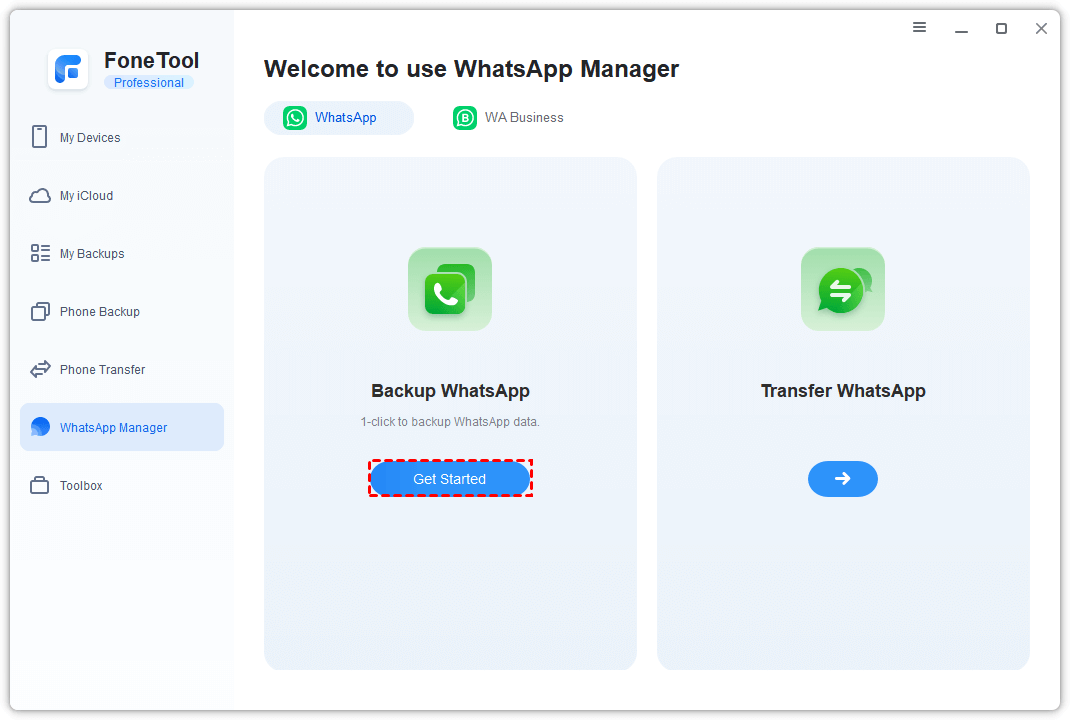
Mulai FoneTool > Buka Pengelola WhatsApp > Cadangkan WhatsApp > Klik Mulai untuk melanjutkan. (Jika Anda perlu mengakses data WhatsApp Business, Anda dapat memilih WA Business.)
Langkah 3. Cadangkan file WhatsApp di iPhone
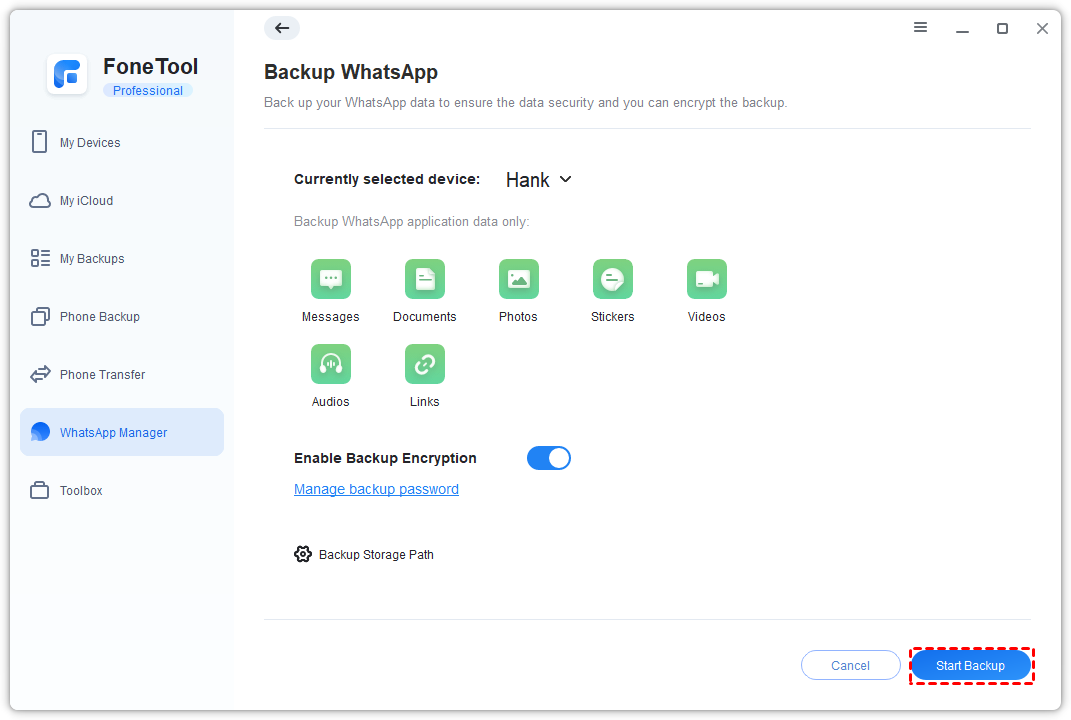
Jika Anda perlu mengenkripsi privasi Anda, Anda dapat memeriksa Aktifkan Enkripsi Cadangan > Pilih tujuan untuk menyimpan cadangan WhatsApp Anda dari opsi Jalur Penyimpanan Cadangan > Klik Mulai Cadangan untuk memulai tugas.
Langkah 4. Buka lokasi dokumen WhatsApp di iPhone
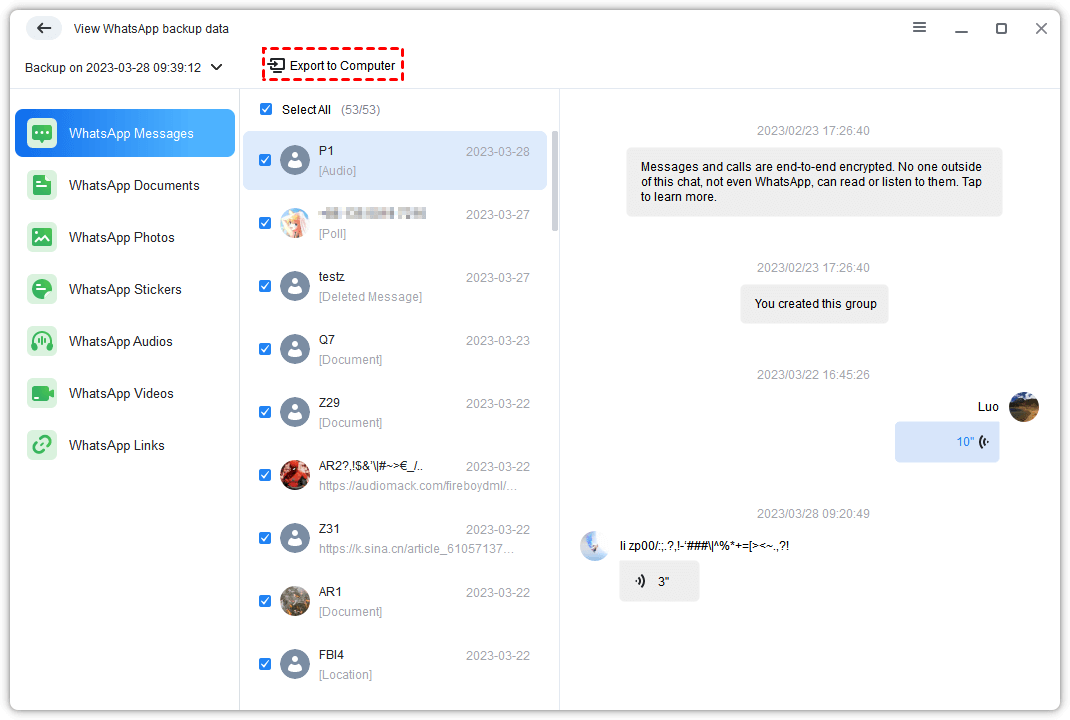
Setelah proses selesai, pergi ke Backup Saya untuk mengakses cadangan WhatsApp > Pilih cadangan WhatsApp yang dituju > Klik tanda View > Pilih data yang Anda butuhkan > Klik Ekspor ke Komputer untuk mengekspor data WhatsApp di iPhone.
Opsi 2. Cara melihat foto WhatsApp di galeri iPhone melalui File Explorer
Jika Anda tidak membutuhkan aplikasi pihak ketiga untuk mengimpor data WhatsApp ke laptop/desktop Windows, maka Anda dapat menggunakan File Explorer untuk menjelajahi foto-foto WhatsApp di iPhone Anda.
Langkah 1. Simpan foto ke aplikasi Foto iPhone
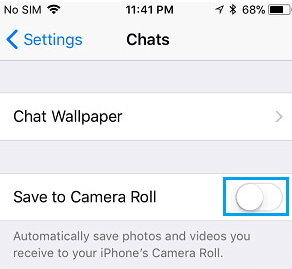
 Untuk menyimpan beberapa foto: Buka WhatsApp di iPhone > Pilih Pengaturan di pojok kanan bawah > Percakapan > Aktifkan Simpan ke Gulungan Kamera > Tunggu sebentar dan kemudian Anda dapat menemukan semua foto yang diunduh dari bagian WhatsApp di aplikasi Foto.
Untuk menyimpan beberapa foto: Temukan foto WhatsApp yang dituju dan ketuk untuk membukanya > Klik pada opsi berbagi di pojok kiri bawah > Klik Simpan untuk menyimpannya.
Langkah 2. Hubungkan iPhone Anda ke PC melalui kabel USB > Jika ini adalah kali pertama menghubungkan iPhone ke komputer, Anda perlu mengklik Percayai di iPhone untuk melanjutkan.
Langkah 3. Ketika perangkat Anda terdeteksi, Windows Explorer harus terbuka secara otomatis. Jika tidak, Anda dapat mengaksesnya secara manual dengan mengklik "Menu Mulai" atau menemukannya di "Taskbar".
Langkah 4. Pergi ke PC Ini, di mana Anda akan melihat iPhone Anda terdaftar sebagai Perangkat Portable. Klik iPhone Anda untuk melihat isinya.
Langkah 5. Pergi ke folder Penyimpanan Internal > Klik DCIM > Temukan dan pilih foto yang Anda butuhkan untuk memindahkannya ke komputer.
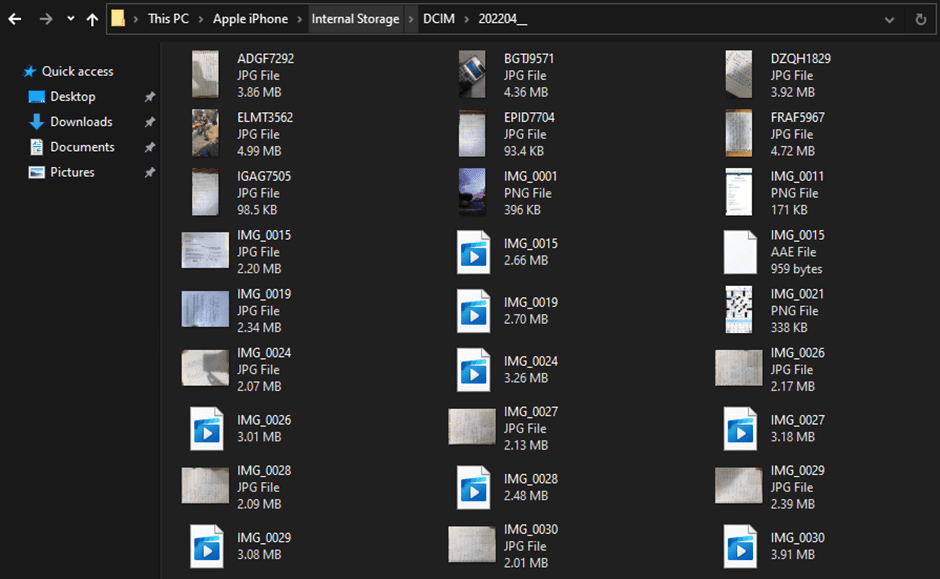
Itulah cara mengakses file WhatsApp di iPhone dari PC melalui File Explorer.
Opsi 3. Cara mengakses media WhatsApp di iPhone melalui iTunes
Anda memiliki metode alternatif untuk mencadangkan data WhatsApp dari iPhone ke komputer Anda menggunakan iTunes. Namun, perlu diingat bahwa dengan metode ini, Anda tidak dapat langsung menjelajahi file cadangan WhatsApp Anda di komputer seperti yang dilakukan FoneTool.
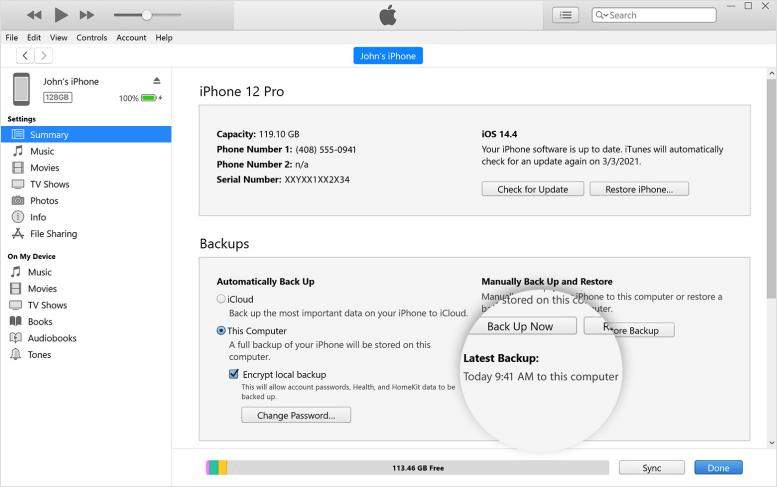
Langkah 1. Hubungkan iPhone Anda ke komputer menggunakan kabel USB dan buka iTunes.
Langkah 2. Klik Ringkasan di menu kiri.
Langkah 3. Di bagian Backup, pilih Komputer Ini di sisi kiri, lalu klik Backup Sekarang di sebelah kanan. Tindakan ini akan membuat cadangan komprehensif dari iPhone Anda di komputer, termasuk data WhatsApp Anda.
Opsi 4. Cara mendapatkan file WhatsApp dari iPhone ke PC melalui email
Mengirim email juga dapat berguna untuk mentransfer video atau foto WhatsApp dari iPhone ke PC. Metode ini mengharuskan Anda memiliki dua akun email dan sekarang Anda dapat mengikuti panduan berikut untuk mengetahui cara mengakses file WhatsApp iPhone di PC melalui email.
Langkah 1. Buka WhatsApp dan arahkan ke percakapan yang berisi data yang ingin Anda kirim melalui email.
Langkah 2. Akses konten WhatsApp tertentu yang ingin Anda ekstrak. Ketuk nama kontak, lalu pilih Export Chat > Pilih Attach Media.
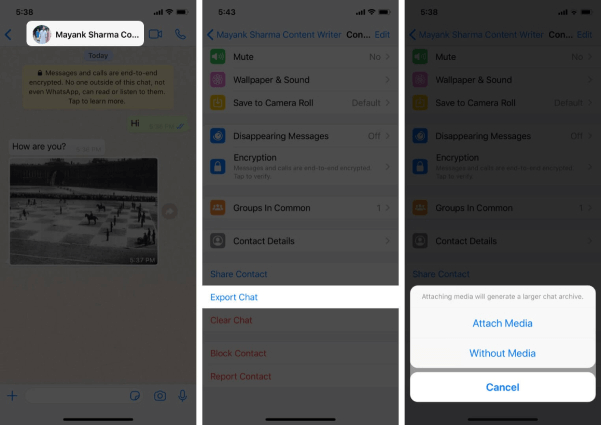
Langkah 3. Masukkan alamat email tujuan Anda dan kirim data WhatsApp melalui email > Masuk dengan akun email di komputer Anda untuk mendapatkan file-file WhatsApp.
Pertanyaan Umum tentang cara melihat dokumen WhatsApp di iPhone
Dapatkah saya mentransfer data WhatsApp dari PC ke iPhone?
Tentu saja, Anda bisa! Setelah Anda mencadangkan data WhatsApp dengan FoneTool, lain kali ketika Anda perlu mendapatkan file WhatsApp Anda dari iPhone, Anda dapat meluncurkan FoneTool > Buka My Backups dan klik titik Restore untuk mentransfernya ke iPhone Anda.
Di mana saya dapat menemukan file-file WhatsApp di iPhone?
Anda tidak dapat melihat file-file WhatsApp Anda langsung di iPhone. Untuk melakukannya, Anda harus bergantung pada beberapa perangkat lunak pihak ketiga seperti FoneTool yang disebutkan dalam Opsi 1.
Kesimpulan
Sekarang Anda dapat mengetahui cara mengakses file-file WhatsApp di iPhone dari PC. Jika Anda ingin dengan mudah mengakses semua percakapan dan dokumen WhatsApp iPhone di PC, FoneTool profesional akan menjadi pilihan yang paling ideal. Dengan fitur yang kuat, Anda juga dapat dengan efisien mentransfer WhatsApp ke iPhone baru dengan Apple ID baru.
FoneTool - Pengelola Data iPhone Serba Ada
Transfer, cadangkan, dan kelola data di iPhone, iPad, dan iPod touch dengan cara mudah.
-
 Kompatibel dengan iOS 18
 Mendukung iPhone 17


Kevin adalah editor di FoneTool. Dia senang membantu orang menyelesaikan berbagai masalah terkait iOS/Android. Dia memiliki wawasan mendalam tentang transfer/backup data ponsel, manajemen data iCloud, dan tips masalah perangkat seluler lainnya.
Baca informasi tentang penulis >>



