Bagaimana Cara Mengakses Cadangan WhatsApp di iCloud
Setelah melakukan pencadangan cadangan WhatsApp pada iPhone Anda menggunakan iCloud, Anda mungkin ingin tahu cara mengakses cadangan WhatsApp di iCloud. Dalam panduan ini, Anda dapat mendapatkan instruksi detail tentang cara memeriksa cadangan WhatsApp iCloud Anda.


Bagaimana cara melihat cadangan WhatsApp di iCloud?
Saya memiliki WhatsApp yang diatur di iPhone saya dengan cadangan iCloud. Saya telah menonaktifkan "Simpan ke galeri kamera", karena saya tidak melihat cara untuk memisahkan gambar/video WhatsApp dari foto pribadi saya sendiri. Bagaimana cara mengakses cadangan ini dan melihat isinya?
- Pertanyaan dari forum StackExchange
WhatsApp, sekarang mungkin menjadi aplikasi obrolan yang paling sering digunakan oleh Anda. Jika Anda tidak ingin kehilangan percakapan WhatsApp dan file media yang penting, Anda dapat membuat cadangan WhatsApp di iCloud menggunakan fitur cadangan di dalam aplikasi dengan mudah.
Meskipun mungkin sulit untuk mengakses cadangan WhatsApp. Pernahkah Anda bertanya-tanya bagaimana cara mengakses cadangan WhatsApp di iCloud? Jika jawabannya YA, izinkan panduan ini memberi tahu Anda.

Bagian 1. Cara mengakses cadangan WhatsApp di iCloud (iPhone/PC)
Sekarang setelah Anda tahu cara mengaktifkan cadangan iCloud WhatsApp, mari kita masuk ke detail tentang cara memeriksa cadangan WhatsApp di iCloud pada iPhone dan PC.
Apakah mungkin untuk mengakses cadangan WhatsApp di iCloud pada iPhone/PC?
Karena cadangan WhatsApp disimpan di layanan cloud, Anda tidak dapat melihat cadangan WhatsApp apa pun saat Anda masuk ke akun iCloud Anda. Hal ini karena iCloud akan mengenkripsi file cadangan dan menyimpan cadangan WhatsApp Anda dalam database SQLite yang terenkripsi.
Meskipun Anda tidak dapat masuk ke dalam cadangan WhatsApp di iCloud, Anda dapat melihat ukuran cadangan WhatsApp, sehingga setidaknya Anda dapat memastikan bahwa WhatsApp Anda telah berhasil dicadangkan.
Untuk memeriksa ukuran cadangan WhatsApp di iCloud, buka Pengaturan iPhone Anda > Ketuk [nama Anda] > iCloud > Pilih Penyimpanan Kelola > Di sini, Anda dapat menemukan WhatsApp Messengers dan ukuran cadangan WhatsApp.
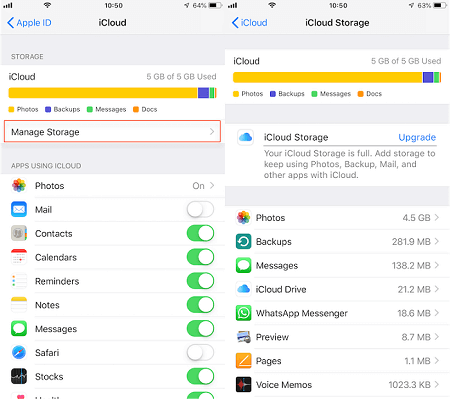
Melihat salinan cadangan WhatsApp di PC sebenarnya hampir sama. Untuk alasan keamanan, meskipun Anda pergi ke situs web resmi iCloud dan masuk ke akun Anda, Anda tidak akan melihat bagian salinan cadangan WhatsApp. Anda dapat mengakses iCloud Drive jika Anda mau, tetapi saat ini tidak ada cara untuk mengambil hanya percakapan WhatsApp dari sana.
Bagian 2. FAQs tentang salinan cadangan WhatsApp di iCloud
Jika Anda memiliki pertanyaan tentang salinan cadangan WhatsApp di iCloud, pertanyaan yang sering diajukan dalam bagian ini bisa membantu Anda.
P1. Mengapa saya tidak bisa melihat salinan cadangan WhatsApp di iCloud?
Seperti yang telah ditunjukkan sebelumnya, Anda tidak akan dapat mengakses salinan cadangan WhatsApp yang Anda buat di iCloud. Karena kebijakan privasi WhatsApp yang ketat, salinan cadangan ini tersembunyi. Selain itu, percakapan WhatsApp dienkripsi, sehingga sulit untuk mengaksesnya.
P2. Bagaimana cara mengembalikan salinan cadangan WhatsApp dari iCloud?
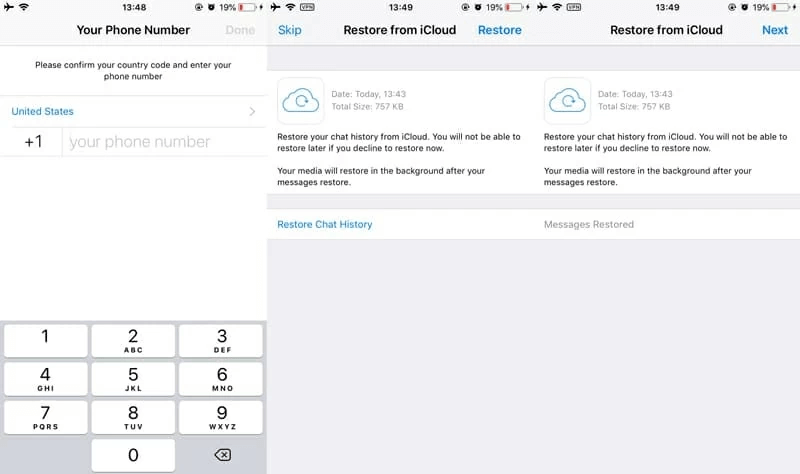
Anda mungkin telah memperhatikan bahwa satu-satunya cara Anda dapat menjelajahi salinan cadangan WhatsApp di iCloud adalah dengan mengembalikan percakapan WhatsApp.
Anda hanya perlu menghapus dan menginstal ulang WhatsApp di iPhone Anda > Verifikasi nomor telepon Anda > Ketuk Pulihkan Riwayat Chat untuk melakukannya.
P3. Apakah media WhatsApp disimpan di iCloud?
Jawaban untuk pertanyaan ini adalah YA. Ketika Anda mengaktifkan cadangan iCloud WhatsApp di iPhone, semua data WhatsApp Anda, termasuk foto, video, lampiran WhatsApp, dan lainnya akan disimpan sebagai salinan cadangan. Tetapi jika Anda hanya ingin mencadangkan foto dan video di WhatsApp, alat yang kuat di Bagian 2 dapat menjadi pilihan terbaik.
Bagian 3. Cara mudah mengaktifkan dan mengakses cadangan WhatsApp iPhone
Sebagai alat cadangan data iOS profesional, FoneTool menyediakan berbagai layanan cadangan untuk memenuhi kebutuhan Anda.
FoneTool lebih unggul dari iCloud dalam banyak aspek:
• Ruang pencadangan tak terbatas. FoneTool memungkinkan Anda menyimpan file pencadangan ke folder lokal di PC, hard drive eksternal, folder lokal, dan sebagainya, membuat kapasitas pencadangan menjadi tidak terbatas secara sekali gus.
• Proses pencadangan secara offline. Mencadangkan WhatsApp dengan FoneTool tidak terpengaruh oleh jaringan, karena pencadangan FoneTool hanya membutuhkan kabel USB.
• Layanan pencadangan yang terlihat. Saat Anda mencadangkan file media WhatsApp melalui FoneTool, Anda dapat melihat pratinjau dan memilih file media yang ingin Anda pulihkan. Anda juga dapat menjelajahi file cadangan kapanpun Anda mau.
• Menyimpan file cadangan secara lokal. Berbeda dengan iCloud, FoneTool menggunakan pencadangan offline dan mempertahankan data cadangan Anda secara lokal, yang membantu mencegah kebocoran privasi.
Unduh FoneTool secara gratis di komputer Anda, dan ikuti langkah-langkah di bawah ini untuk mencadangkan semua atau hanya file media dari WhatsApp iPhone ke PC.
Pilihan 1. Cadangkan seluruh riwayat percakapan WhatsApp iPhone
Seperti iCloud, fitur ini membantu mencadangkan semua percakapan WhatsApp. Perbedaannya adalah, setelah melakukan pencadangan, Anda dapat mengakses file cadangan WhatsApp Anda dan bahkan mengekspornya ke PC Anda.
Langkah 1. Luncurkan FoneTool di komputer Anda > Hubungkan iPhone Anda ke komputer menggunakan kabel USB yang kompatibel.
Langkah 2. Pilih Pengelola WhatsApp dari halaman utama FoneTool > Pilih WhatsApp > Klik Mulai di bawah Cadangkan WhatsApp.
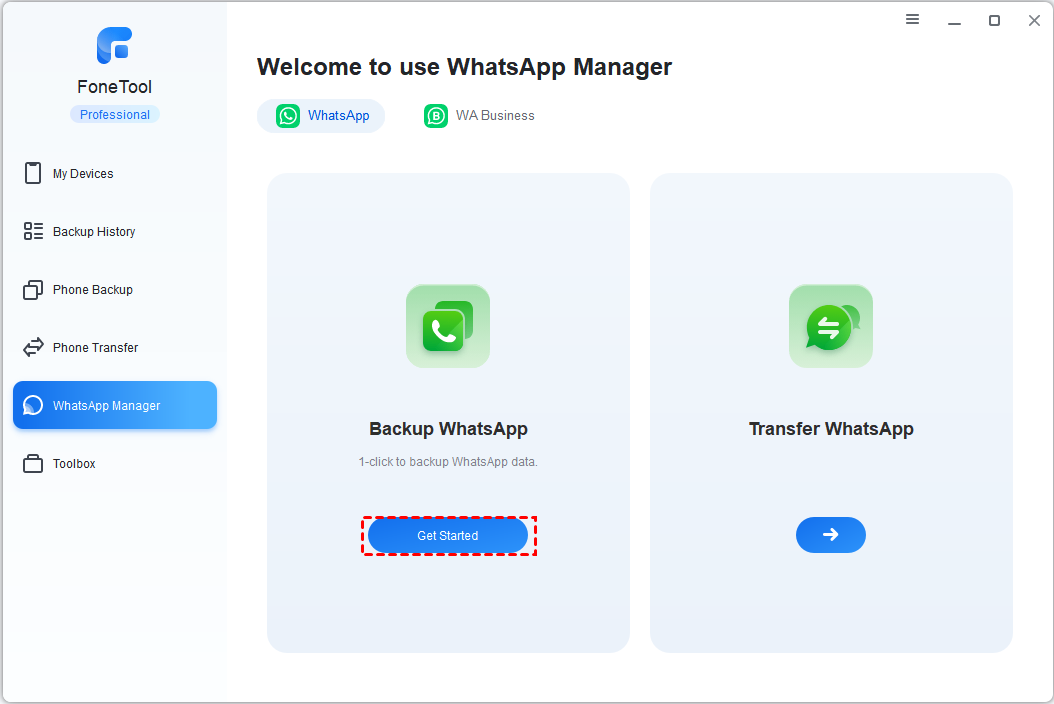
Langkah 3. Aktifkan enkripsi pencadangan dan pilih lokasi penyimpanan > Klik Mulai Pencadangan.

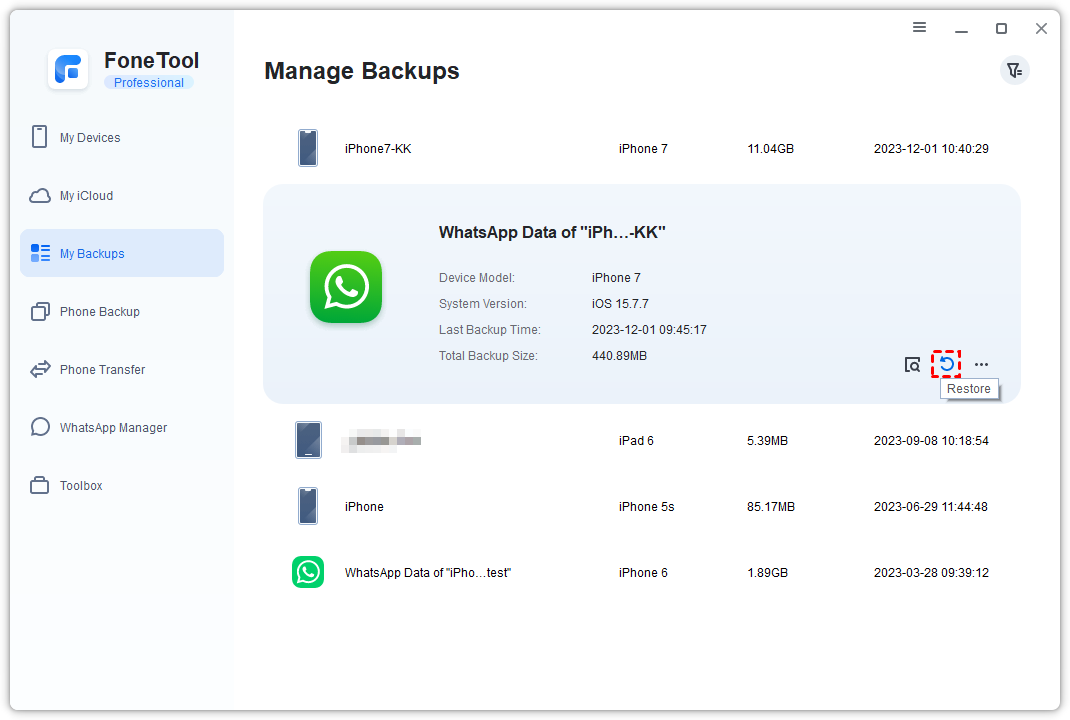
Ketika Anda ingin menjelajah, mengembalikan, atau menghapus cadangan, Anda dapat pergi ke halaman My Backups untuk melakukannya.
Pilihan 2. Cadangkan hanya foto dan video WhatsApp
Jika Anda ingin mencadangkan hanya foto dan video WhatsApp, simpan mereka di iPhone Anda dengan mengaktifkan pengunduhan otomatis foto dan video di iPhone dari WhatsApp > Pengaturan > Penyimpanan dan Data, atau simpan file media yang diinginkan ke iPhone Anda secara manual, dan ikuti langkah-langkah di bawah ini untuk mencadangkan foto dan video WhatsApp melalui FoneTool.
Cara mencadangkan foto dan video WhatsApp ke PC melalui FoneTool
1. Hubungkan iPhone Anda ke komputer dengan USB > Jalankan FoneTool, dan klik Phone Backup > Pilih Selective Backup dan klik Mulai.
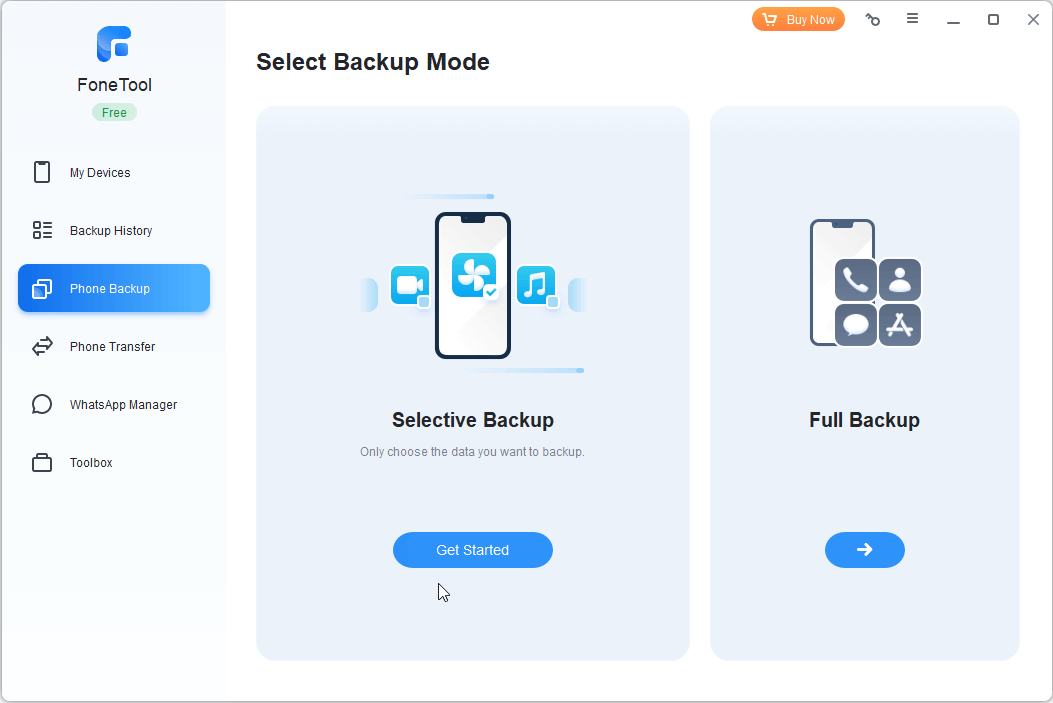
Catatan: Jika Anda ingin mengedit, mengelola, melihat foto di komputer Anda, Anda dapat mentransfer foto ke komputer dengan mengklik iPhone ke PC dari panel Phone Transfer.
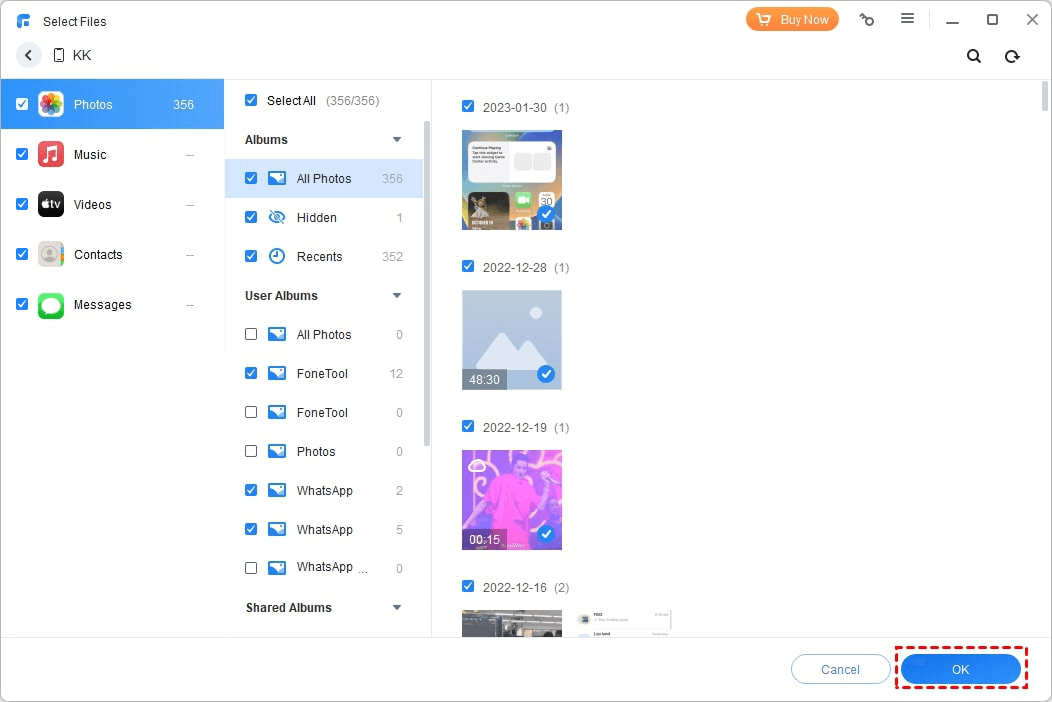
2. Klik ikon-ikon untuk melihat pratinjau dan pilih foto dan video yang Anda unduh dari WhatsApp > Klik OK untuk mengonfirmasi.
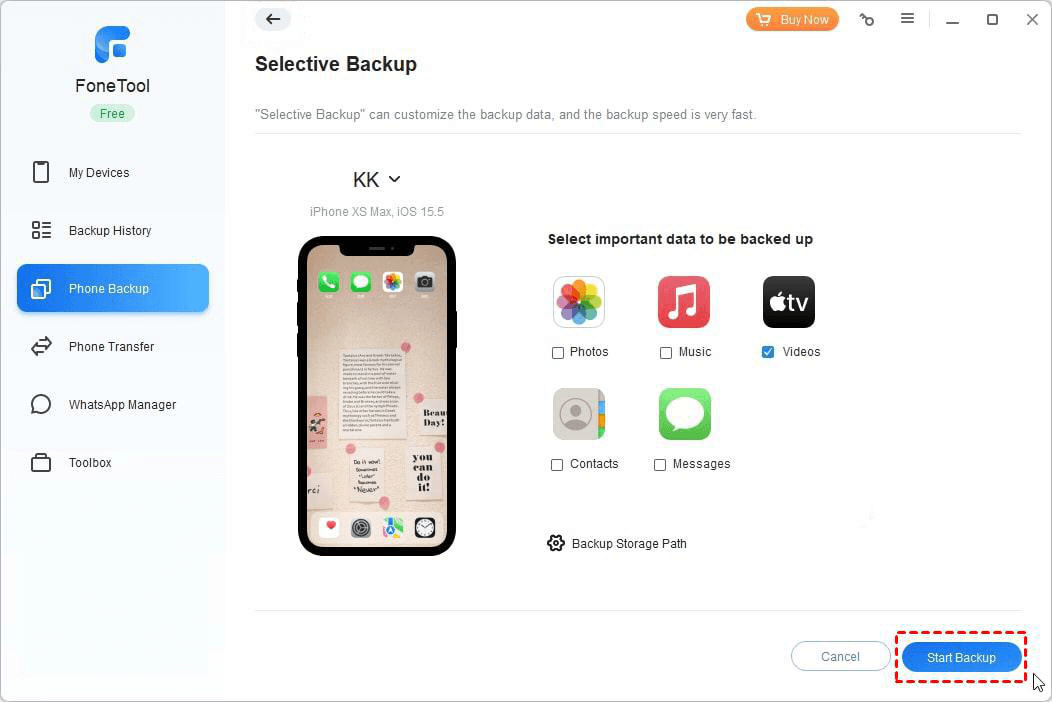
3. Klik Mulai Cadangkan dan foto Anda akan ditransfer ke komputer dalam beberapa detik.
Ringkasan
Semoga Anda tahu cara mengakses cadangan WhatsApp di iCloud di iPhone dan PC. Untuk alasan keamanan, WhatsApp di iCloud tidak dapat diakses secara langsung.
Jika Anda ingin mendapatkan cadangan WhatsApp di iPhone tanpa iCloud, Anda dapat mencoba FoneTool untuk membuat proses pencadangan menjadi lebih sederhana, lebih cepat, dan lebih aman. Jika panduan ini membantu Anda, silakan bagikan dengan orang lain.
FoneTool - Pengelola Data iPhone Serba Ada
Transfer, cadangkan, dan kelola data di iPhone, iPad, dan iPod touch dengan cara mudah.
-
 Kompatibel dengan iOS 18
 Mendukung iPhone 17


Kevin adalah editor di FoneTool. Dia senang membantu orang menyelesaikan berbagai masalah terkait iOS/Android. Dia memiliki wawasan mendalam tentang transfer/backup data ponsel, manajemen data iCloud, dan tips masalah perangkat seluler lainnya.
Baca informasi tentang penulis >>



