Cara Membuka Kunci Ponsel Android Jika Lupa PIN [4 Cara Termudah]
Apakah kamu tahu cara membuka kunci ponsel Android jika lupa PIN? Nah, ini akan menunjukkan 4 cara mudah untuk membuka kunci ponsel Android dan menawarkan aplikasi transfer ponsel yang baik untuk mentransfer data Androidmu.


Untuk melindungi data pribadi dan privasi, banyak orang menggunakan kata sandi, PIN, atau pola kompleks untuk mengunci layar mereka. Namun, ini kadang-kadang dapat mencegah Anda menggunakan ponsel Anda jika Anda lupa PIN Anda. Anda mungkin berpikir, "Bagaimana cara membuka kunci ponsel Android saya jika saya lupa PIN saya?" Untungnya, ada beberapa cara untuk mendapatkan akses kembali tanpa PIN.
Banyak ponsel Android modern memungkinkan Anda masuk menggunakan biometrik. Jika Anda lupa PIN Anda, coba gunakan pemindai sidik jari atau wajah Anda untuk membuka kunci ponsel Anda. Jika Anda belum mengatur informasi biometrik Anda, terus membaca untuk mempelajari cara membuka kunci ponsel Android jika lupa PIN.
Bagaimana Membuka Kunci Ponsel Android Jika Lupa PIN dengan 4 Cara Sederhana
Cara membuka kunci ponsel Android jika lupa PIN sangatlah sederhana dan mudah. Mari kita periksa!
Cara 1. Gunakan Fitur Lupa PIN pada Versi Android Lama
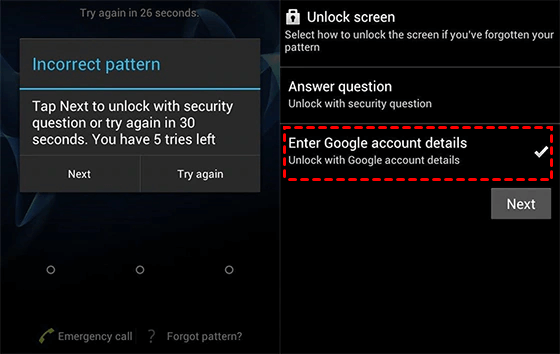
Cara pertama untuk membuka kunci ponsel Android jika lupa PIN adalah dengan memperbaiki masalah ini. Pada perangkat yang menjalankan Android 4.4 atau versi sebelumnya, Anda dapat melewati layar kunci dengan menggunakan kredensial akun Google Anda sebelum tindakan keamanan yang ditingkatkan oleh Google.
Langkah-langkah membuka kunci Ponsel Android tanpa PIN:
Langkah 1: Cobalah membuka kunci ponsel Anda beberapa kali hingga muncul pilihan Lupa pola, Lupa PIN, atau Lupa kata sandi.
Langkah 2: Ketuk opsi tersebut dan masukkan email dan kata sandi Google Anda > Klik Masuk untuk membuka kunci ponsel Anda dan mengatur PIN baru untuk layar kunci Anda.
Cara 2. Buka Kunci Ponsel Anda melalui Temukan Perangkat Saya
Temukan Perangkat Saya dari Google, sebelumnya dikenal sebagai Android Device Manager (ADM), adalah layanan gratis yang memungkinkan Anda melacak, menemukan, atau menghapus jarak jauh perangkat Android yang hilang atau dicuri. Anda juga dapat menggunakannya untuk membuka kunci ponsel Anda dengan melakukan reset ulang pabrik jarak jauh.
Langkah-langkah membuka kunci Ponsel Android menggunakan Temukan Perangkat Saya:
Langkah 1: Buka Temukan Perangkat Saya Google di komputer atau ponsel lain dan masuk dengan akun Google yang terkait dengan perangkat yang terkunci.
Langkah 2: Daftar perangkat yang terhubung ke akun Google tersebut akan muncul di bagian atas. Pilih perangkat yang ingin Anda buka kunci.
Langkah 3: Klik HAPUS PERANGKAT dan konfirmasikan pilihan Anda. Ini akan melakukan reset pabrik, memungkinkan Anda untuk mengatur kata sandi baru dan mendapatkan akses kembali ke telepon Anda.
Cara 3. Buka Kunci Ponsel Samsung Anda dengan Menggunakan Temukan Perangkat Saya
Jika Anda terkunci dari ponsel Samsung Anda, ada beberapa metode untuk mendapatkan akses kembali jika Anda lupa PIN. Untuk perangkat Samsung lama yang menjalankan versi Android lama, Anda dapat menggunakan opsi PIN Cadangan untuk membuka kunci ponsel Anda.
Untuk perangkat Samsung terbaru dengan versi Android yang diperbarui, Anda dapat memanfaatkan fitur Temukan Perangkat Saya untuk melewati kunci PIN, asalkan fitur tersebut telah diaktifkan.
Langkah-langkah untuk Menggunakan Temukan Perangkat Saya untuk Membuka Kunci PIN Ponsel Samsung:
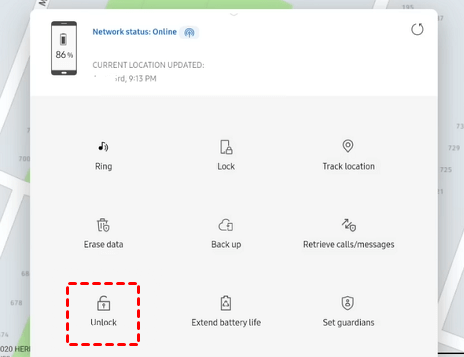
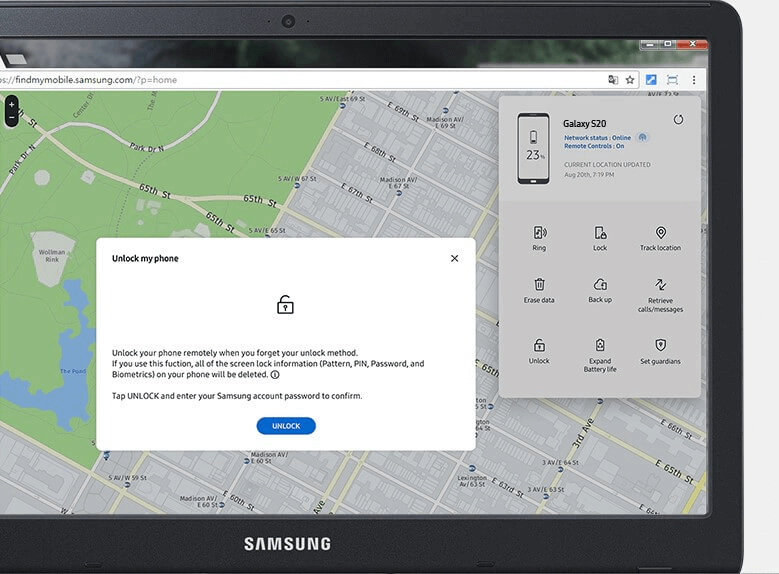
Langkah 1: Buka peramban web dan arahkan ke https://findmymobile.samsung.com/ Masuk ke akun Samsung Anda.
Langkah 2: Pilih opsi Buka Kunci dan ikuti petunjuk di layar untuk melanjutkan dengan membuka kunci perangkat Anda.
Baca Juga: Cara Membuka Kunci Pola Ponsel Samsung: 3 Cara Yang Berguna >>
Cara 4. Melakukan Reset Pabrik pada Android Tanpa Kata Sandi
Jika Anda tidak dapat mengakses ponsel Anda karena lupa PIN masuk, salah satu cara untuk mendapatkan kemampuan kembali adalah dengan melakukan reset pabrik dalam mode Pemulihan Android. Proses ini akan menghapus semua data pengguna pada perangkat, termasuk kode kunci, mengembalikan semua pengaturan ke pengaturan awal dan memungkinkan Anda untuk memulai kembali, termasuk mengatur PIN, pola, atau kata sandi baru.
Langkah-langkah untuk Melakukan Reset Pabrik pada Ponsel Android melalui Mode Pemulihan:
Langkah 1: Nyalakan ponsel Anda ke dalam Mode Pemulihan Android > Pilih opsi Hapus data/reset pabrik dan konfirmasi dengan memilih Ya - hapus semua data pengguna.
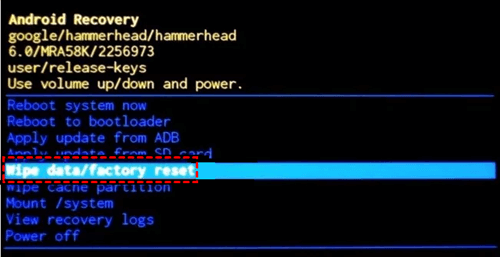
Tahap 2: Terakhir, pilih Reboot system now untuk me-restart perangkat Anda dan mendapatkan kembali akses.
Tip Bonus: Cara Transfer File dari Android ke Android
Untuk menghindari kehilangan data, lebih baik untuk mentransfer data Anda ke perangkat Android lainnya. Saat mencari aplikasi kloning Android ke Android terbaik, FoneTool untuk Android adalah pilihan terbaik. Ini adalah solusi ideal untuk mengkloning telepon Android Anda sambil memastikan Anda tidak kehilangan data apa pun dalam prosesnya. Dengan FoneTool, mentransfer berbagai file antara perangkat Android menjadi proses satu-klik yang mulus.
Dengan FoneTool, Anda dapat dengan mudah mentransfer data seperti kontak, pesan teks, aplikasi, musik, foto, video, dokumen, dan log panggilan dari satu perangkat Android ke perangkat lainnya. FoneTool tidak hanya mendukung transfer Android ke Android, tetapi juga transfer iPhone ke iPhone tanpa mengandalkan iCloud.
Untuk mentransfer data dari Android ke Android, ikuti panduan langkah demi langkah ini:
Tahap 1: Unduh aplikasi FoneTool di kedua perangkat Android Anda > Buka FoneTool dan berikan akses ke WLAN > Aktifkan Wi-Fi tanpa terhubung ke jaringan tertentu.
Tahap 2: Buka bagian Connected Devices dalam FoneTool dan pilih Connect to Android untuk menjalin koneksi yang aman antara perangkat Android lama dan baru Anda.
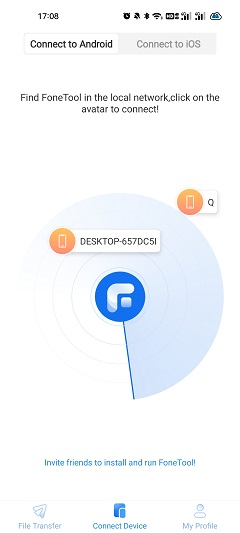
Tahap 3: Pada perangkat Android lama Anda, akses fitur File Transfer > Pilih file yang ingin Anda transfer dan mulai proses dengan memilih Send.
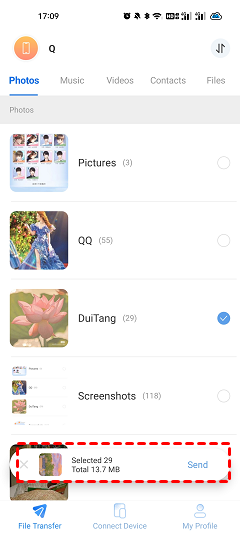
Langkah 4: Konfirmasikan transfer di perangkat Android baru Anda. Setelah transfer selesai, Anda dapat dengan mudah meninjau dan mengakses berkas Anda.
Selain itu, akses ke versi desktop FoneTool memungkinkan Anda untuk dengan mulus mengelola berkas iOS pada PC Windows Anda. Alat serbaguna ini tidak hanya menyederhanakan transfer berkas, tetapi juga mengenkripsi cadangan iPhone untuk keamanan tambahan.
Manajer data mobile all-in-one membantu Anda melakukan pencadangan, transfer, dan mengelola data pada perangkat iOS dan Android Anda dengan cepat dan mudah.
Bottom Line
Setelah membaca posting ini, Anda mungkin tahu bagaimana cara membuka kunci ponsel Android jika lupa PIN. Artikel ini menawarkan 4 cara efektif untuk membantu Anda memperbaiki dan membuka kunci ponsel Android Anda. Selain itu, jika Anda khawatir kehilangan data, Anda juga dapat menggunakan FoneTool untuk mentransfer data Anda dari satu ponsel Android ke yang lain. Selain itu, FoneTool juga tersedia untuk perangkat iOS, Anda dapat menggunakan aplikasi ini untuk mengarahkan Anda tentang cara mentransfer semua dari Android ke iPhone dengan mudah dan cepat.
FoneTool - Pengelola Data iPhone Serba Ada
Transfer, cadangkan, dan kelola data di iPhone, iPad, dan iPod touch dengan cara mudah.
-
 Kompatibel dengan iOS 18
 Mendukung iPhone 17


Kevin adalah editor di FoneTool. Dia senang membantu orang menyelesaikan berbagai masalah terkait iOS/Android. Dia memiliki wawasan mendalam tentang transfer/backup data ponsel, manajemen data iCloud, dan tips masalah perangkat seluler lainnya.
Baca informasi tentang penulis >>



