4 Cara | Cara Transfer Kontak dari Android ke PC
Ingin mentransfer kontak dari Android ke PC tapi tidak tahu caranya? Anda mungkin memerlukan panduan ini untuk mendapatkan metode yang efektif dan instruksi terperinci untuk melakukannya.


Mentransfer kontak dari perangkat Android ke PC Anda merupakan cara yang mudah untuk membuat cadangan, mengelola kontak Anda, dan memastikan keamanannya. Baik Anda sedang pindah ke ponsel baru, perlu mengembalikan kontak, atau hanya ingin memiliki salinan di komputer Anda, ada berbagai metode untuk mentransfer kontak dari Android ke PC.
Dalam artikel ini, kita akan menjelajahi empat cara berbeda untuk menyelesaikan tugas ini. Setiap metode menawarkan keuntungannya sendiri, jadi mari kita mulai dan temukan cara mentransfer kontak dari Android ke PC.
1# Mentransfer kontak dari Android ke PC menggunakan kabel USB
Salah satu cara paling sederhana untuk mentransfer kontak dari ponsel Android ke PC adalah dengan menggunakan kabel USB. Tanpa perlu mendownload perangkat lunak tambahan, Anda hanya perlu menghubungkan perangkat Android Anda ke komputer menggunakan kabel USB dan ekspor kontak sebagai file VCF. Kemudian, salin file VCF dari perangkat Android Anda ke komputer Anda. Berikut cara mentransfer kontak dari Android ke PC tanpa perangkat lunak menggunakan kabel USB.
Langkah 1. Pergi ke aplikasi Kontak di ponsel Anda > Temukan menu > Navigasi ke Kelola kontak atau sesuatu sejenisnya.
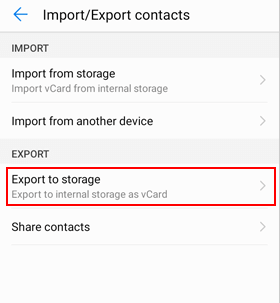
Langkah 2. Pilih Impor/Ekspor kontak > Ekspor ke penyimpanan. Kemudian, kontak Anda akan disimpan dalam bentuk VCF di memori ponsel Anda.
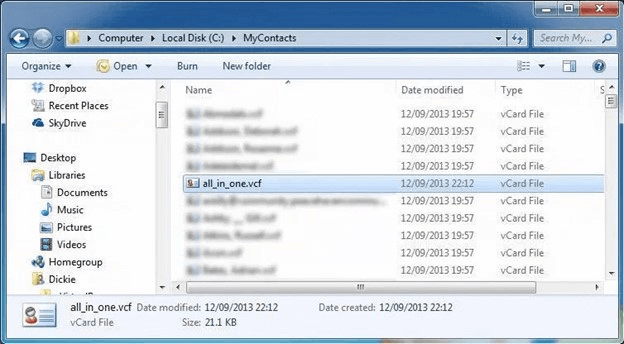
Langkah 3. Hubungkan Android Anda ke PC dengan kabel USB > Klik Buka PC Saya dan temukan perangkat seluler Anda > Buka folder penyimpanan internal > Temukan dan salin file VCF ke folder lokal di PC Anda.
2# Mentransfer kontak dari Android ke PC melalui Bluetooth
Ini bisa menjadi metode yang nyaman untuk mentransfer file dari Android ke PC secara nirkabel menggunakan Bluetooth. Namun, mungkin menghadapi tantangan tertentu, seperti masalah kompatibilitas, jangkauan terbatas, dan batasan firmware.
Untuk memulai proses transfer, penting untuk memastikan bahwa kedua perangkat telah menginstal dan mengaktifkan aplikasi Bluetooth yang diperlukan. Sekarang, mari jelajahi langkah-langkah untuk menyalin kontak dari ponsel ke laptop atau PC menggunakan Bluetooth.
Langkah 1. Aktifkan Bluetooth di perangkat
• Pada ponsel Android Anda, buka menu Pengaturan dan cari ikon Bluetooth > Ketuk untuk mengakses pengaturan Bluetooth. Pastikan semua perangkat diaktifkan agar dapat mendeteksi ponsel Pixel Anda.
• Pada komputer Anda, cukup tekan tombol Windows A pada keyboard Anda untuk membuka Panel Pusat, kemudian aktifkan opsi Bluetooth.
Langkah 2. Hubungkan ponsel Android Anda ke PC
• Di PC Anda, buka aplikasi Bluetooth.
• Temukan ponsel Android Anda dan pilih untuk dipasangkan.
• Konfirmasikan koneksi dengan mengklik Ya di komputer Anda dan kemudian mengetuk OK di perangkat Android Anda.
Langkah 3. Transfer kontak dari Android ke PC melalui Bluetooth
• Pada komputer Anda, buka Kirim atau terima file melalui Bluetooth dan pilih Terima file.
• Pada perangkat Android Anda, pilih file yang ingin Anda bagikan > Ketuk Bagikan dan kemudian Bluetooth > Pilih nama PC Anda.
• Setelah itu, PC Anda akan secara otomatis mulai menerima file, dan Anda dapat memilih jalur untuk menyimpannya.
3# Transfer kontak dari Android ke PC dengan akun Google
Jika Anda telah menggunakan akun Google pada perangkat Android, ada cara yang mudah dan nyaman untuk mentransfer kontak Anda ke komputer dengan menggunakan Gmail. Prosesnya sederhana dan dapat dilakukan dengan mengikuti instruksi berikut:
Langkah 1. Buka aplikasi Pengaturan Android Anda > Pilih Akun > Google.
Langkah 2. Masuk dengan akun Gmail Anda dan aktifkan opsi Kontak untuk menyinkronkan kontak Android dengan akun Google Anda.
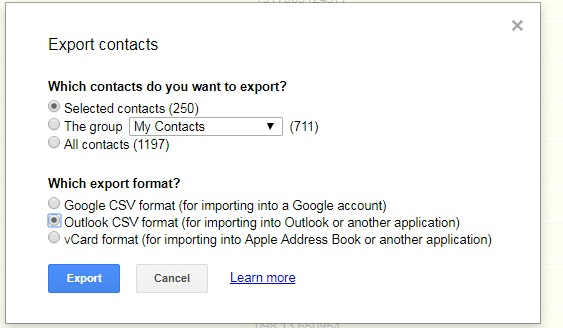
Langkah 3. Pada komputer, masuk ke akun Google Anda > Buka Kontak > Pilih Lainnya > Ekspor...
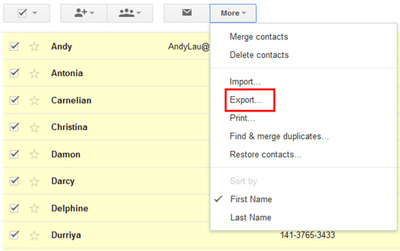
Langkah 4. Anda dapat memilih kontak Android mana yang ingin Anda transfer ke PC > Pilih formatnya > Akhirnya, klik Ekspor untuk menyimpan kontak Android ke PC.
4# Transfer kontak dari Android ke PC dengan Xender
Xender, aplikasi transfer Android yang terkenal, telah mendapatkan popularitas karena kemampuannya yang mulus untuk mentransfer kontak dari perangkat Android ke komputer. Aplikasi ini menawarkan pengguna metode yang mudah dan efisien untuk menyalin kontak mereka tanpa perlu kabel atau prosedur rumit.
Dengan memanfaatkan Xender, Anda dapat dengan mudah melakukan pencadangan, mengelola, dan mengakses kontak mereka di komputer, untuk pengalaman yang aman dan lancar. Pelajari cara mentransfer kontak dari Android ke PC dengan Xender.
Langkah 1. Di ponsel Android Anda dan komputer, unduh dan pasang aplikasi Xender.
Langkah 2. Pasangkan ponsel Android dan PC
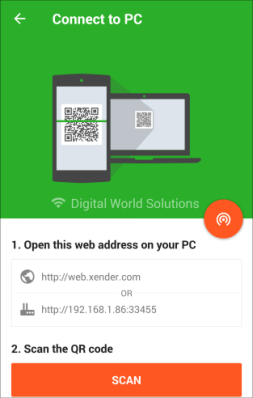
>> Di ponsel Android Anda, buka Xender dan ketuk opsi Sambungkan ke PC, biasanya berada di menu samping.
>> Di PC Anda, buka Xender dan pilih opsi Sambungkan Ponsel.
Langkah 3. Di komputer Anda, masukkan alamat IP yang disediakan di ponsel Android Anda atau hubungkan melalui hotspot jika tersedia.
Langkah 4. Pilih kontak yang ingin Anda transfer dari Android dengan mengetuknya > Setelah dipilih, ketuk tombol Kirim .
Langkah 5. Anda akan melihat sebuah pesan untuk menerima kontak yang masuk di komputer Anda. Klik Terima untuk memulai transfer.
Selain itu, dengan bantuan Xender, Anda juga dapat mentransfer musik dari Android ke PC dengan mudah dan cepat.
Ringkasan
Mentransfer kontak dari perangkat Android ke PC Anda adalah hal penting untuk melakukan backup, sinkronisasi, dan kepraktisan. Setiap metode yang dijelaskan dalam panduan ini menawarkan keuntungan tersendiri, tergantung pada preferensi dan sumber daya yang tersedia. Pilih metode yang paling cocok untuk Anda dan dengan mudah mentransfer kontak dari Android ke PC. Nikmati ketenangan pikiran dengan menyimpan kontak Anda dengan aman di komputer Anda.
FoneTool - Pengelola Data iPhone Serba Ada
Transfer, cadangkan, dan kelola data di iPhone, iPad, dan iPod touch dengan cara mudah.
-
 Kompatibel dengan iOS 18
 Mendukung iPhone 17


Kevin adalah editor di FoneTool. Dia senang membantu orang menyelesaikan berbagai masalah terkait iOS/Android. Dia memiliki wawasan mendalam tentang transfer/backup data ponsel, manajemen data iCloud, dan tips masalah perangkat seluler lainnya.
Baca informasi tentang penulis >>



