[4 Cara] Pindahkan Musik dari Komputer ke iPhone tanpa iTunes
Memindahkan musik dari komputer ke iPhone tanpa iTunes tidaklah sulit! Pelajari cara memindahkan lagu dengan mudah menggunakan metode FoneTool, Google Drive, Dropbox, dan melalui Email.


Saya biasanya mentransfer berkas mp3 ke Apple Music melalui iTunes di komputer Windows saya, tetapi melalui aplikasi iTunes (terutama di Windows) cukup merepotkan. Saya mencoba mencari alternatif untuk mentransfer musik dari komputer ke iPhone tanpa iTunes. Apa saja opsi yang layak dicoba?
- Pertanyaan dari Reddit
Sebelumnya, iTunes adalah aplikasi yang disukai pengguna untuk mentransfer file musik antara ponsel dan komputer. Namun semakin banyak pengguna yang tidak puas dengan iTunes karena kompleksitas dan keterbatasannya (misalnya, Anda tidak bisa mentransfer musik yang tidak secara resmi dibeli di iTunes).
Untungnya, ada cara yang lebih sederhana dan kurang restriktif untuk mentransfer musik ke iPhone, yang memungkinkan Anda menikmati lagu favorit Anda di mana pun Anda berada. Panduan ini memperkenalkan empat metode terbaik, termasuk FoneTool, Google Drive, Dropbox, dan Email, untuk membuat transfer cepat dan mudah.
 Tabel perbandingan 4 Cara mentransfer Musik dari PC ke iPhone
| Metode | Kecepatan | Kemudahan Penggunaan | Batas Ukuran Berkas | Kebutuhan Jaringan |
| FoneTool | Sangat Cepat | Mudah | Tanpa Batas | Tidak |
| Google Drive | Cepat | Sedang | 15 GB (Penyimpanan Gratis) | Ya |
| Dropbox | Cepat | Sedang | 2 GB (Penyimpanan Gratis) | Ya |
| Sedang | Mudah | Biasanya < 25 MB | Ya |
Pindahkan Musik dari PC ke iPhone dengan Cepat tanpa iTunes, tetapi dengan FoneTool
FoneTool adalah alat transfer data dan pencadangan untuk perangkat iOS. Ini memudahkan proses mentransfer file dari komputer ke iPhone, termasuk musik, video, video, pesan teks, nada dering, data WhatsApp, dll.
► Desain dan operasi yang sederhana. Dengan hanya beberapa klik, Anda dapat menyelesaikan proses transfer.
► Kecepatan transfer yang cepat. Koneksi USB yang stabil antara iPhone dan komputer menjamin transfer cepat; misalnya, mentransfer 1000 lagu memerlukan kurang dari 10 menit.
► Tanpa kehilangan data selama proses transfer. Anda dapat mentransfer semua lagu atau yang dipilih sesuai kebutuhan. Proses transfer tidak akan menghapus lagu yang ada atau data lain pada perangkat.
► Tidak ada pembatasan Apple ID. Ini memungkinkan Anda mentransfer file seperti musik antara Apple ID yang berbeda. Anda dapat mentransfer file antara perangkat iOS dan komputer dengan bebas.
Cara mentransfer musik dari komputer ke iPhone tanpa iTunes
Sekarang, Anda bisa mengunduh FoneTool secara gratis, dan ikuti langkah-langkah di bawah ini untuk menyalin mp3 dari PC ke iPhone tanpa iTunes, tanpa batas ukuran maupun kebutuhan koneksi jaringan.
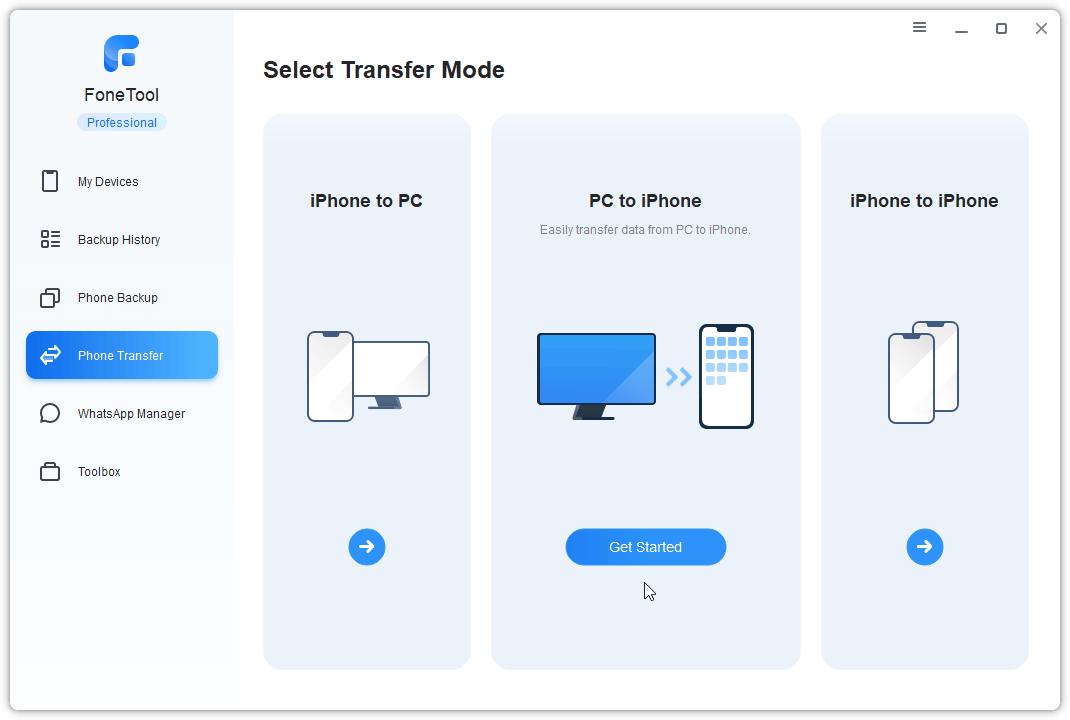
Langkah 1. Jalankan FoneTool di komputer Anda > Pergi ke Phone Transfer > Arahkan kursor ke PC to iPhone dan klik Mulai Transfer.
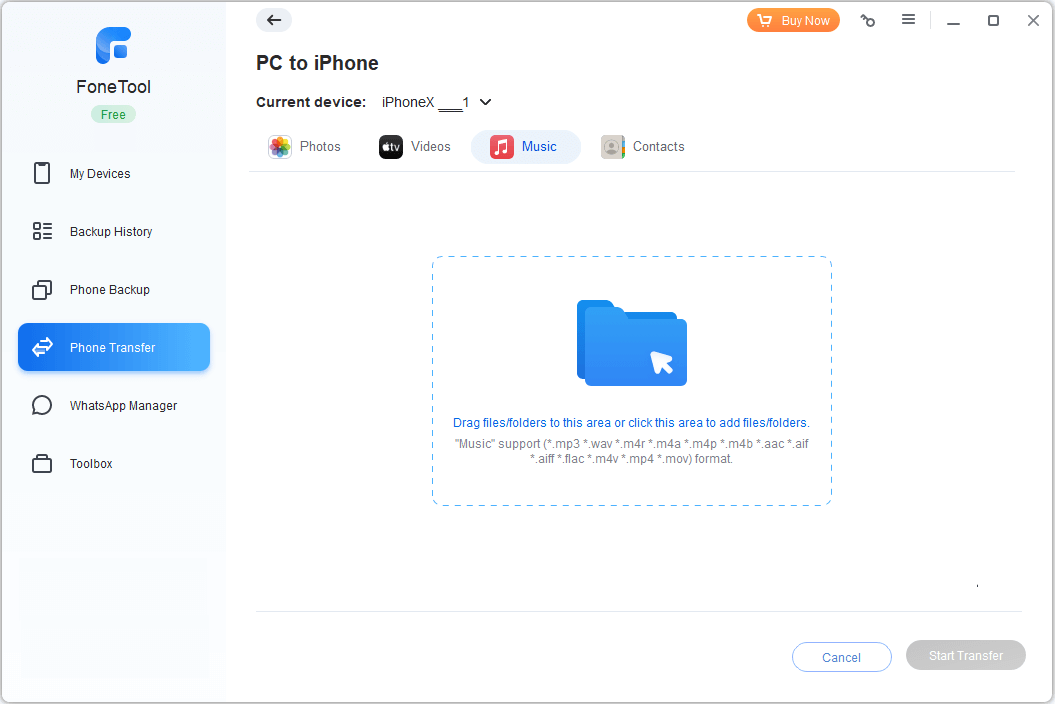
Langkah 2. Klik ikon folder > Temukan folder yang menyimpan file lagu > Pilih musik atau seret dan lepaskan lagu yang diinginkan ke kotak.
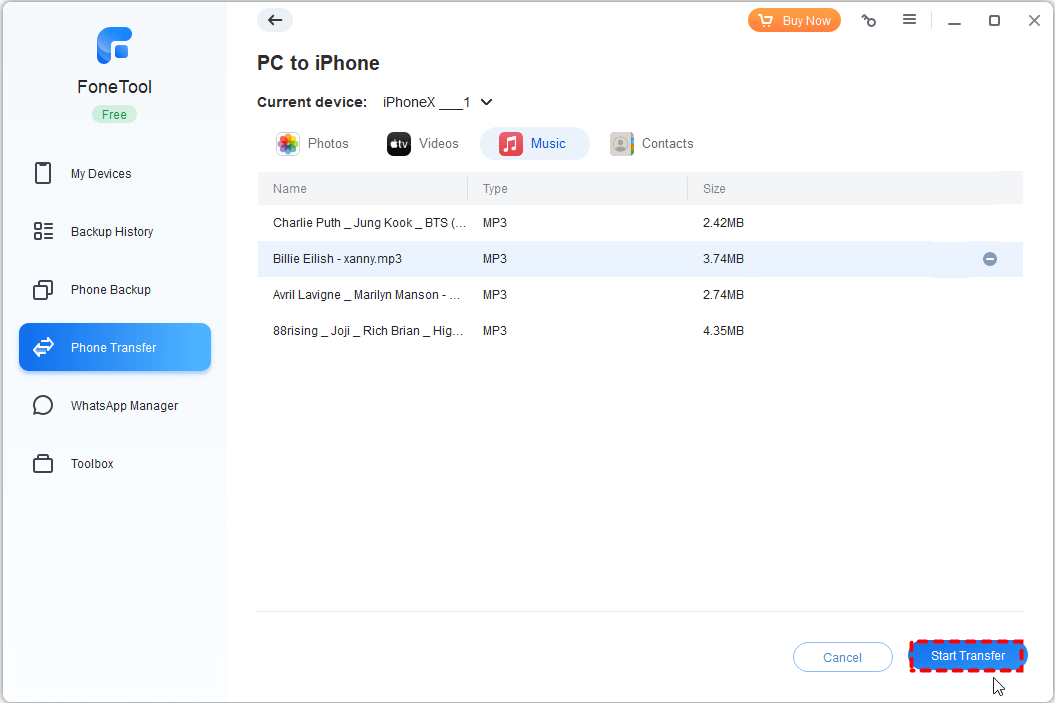
Saran: Ingin mengatur nada dering iPhone baru? Anda bisa menggunakan FoneTool untuk mentransfer nada dering dari komputer ke iPhone secara langsung!Langkah 3. Setelah Anda menambahkan semua musik yang ingin Anda kirim ke iPhone > Ketuk Mulai Transfer untuk memulai. FoneTool akan menyelesaikan proses ini dengan cepat!
Pada saat yang sama, Anda dapat mencadangkan semua file iPhone dalam satu klik atau secara selektif. Ini mendukung Anda untuk memilih jalur cadangan, seperti cadangkan iPhone ke iPad, cadangkan iPhone ke hard drive komputer, folder, atau hard drive perangkat lain.
Pindahkan Berkas MP3 dari PC ke iPhone dengan Google Drive
Google Drive adalah solusi berbasis cloud yang praktis untuk mentransfer musik dari PC ke iPhone tanpa iTunes.
Anda perlu menggunakan akun Dropbox yang sama di kedua perangkat tujuan dan sumber, serta memastikan file Anda tidak melebihi batas penyimpanan gratis 15 GB, asalkan Anda memiliki koneksi internet yang stabil.
Cara Mengunduh Musik dari PC ke iPhone tanpa iTunes
Metode ini berguna jika Anda memiliki koneksi internet dan tidak keberatan menunggu file untuk diunggah dan diunduh. Berikut langkah-langkah yang perlu diikuti:
Langkah 1. Buka Google Drive di komputer Anda dan masuk.
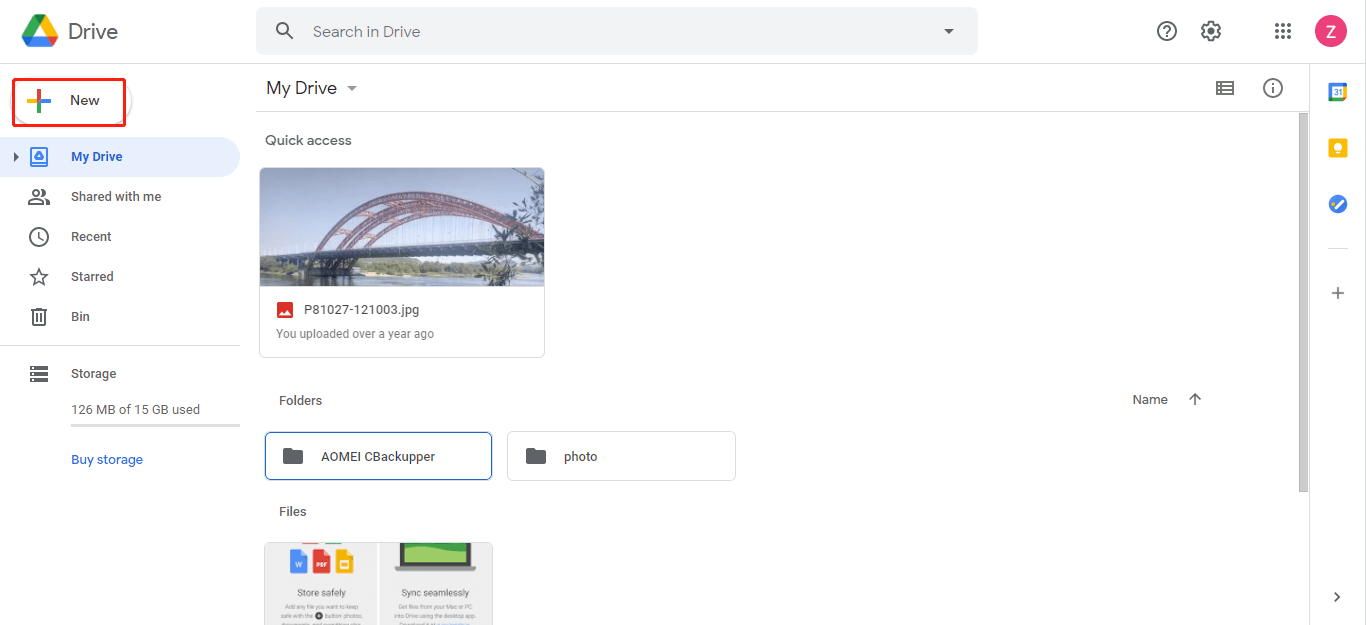
Langkah 2. Klik Baru > Unggah File dan pilih file musik yang ingin Anda transfer.
Langkah 3. Setelah unggahan selesai, buka aplikasi Google Drive di iPhone Anda.
Langkah 4. Cari dan unduh file musik yang Anda unggah.
Tambahkan Lagu dari Komputer ke iPhone melalui Dropbox
Sama seperti Google Drive, Dropbox adalah layanan penyimpanan cloud populer lainnya. Ini memungkinkan Anda untuk menyimpan dan mengakses file di berbagai perangkat, yang berarti Anda dapat menggunakannya untuk mengunggah musik dari komputer Anda dan mengunduhnya ke iPhone Anda.
Namun, batas penyimpanan gratis Dropbox adalah 2 GB. Jika Anda perlu mentransfer banyak berkas dan ingin mentransfer data secara gratis, kami sarankan menggunakan FoneTool — software transfer musik iPhone terbaik.
Alat manajemen data iPhone yang kuat ini adalah cara terbaik untuk memindahkan data antara iPhone dan PC tanpa iTunes.
• Transfer satu klik dari iPhone lama ke iPhone baru.
• Cadangan penuh dan selektif iPhone ke komputer.
• Cadangkan/Transfer WhatsApp dengan mudah.
• Manajemen data iCloud.
Cara mentransfer berkas dari komputer ke iPhone tanpa iTunes
Berikut adalah langkah-langkah rinci untuk mentransfer musik dari Dropbox ke iPhone tanpa iTunes:
Langkah 1. Buka Dropbox di komputer Anda > Masuk dengan akun Anda.
Langkah 2. Klik Upload > Files > Kemudian pilih berkas musik yang ingin Anda unduh.
Langkah 3. Setelah itu, buka aplikasi Dropbox di iPhone Anda > Masuk dengan akun yang sama.
Langkah 4. Arahkan ke berkas-berkas yang telah diunggah > Temukan dan unduh musik-musik ini ke perangkat Anda.
Unduh Musik ke iPhone dari Komputer dengan Email
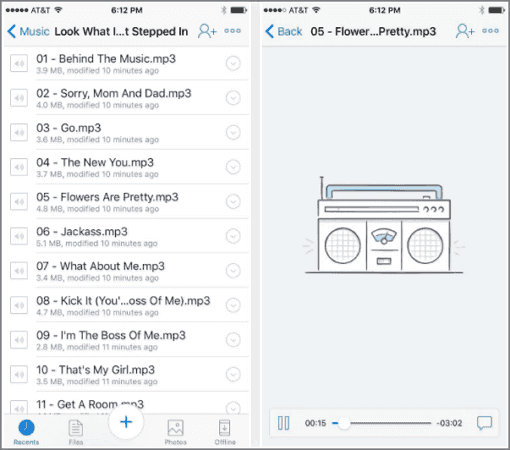
Jika berkas musik yang perlu Anda transfer dari komputer ke iPhone tidak terlalu banyak, Anda bisa mengirimkannya ke email Anda sendiri dan memutarnya di iPhone Anda. Lampiran email biasanya dibatasi hingga 25 MB atau kurang, jadi Anda mungkin ingin mempertimbangkan apakah akan menggunakan email berdasarkan situasi Anda.
Cara Mengirim File MP3 dari Komputer ke iPhone Tanpa iTunes
Lihat panduan untuk mempelajari cara mengunduh musik dari komputer ke iPhone tanpa iTunes:
Langkah 1. Buka aplikasi email di komputer Anda > buat pesan baru.
Langkah 2. Tambahkan lagu Anda ke email sebagai lampiran, pastikan ukuran total file tetap dalam batas.
Langkah 3. Kemudian Kirim email tersebut ke akun yang bisa Anda akses di iPhone.
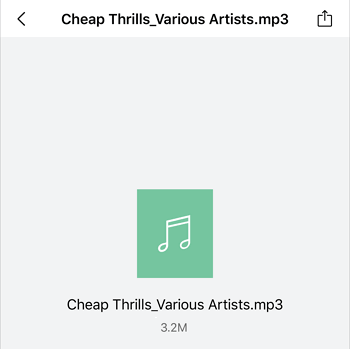
Langkah 4. Buka email tersebut di iPhone Anda > Klik lampiran > Kemudian Anda bisa mengunduh file musik sesuai keinginan Anda.
Kesimpulan
Konten di atas akan mengajarkan empat metode efektif untuk membantu Anda mentransfer musik dari komputer ke iPhone tanpa iTunes. Anda bisa memilih metode terbaik berdasarkan kebutuhan Anda.
FoneTool menonjol karena kecepatannya, kemudahan penggunaan, dan tidak memerlukan Internet. Jika Anda sering mentransfer musik atau memiliki perpustakaan musik yang besar, FoneTool adalah solusi paling andal. Untuk transfer sesekali atau file kecil, opsi berbasis cloud seperti Google Drive, Dropbox, dan email berguna tetapi mungkin dibatasi oleh koneksi Internet dan penyimpanan.
FoneTool - Pengelola Data iPhone Serba Ada
Transfer, cadangkan, dan kelola data di iPhone, iPad, dan iPod touch dengan cara mudah.
-
 Kompatibel dengan iOS 18
 Mendukung iPhone 17


Kevin adalah editor di FoneTool. Dia senang membantu orang menyelesaikan berbagai masalah terkait iOS/Android. Dia memiliki wawasan mendalam tentang transfer/backup data ponsel, manajemen data iCloud, dan tips masalah perangkat seluler lainnya.
Baca informasi tentang penulis >>



