[Solved] 4 Solusi untuk Penyimpanan WhatsApp Penuh di iPhone
WhatsApp mengatakan penyimpanan penuh di iPhone? Anda mungkin membutuhkan panduan ini untuk mendapatkan 4 solusi untuk memperbaiki masalah penyimpanan WhatsApp yang penuh di iPhone.


Ketika ratusan obrolan dan file media grup menumpuk, WhatsApp dapat dengan cepat menghabiskan lebih banyak ruang penyimpanan daripada yang diharapkan. Dan akhirnya, berhenti berfungsi, dengan pesan bahwa ruang penyimpanan iPhone hampir penuh.
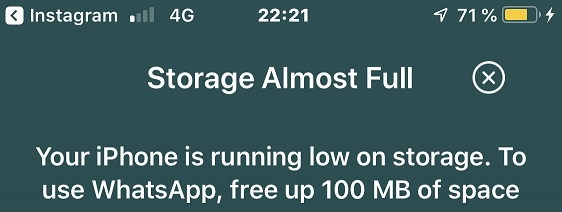
Jadi, apa yang harus Anda lakukan dalam situasi ini? Jangan khawatir, berikut ini panduan yang akan memberikan instruksi sederhana tentang cara mengatasi masalah penyimpanan penuh WhatsApp di iPhone.
Mengapa WhatsApp mengisi penyimpanan iPhone?
Setelah menggunakan WhatsApp untuk waktu yang lama, tidak diragukan lagi WhatsApp akan menghabiskan sejumlah besar penyimpanan di iPhone Anda. Dan berikut akan dijelaskan mengapa Anda menghadapi masalah penyimpanan penuh WhatsApp di iPhone.
⛔ Fitur unduhan otomatis yang diaktifkan di WhatsApp.
⛔ Jumlah riwayat pesan di WhatsApp.
⛔ Ukuran aplikasi WhatsApp itu sendiri.
⛔ Jumlah kontak yang Anda miliki di WhatsApp.
4 cara memperbaiki penyimpanan penuh WhatsApp di iPhone
Anda ditawarkan 4 solusi yang bisa dicoba dalam bagian ini ketika WhatsApp Anda mengindikasikan penyimpanan penuh di iPhone. Untuk berjaga-jaga, lebih baik melakukan backup lengkap percakapan WhatsApp sebelum mencoba langkah-langkah perbaikan. Untuk memudahkannya, alat backup WhatsApp yang sangat berguna disediakan pada bagian berikutnya.
Bebaskan ruang penyimpanan WhatsApp
Cara paling langsung untuk mengatasi masalah penyimpanan penuh WhatsApp di iPhone adalah dengan membebaskan ruang penyimpanan WhatsApp melalui pengaturan aplikasi. Langkah-langkahnya cukup sederhana dan tidak memerlukan pengetahuan teknis. Mari kita lakukan.
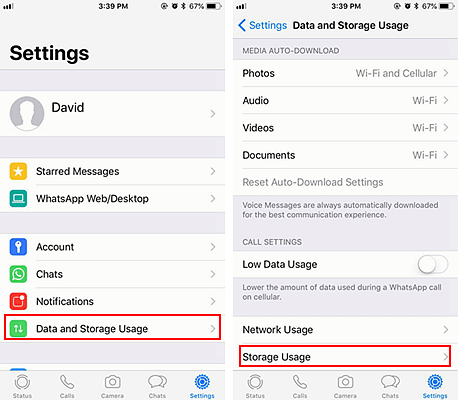
Langkah 1. Buka aplikasi WhatsApp di iPhone Anda > Ketuk Pengaturan di bagian kiri bawah > Pilih Data dan Penggunaan Penyimpanan.
Langkah 2. Ketuk Penggunaan Penyimpanan. Semua riwayat obrolan WhatsApp Anda dapat dilihat dari halaman ini, beserta ukuran file. Cukup ketuk salah satunya untuk menghapusnya dari WhatsApp dan membebaskan ruang penyimpanan.
Mencegah WhatsApp menyimpan media WhatsApp ke aplikasi Foto
Semua file media yang dibagikan dengan orang lain secara otomatis diunduh oleh WhatsApp ke aplikasi Foto, sehingga pengguna iPhone dapat mengaksesnya segera. Namun, penyimpanan iPhone Anda akan cepat terisi jika terlalu banyak file media diunduh.
Dengan mematikan visibilitas media di pengaturan WhatsApp, Anda dapat dengan mudah menghindari hal ini. Berikut adalah langkah-langkah yang dapat Anda ikuti.
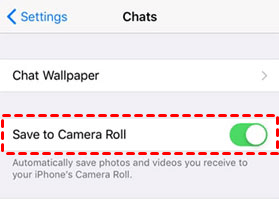
Langkah 1. Buka WhatsApp di iPhone Anda, lalu ketuk Pengaturan > Pilih Chat.
Langkah 2. Gulir ke bawah hingga menemukan Simpan ke Foto Kamera, dan matikan tombol yang ada di sebelahnya.
Instal Ulang WhatsApp
Anda juga dapat memilih untuk menginstal ulang aplikasi WhatsApp pada iPhone anda untuk mengembalikan ukuran WhatsApp ke ukuran aslinya. Namun, pada saat yang sama, Anda akan kehilangan semua data WhatsApp Anda.
Oleh karena itu, sebelum memulai proses, disarankan untuk mencadangkan obrolan WhatsApp Anda di iPhone. Kemudian, ikuti langkah-langkah di bawah ini untuk menghapus dan menginstal ulang WhatsApp.
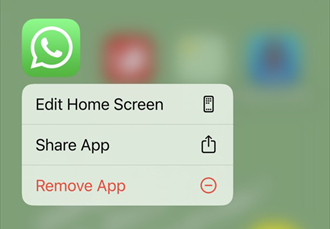
Langkah 1. Pada layar utama iPhone Anda, tahan lama ikon WhatsApp > Dari menu konteks, pilih Hapus aplikasi untuk menguninstallnya.
Rutin membersihkan obrolan dan percakapan Grup WhatsApp
Dianjurkan untuk teratur menghapus pesan dan obrolan grup WhatsApp yang sudah tidak relevan atau sudah tidak diperlukan. Periksa obrolan setiap dua minggu atau lebih, dan hapus yang tidak lagi diperlukan.
Lebih lanjut, jika Anda berada dalam beberapa grup, buka obrolan grup tersebut > Ketuk Lainnya > Pilih Bersihkan obrolan untuk mengosongkan riwayat obrolan di grup ini.
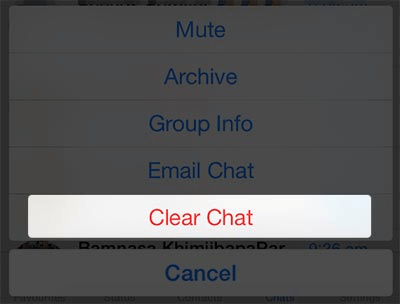
Ingin menyimpan pesan penting? Anda dapat menandai pesan tersebut, dan pesan tersebut tidak akan dihapus meskipun riwayat percakapan sudah dibersihkan, kecuali jika Anda secara manual memilih opsi "Hapus pesan yang ditandai".
Anda juga dapat mengekspor obrolan WhatsApp lebih dari 40000 sebelum menghapus riwayat obrolan WhatsApp.
Bonus: Cadangkan obrolan WhatsApp iPhone dengan sekali klik
Memungkinkan iCloud untuk mencadangkan WhatsApp di iPhone sangat mudah. Namun, bagaimana jika tidak ada cukup ruang di iPhone Anda? Selain itu, tidak hanya ruang penyimpanan iPhone penuh, WhatsApp juga tidak dapat bekerja, tetapi juga membuat pencadangan gagal kadang-kadang. Jika ini terjadi, Anda mungkin tertarik belajar bagaimana mencadangkan WhatsApp dari iPhone ke PC.
Tanpa persyaratan jaringan, merupakan pilihan cerdas untuk mencadangkan WhatsApp iPhone ke ruang yang hampir tak terbatas di komputer. Untuk menjadikan pencadangan sesederhana mungkin, Anda dapat mencoba alat pencadangan WhatsApp yang kuat seperti FoneTool.
Alat ini membantu mencadangkan semua hal di WhatsApp Anda, termasuk pesan obrolan, foto, video, stiker, tautan, dan lain-lain. Anda bebas untuk menjelajahi dan mengekspor file pencadangan serta mengembalikannya ke iPhone setelah pemecahan masalah.
Langkah-langkah mencadangkan WhatsApp ke PC melalui FoneTool
Langkah 1. Unduh dan buka FoneTool di komputer Anda > Sambungkan iPhone Anda ke PC melalui USB > Anda mungkin perlu mengetuk Percayai di iPhone Anda untuk membiarkan PC mengakses data iPhone Anda.
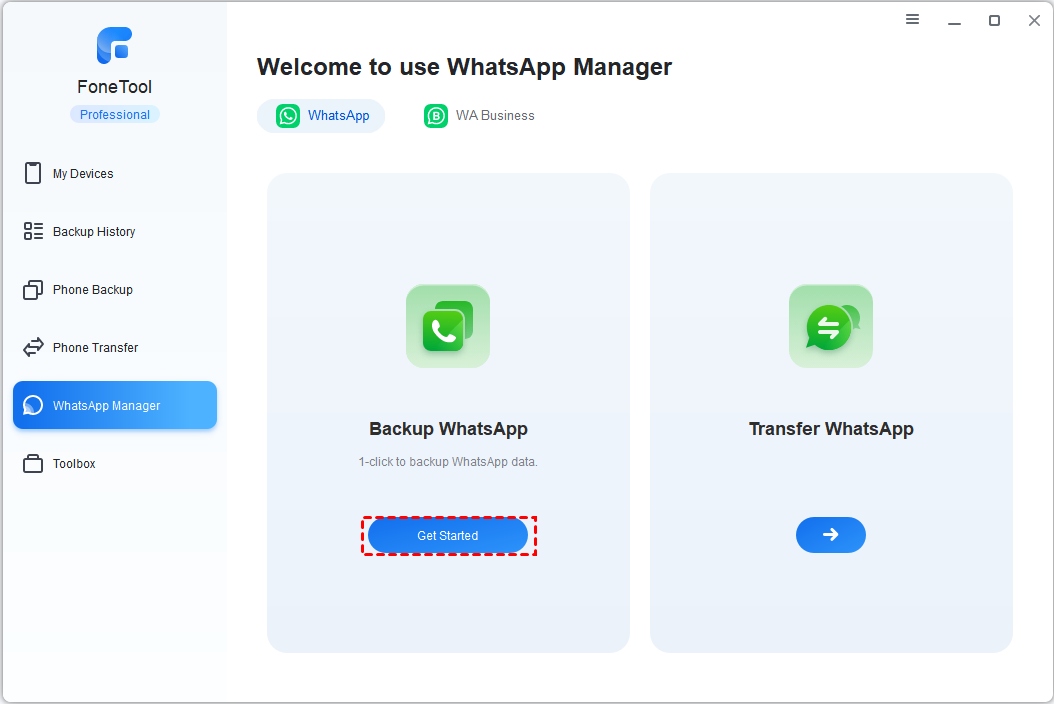
Langkah 2. Jalankan FoneTool, klik Manajer WhatsAppdari panel kiri > Pilih WhatsApp > Klik tombol Mulai di bawah Mencadangkan WhatsApp.
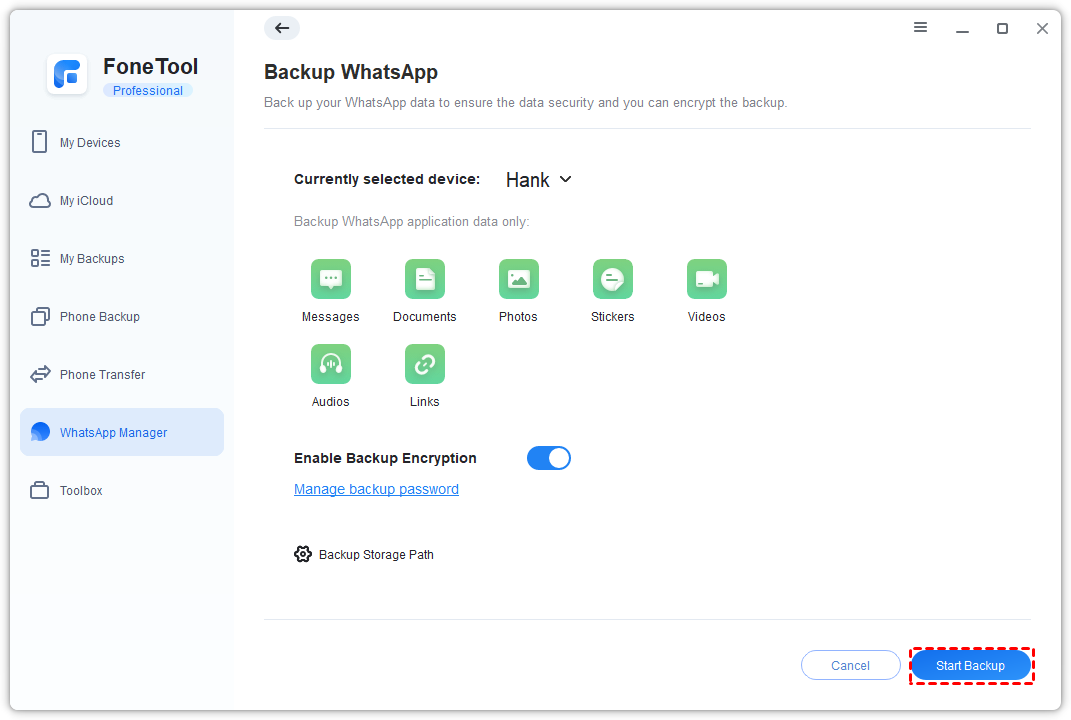
Langkah 3. Opsional, Anda dapat mengaktifkan Enkripsi Pencadanganuntuk melindungi privasi Anda > Pilih jalur penyimpanan > Klik Mulai Pencadangan.
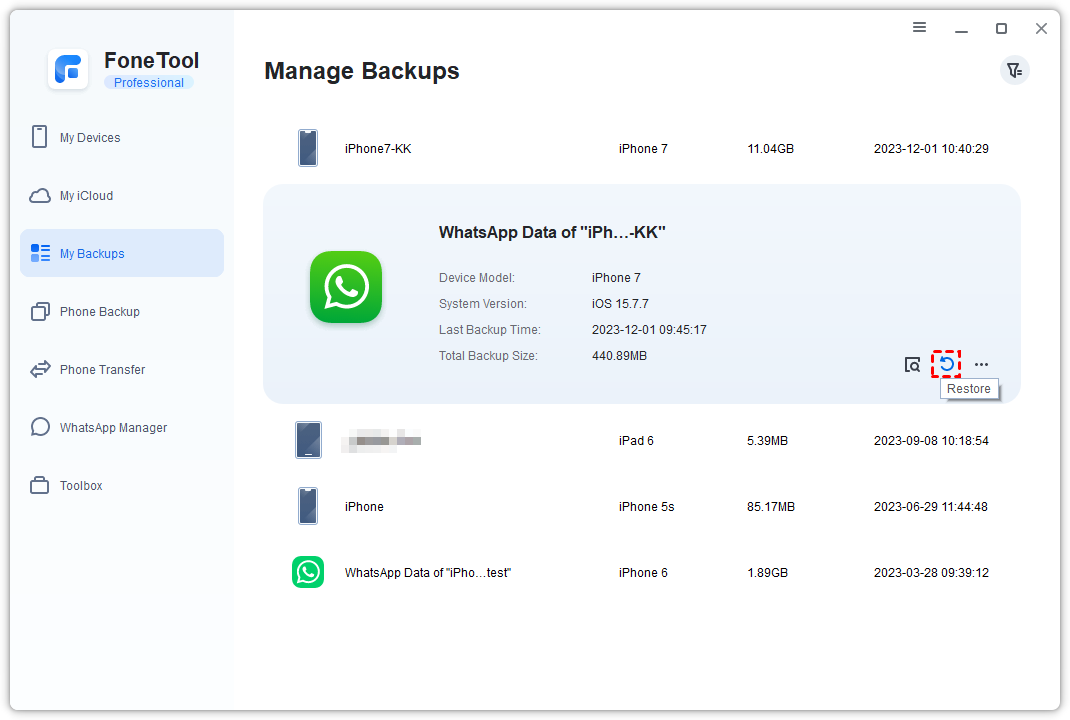
Ketika Anda perlu mengembalikan pencadangan WhatsApp ke iPhone setelah pemecahan masalah, cukup pergi ke halaman Pencadangan Saya, dan Anda dapat menemukan pencadangan WhatsApp dan mengembalikannya dengan satu kali klik.
Kesimpulan
Harap anda telah memperbaiki masalah penyimpanan penuh di WhatsApp pada iPhone dengan solusi yang dapat dijalankan di atas dan dapat melanjutkan mengobrol dengan teman dan keluarga anda tanpa ada gangguan. Ingat untuk secara teratur membersihkan iPhone anda dan memastikan anda memiliki cukup ruang untuk semua kebutuhan anda. Selamat mengirim pesan!
FoneTool - Pengelola Data iPhone Serba Ada
Transfer, cadangkan, dan kelola data di iPhone, iPad, dan iPod touch dengan cara mudah.
-
 Kompatibel dengan iOS 18
 Mendukung iPhone 17


Kevin adalah editor di FoneTool. Dia senang membantu orang menyelesaikan berbagai masalah terkait iOS/Android. Dia memiliki wawasan mendalam tentang transfer/backup data ponsel, manajemen data iCloud, dan tips masalah perangkat seluler lainnya.
Baca informasi tentang penulis >>



