Di mana Foto WhatsApp Disimpan di iPhone, Android, PC?
Anda mungkin membutuhkan foto WhatsApp dan tidak dapat menemukannya. Artikel ini akan memberi tahu Anda di mana Foto WhatsApp Disimpan. Jika Anda tidak dapat menemukannya di jalur penyimpanan WhatsApp, ini menyediakan beberapa solusi untuk masalah foto WhatsApp yang hilang.


WhatsApp adalah salah satu aplikasi sosial yang paling populer yang memungkinkan pengguna mengirim pesan, stiker, foto, dan video kepada teman-teman mereka. Terkadang Anda perlu tahu di mana foto dan video WhatsApp Anda disimpan dalam percakapan WhatsApp Anda, sehingga Anda dapat menghapus, mengelola, atau mengexport foto WhatsApp tapi tidak tahu di mana foto WhatsApp disimpan.
Anda dapat merujuk ke posting ini, kami akan membantu Anda menemukan folder Foto WhatsApp di ponsel Anda (iPhone & ponsel Android) dan komputer. Kami juga akan membimbing Anda tentang cara menemukan gambar WhatsApp Anda jika mereka hilang, dan cara menghapus media ini jika terlalu banyak yang menyebabkan penggunaan penyimpanan ponsel Anda menjadi besar.

Dimana foto WhatsApp disimpan di iPhone & Android?
Sesungguhnya, WhatsApp memberikan opsi untuk otomatis menyimpan foto WhatsApp di iPhone. Dan opsi tersebut biasanya sudah diaktifkan secara default. Ada folder WhatsApp di ponsel Anda yang menyimpan foto WhatsApp Anda.
• Lokasi foto WhatsApp di iPhone:
Jika Anda menggunakan iPhone, gambar WhatsApp dapat dengan mudah dilihat. Cukup buka aplikasi "Foto" di iPhone Anda > Pilih Album di bagian bawah > Di sana terdapat album WhatsApp. Buka album tersebut untuk melihat semua foto WhatsApp Anda.
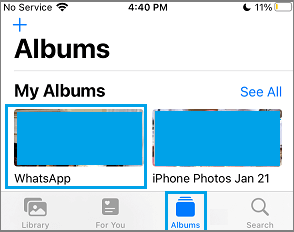
• Lokasi Foto WhatsApp di Android:
WhatsApp akan memiliki folder WhatsApp di penyimpanan internal ponsel Android Anda. Buka "Pemindai File" pada aplikasi "File" > Penyimpanan Perangkat > WhatsApp > Media > Gambar WhatsApp.
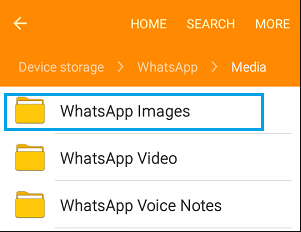
Jalur penyimpanan gambar WhatsApp bervariasi sesuai dengan model dan merek telepon yang berbeda. Anda juga dapat mencari folder Gambar WhatsApp di ponsel Anda.
Di mana gambar WhatsApp disimpan di PC?
WhatsApp juga bisa digunakan di komputer. Jika Anda memerlukan Foto WhatsApp dari percakapan Anda, ikuti panduan di bawah ini.
• Lokasi folder gambar WhatsApp di PC:
Jika Anda menggunakan aplikasi WhatsApp desktop pada PC Anda, gambar dan video yang dikirim dan diterima akan disimpan dalam file cache atau cookie. Cukup buka "My PC" atau "This PC". Dan buka ke
"C:\Users\[UserName]\AppData\Local\Packages\5319275A.WhatsAppDesktop_cv1g1gvanyjgm\LocalCache\Roaming"
Di sini Anda dapat memeriksa file Cache. Dan buka folder Gambar WhatsApp. Jika Anda tidak menemukan folder Gambar WhatsApp, Anda dapat mencarinya dengan kotak pencarian.
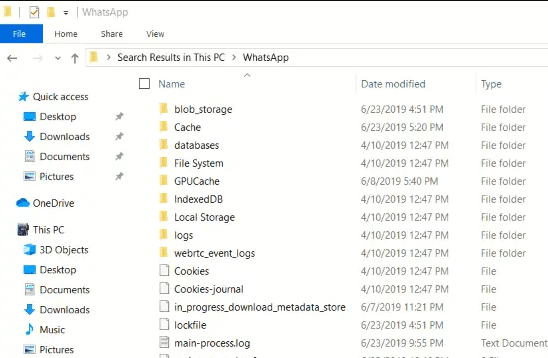
Untuk pengguna yang menggunakan Chrome atau browser untuk menggunakan WhatsApp, foto yang diunduh akan disimpan di folder Unduhan. Anda dapat menemukan media di folder atau direktori unduhan default.
Foto & video WhatsApp hilang? Cara menemukannya
Beberapa pengguna melaporkan bahwa mereka tidak dapat menemukan WhatsApp mereka di ponsel mereka. Jika Anda mengalami masalah yang sama, jangan khawatir, ini bukan masalah yang langka. Berikut ini ada beberapa tips umum yang dapat membantu Anda mendapatkan kembali foto WhatsApp yang hilang.
Metode 1. Aktifkan Penyimpanan ke Galeri Kamera
Jika Anda pengguna iPhone, ada opsi "Simpan ke Galeri Kamera" dalam pengaturan WhatsApp. Ini akan secara otomatis menyimpan foto WhatsApp di iPhone Anda. Anda bahkan dapat menonaktifkannya untuk menghentikan penyimpanan foto WhatsApp. Anda dapat mengaktifkannya dan media WhatsApp Anda akan disimpan di aplikasi Foto Anda.
1. Buka WhatsApp di iPhone Anda
2. Pilih "Pengaturan" > "Pengaturan Percakapan" > Aktifkan opsi "Simpan ke Galeri Kamera" / "Simpan Media yang Masuk".
Metode 2. Aktifkan Visibilitas Media
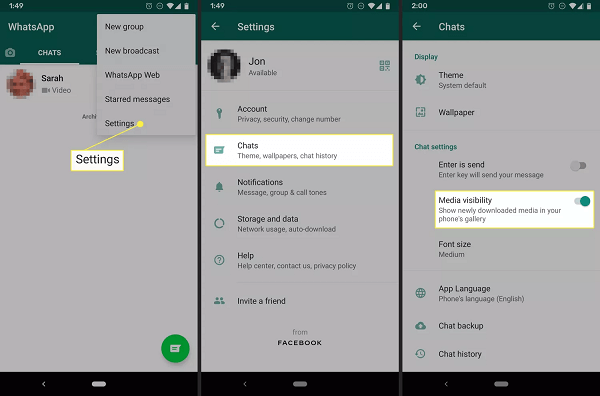
Ketika foto WhatsApp Anda hilang, kemungkinan karena pengaturan Visibilitas Media. Ini membuat file media WhatsApp menjadi tidak terlihat. Ikuti langkah-langkah ini untuk melihat semua gambar.
Langkah 1. Jalankan WhatsApp di ponsel Anda. Klik tanda titik tiga di pojok kanan atas.
Langkah 2. Ketuk "Pengaturan"
Langkah 3. Pilih "Percakapan".
Langkah 4. Di halaman Percakapan, aktifkan Visibilitas media.
Terlalu banyak foto WhatsApp? Cara menghapusnya
Jika Anda tidak pernah menghapus file media WhatsApp, mereka dapat menghabiskan banyak ruang penyimpanan ponsel Anda. Jika Anda ingin menghapus beberapa foto WhatsApp setelah mengetahui lokasinya, ikuti langkah-langkah di bawah ini.
- Catatan: Sebelum memulai, Anda dapat menghentikan WhatsApp dari menyimpan foto:✎...
- Untuk menghentikan WhatsApp menyimpan foto di iPhone Anda, buka aplikasi WhatsApp di iPhone Anda > ketuk "Pengaturan" > Nonaktifkan opsi "Simpan ke Perkakas Kamera".
- Untuk menghentikan WhatsApp menyimpan gambar dari ponsel Android Anda, buka WhatsApp di ponsel Anda > Ketuk "Opsi Lainnya" > ketuk ikon tiga titik > "Unduhan otomatis media" > Pilih "Foto" "Video".
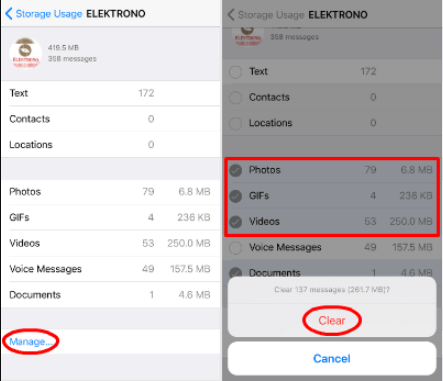
Untuk iPhone
Langkah 1. Jalankan WhatsApp di iPhone Anda, dan pilih "Pengaturan".
Langkah 2. Ketuk "Pemakaian Data dan Penyimpanan" > "Pemakaian Penyimpanan".
Langkah 3. Di sini Anda dapat melihat kontak dan grup WhatsApp individu. Ketuk salah satu yang ingin Anda hapus, dan pilih "Kelola".
Langkah 4. Pilih media yang ingin Anda pindahkan, dan ketuk "Hapus".
Untuk ponsel Android
Langkah 1. Pada aplikasi WhatsApp, ketuk ikon tiga titik di bagian atas. Pilih "Pengaturan".
Langkah 2. Pilih "Pemakaian Data dan Penyimpanan" > "Pemakaian Penyimpanan".
Langkah 3. Ketuk obrolan/kontak > "BERSIHKAN RUANG".
Langkah 4. Pilih "Foto" > ketuk "HAPUS ITEM" > Dan ketuk "HAPUS PESAN" untuk melanjutkan.

Tips tambahan: Backup dan ekspor foto WhatsApp ke PC dengan satu klik
Foto-foto WhatsApp penting bagi Anda. Ada banyak masalah yang menyebabkan foto-foto Anda hilang dari iPhone Anda. Jadi Anda mungkin ingin membackup WhatsApp Anda ke komputer dengan menggunakan alat ponsel gratis.
Anda dapat mencadangkan WhatsApp melalui iCloud. Tidak ada opsi untuk mencadangkan WhatsApp ke PC secara default. Sebenarnya, Anda dapat mengandalkan FoneTool. Ini adalah perangkat lunak cadangan iPhone yang kuat yang membantu Anda mencadangkan semua data dari iPhone ke PC.
Selain itu, FoneTool juga mendukung mentransfer WhatsApp dari iPhone ke iPhone. Ketika Anda memiliki iPhone baru, Anda dapat menyimpan semua file WhatsApp Anda. Sekarang Anda dapat mengunduh perangkat lunak ini, kami akan memandu Anda tentang cara menggunakan alat ini.
- Notes:✎...
- FoneTool dapat membantu Anda mencadangkan semua pesan WhatsApp dan file media ke komputer, termasuk foto, video, pengaturan, stiker, tautan. Setelah mencadangkan, Anda dapat dengan mudah mengekspor foto dan video WhatsApp ke PC.
- Jika Anda tidak ingin mencadangkan/menransfer data WhatsApp lainnya ke PC, Anda dapat menyimpan foto/video WhatsApp Anda ke aplikasi Foto lokal iPhone Anda, dan menggunakan FoneTool hanya untuk mentransfer foto/video ke PC Anda.
Satu klik untuk mencadangkan WhatsApp ke PC
Langkah 1. Hubungkan iPhone Anda ke PC Windows. Jalankan FoneTool.
Langkah 2. Pilih "WhatsApp Manager" > Pilih "WhatsApp" > Klik "Mulai" untuk menjalankan fitur ini.
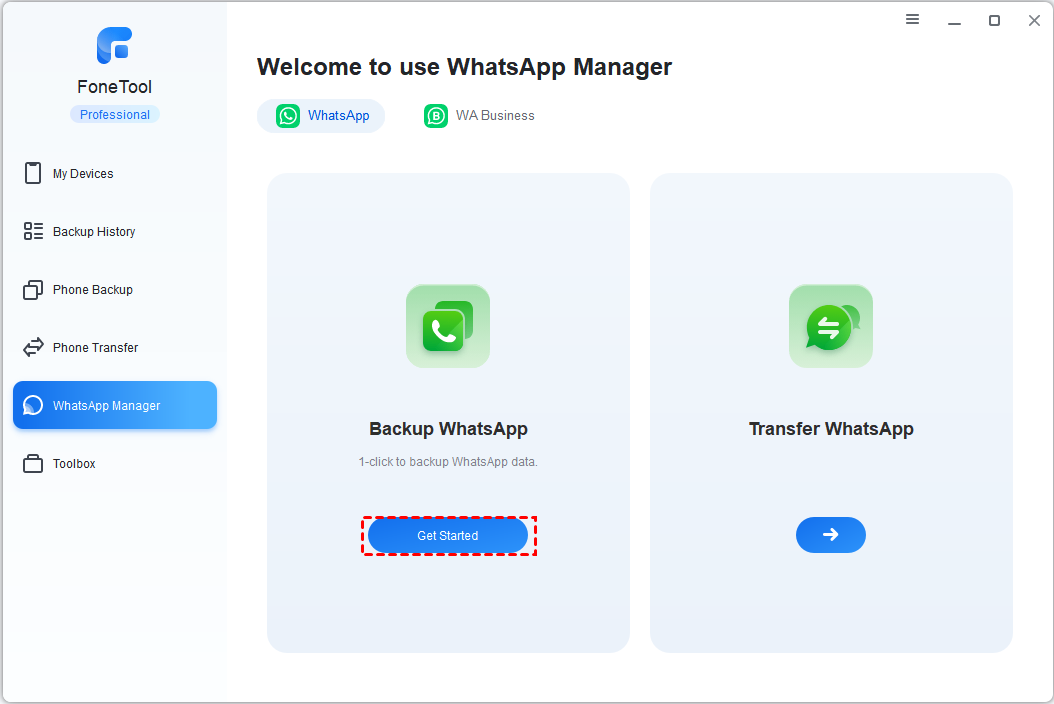
Langkah 3. Pilih "Lokasi Penyimpanan Cadangan" untuk memutuskan di mana Anda ingin menyimpan file cadangan. Dan Anda dapat mengaktifkan Enkripsi Cadangan untuk keamanan data. Klik "Mulai Cadangkan".

Tunggu hingga proses pencadangan selesai. Ketika Anda membutuhkan file cadangan, Anda dapat mengembalikan WhatsApp pada Riwayat Cadangan. Jika Anda ingin mengekspor foto WhatsApp, Anda dapat klik "Lihat" dan pilih foto WhatsApp Anda > Pilih "Ekspor ke komputer".
Kesimpulan
Sekarang Anda sudah mengetahui di mana Foto WhatsApp Disimpan di iPhone, ponsel Android, dan komputer. Secara umum, WhatsApp akan secara otomatis menyimpan foto Anda jika Anda mengaktifkan fitur penyimpanan foto otomatis. Jika Anda tidak dapat menemukan foto WhatsApp Anda, Anda dapat memeriksa opsi Visibilitas Media dan Simpan ke Rol Kamera di pengaturan WhatsApp.
Untuk melindungi data WhatsApp Anda, kami sangat menyarankan Anda untuk mencadangkan WhatsApp Anda dan mengekspor data WhatsApp ke PC dengan FoneTool. Dan FoneTool bukan hanya pengelola WhatsApp, ini juga merupakan pengelola data iOS yang kuat, Anda dapat menggunakannya untuk mencadangkan dan mentransfer foto iPhone Anda dengan mudah.
FoneTool - Pengelola Data iPhone Serba Ada
Transfer, cadangkan, dan kelola data di iPhone, iPad, dan iPod touch dengan cara mudah.
-
 Kompatibel dengan iOS 18
 Mendukung iPhone 17


Kevin adalah editor di FoneTool. Dia senang membantu orang menyelesaikan berbagai masalah terkait iOS/Android. Dia memiliki wawasan mendalam tentang transfer/backup data ponsel, manajemen data iCloud, dan tips masalah perangkat seluler lainnya.
Baca informasi tentang penulis >>



