[Ultieme Gids] Backup/Overdracht van WhatsApp naar OneDrive met Gemak
Hoe maak je een back-up van WhatsApp naar OneDrive om te voorkomen dat je je WhatsApp-gesprekken en afbeeldingen verliest? Onze gids laat de stappen zien voor het maken van een WhatsApp-back-up naar OneDrive en biedt een andere, eenvoudigere manier om je iPhone te back-uppen zonder beperkingen.


Hoe maak ik een back-up van WhatsApp naar een andere cloudopslag?
Weet iemand of het mogelijk is om WhatsApp te back-uppen naar OneDrive in plaats van Google Drive op een iPhone? Ik heb een e-mail van Google gekregen waarin staat dat WhatsApp-back-ups na 30 dagen niet meer gratis zijn en meetellen voor de gratis opslaglimiet van 15 GB.
Ik heb veel meer opslagcapaciteit op OneDrive. Kan ik deze WhatsApp-back-ups naar OneDrive sturen?
- Vraag van Reddit
Kun je WhatsApp naar OneDrive back-uppen in plaats van Google Drive?
Met de groeiende populariteit van berichtenapps zoals WhatsApp is het essentieel geworden om een back-up van WhatsApp te maken naar OneDrive of Google Drive voor het geval dat je apparaat beschadigd raakt of verloren gaat. Maar wanneer je Google Drive of andere cloudopslag vol is, kun je dan je WhatsApp-back-up naar OneDrive overzetten? Het antwoord is absoluut ja!
In deze handleiding zullen we je stap voor stap door het proces leiden om WhatsApp naar OneDrive te back-uppen en geven we je tips om een succesvol back-upproces te garanderen.

Inzicht in de andere WhatsApp-back-upopties
Voordat we ingaan op de stappen om WhatsApp naar OneDrive te back-uppen, is het belangrijk om de verschillende back-upopties op WhatsApp te begrijpen. Deze omvatten:
- ► Lokale back-up: Met deze optie kun je je WhatsApp-gegevens back-uppen naar de interne opslag van je apparaat.
- ► Google Drive-back-up: Als je een Android-apparaat hebt, kun je je WhatsApp-gegevens back-uppen naar je Google Drive-account.
- ► iCloud-back-up: iPhone-gebruikers kunnen hun WhatsApp-gegevens back-uppen naar hun iCloud-account (Hoe iCloud-back-up voor WhatsApp te gebruiken).
Als je de voorkeur geeft aan het maken van een back-up van WhatsApp naar je pc zonder cloudopslag, kun je ervoor kiezen om een lokale back-up te maken, die meer vrije opslagruimte en minder beperkingen heeft. Tik op deze knop om te leren hoe je je WhatsApp-gegevens rechtstreeks naar harde schijven kunt synchroniseren!
Hoe WhatsApp back-uppen naar OneDrive - Gedetailleerde Gids
Het synchroniseren van WhatsApp-gegevens (zoals foto’s, video’s, berichten, enz.) met OneDrive is eenvoudig. Of je nu WhatsApp-back-ups wilt overzetten van Google Drive naar OneDrive, of je gegevens rechtstreeks naar OneDrive wilt back-uppen.
Stapsgewijze handleiding voor het maken van een OneDrive-back-up van WhatsApp
Hier is hoe je je WhatsApp-gegevens kunt back-uppen naar OneDrive:
Stap 1. Open WhatsApp op je apparaat.
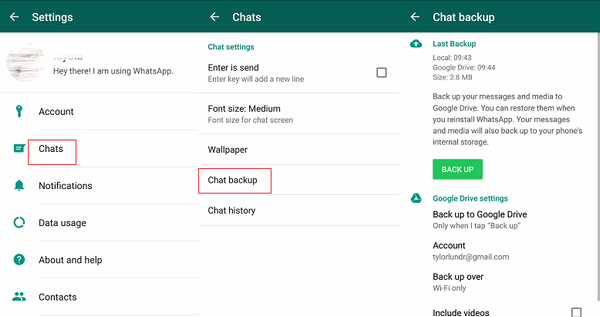
Stap 2. Ga naar Instellingen > Chats > Chatback-up.
Stap 3. Tik op Back-up maken via en kies het netwerk dat je wilt gebruiken voor back-ups (Wi-Fi of Wi-Fi en mobiele data).
Stap 4. Tik op Inclusief video"s als je ook je WhatsApp-video"s wilt back-uppen.
Stap 5. Tik op Back-up maken > Kies de frequentie van je back-ups (dagelijks, wekelijks, maandelijks, enz.) in de Back-uptijd voor OneDrive.
Stap 6. Start ten slotte het back-upproces door op Back-up uitvoeren te tikken.
Tips voor een succesvolle back-up van WhatsApp (Chats/Foto"s/Spraaknotities)
Om ervoor te zorgen dat het back-upproces succesvol verloopt, zijn hier enkele tips om in gedachten te houden:
- Houd je apparaat tijdens het back-upproces verbonden met een sterk en stabiel netwerk.
- Zorg ervoor dat je OneDrive-account voldoende opslagruimte heeft voor je WhatsApp-gegevens.
- Houd je OneDrive-app bijgewerkt naar de nieuwste versie.
- Controleer en update regelmatig je WhatsApp-app om compatibiliteitsproblemen te voorkomen.
Hoe WhatsApp-back-up van OneDrive naar iPhone te herstellen
Als je je WhatsApp-gegevens wilt herstellen vanuit een OneDrive-back-up, volg dan deze stappen:
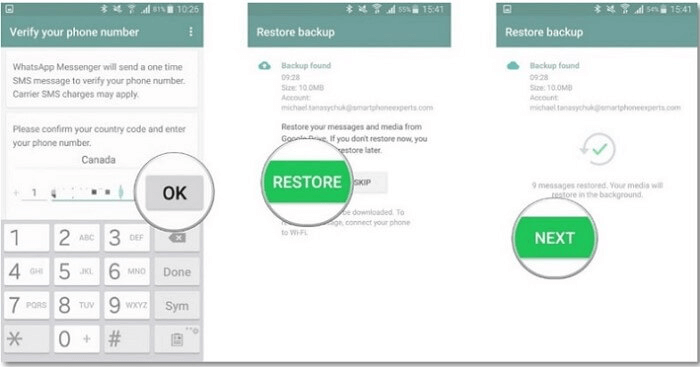
Stap 1. Installeer en open WhatsApp op je apparaat.
Stap 2. Verifieer je telefoonnummer en volg de instructies op het scherm.
Stap 3. WhatsApp detecteert de back-up en vraagt of je deze wilt herstellen.
Stap 4. Tik op Herstellen om het herstelproces te starten.
Beste alternatief voor OneDrive om WhatsApp te back-uppen zonder beperkingen
,Translate the above content into Dutch.The content to be translated,do not translate the value of the href attribute of the HTML tag a and the value of the src attribute of the img tag.The content in {{}} does not need to be translated.Unicode characters do not translate.Do not translate or modify HTML structures and their attributes.
Heb je weleens nagedacht over een andere situatie, wat als je gratis opslagruimte op OneDrive niet genoeg is? OneDrive biedt slechts 5 GB gratis opslagruimte aan zijn gebruikers. Als je niet in staat bent om je WhatsApp-gegevens naar OneDrive te back-uppen, is hier de beste alternatieve methode die je kunt proberen. FoneTool is een betrouwbare en gebruiksvriendelijke externe app waarmee je je WhatsApp-gegevens kunt back-uppen en overzetten naar je pc.
 Vergeleken met andere clouddrives biedt het gebruik van FoneTool om back-ups te maken meer voordelen:
- Gratis en onbeperkte back-upopslag. Met FoneTool kun je back-upopslagpaden instellen zonder beperkingen, je kunt WhatsApp-gegevens back-uppen naar gratis lokale mappen op je pc, een back-up maken van je iPhone naar NAS of andere externe schijven, zoals je wilt.
- Ondersteuning voor meerdere bestanden. Je kunt alle WhatsApp-gesprekken back-uppen, inclusief afbeeldingen, spraaknotities, video"s, tekstberichten, links, stickers, documenten, enz. van iPhone naar een andere locatie.
- Eenvoudig en snel back-upproces. Je kunt WhatsApp- of WhatsApp Business-gegevens snel overzetten naar je pc met bliksemsnelle snelheden, bijvoorbeeld 100 foto"s in slechts 3 seconden overdragen.
- Offline en betrouwbare back-up. Met een USB-verbinding garandeert het volledige gegevensbeveiliging, waardoor eventuele zorgen over gegevenslekken worden weggenomen.
- Geen beperkingen van Apple ID. Als je overstapt naar een nieuwe iPhone, kun je het ook gebruiken om WhatsApp-gegevens van iPhone naar iPhone over te zetten zonder verschillende Apple ID"s.
>> Hier is hoe je FoneTool kunt gebruiken in plaats van het maken van een back-up van WhatsApp op OneDrive:
Stap 1. Download en open FoneTool > Sluit je iPhone aan op je computer met een USB-kabel > Tik vervolgens op Vertrouwen op je iPhone om de computer toegang te geven tot je iPhone.
Stap 2. In FoneTool, ga naar WhatsApp-beheerder in het linkerpaneel > Klik op WhatsApp-back-up maken > Tik dan op Aan de slag.
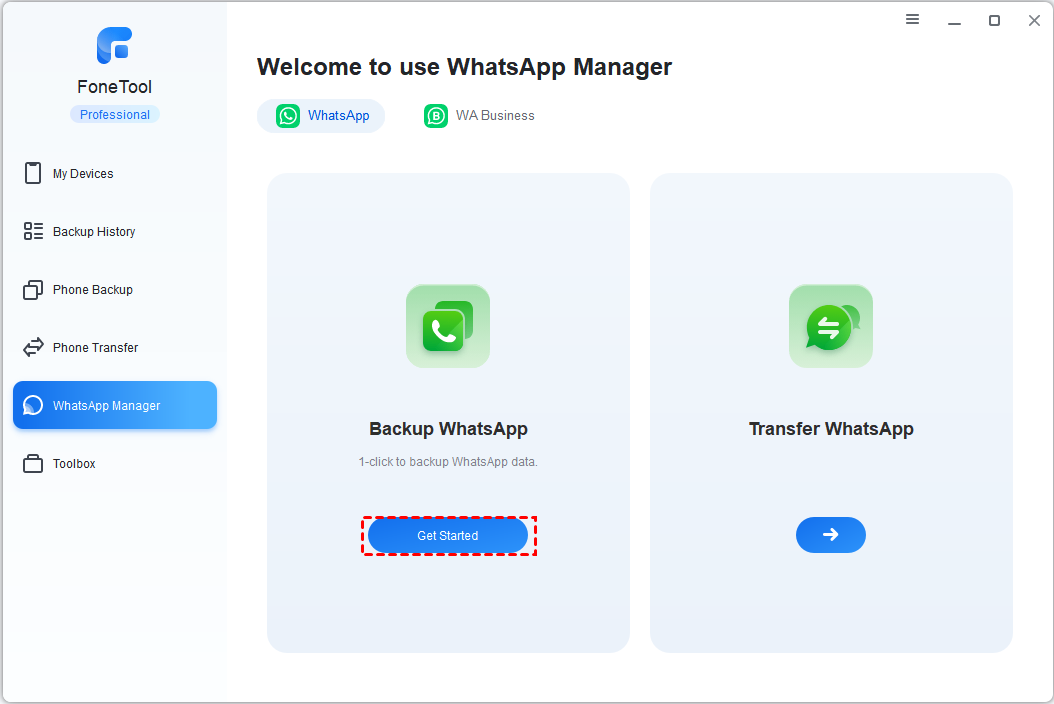
Stap 3. Schakel back-upversleuteling in en kies een opslagpad > Klik op Back-up starten om het back-upproces te starten.

>> Hoe je WhatsApp-back-up kunt herstellen en overdragen naar iPhone vanuit FoneTool: Sluit je iPhone aan op de computer > Voer FoneTool uit en ga naar Mijn back-ups > Selecteer een back-up uit de lijst en klik op de knop Herstellen.
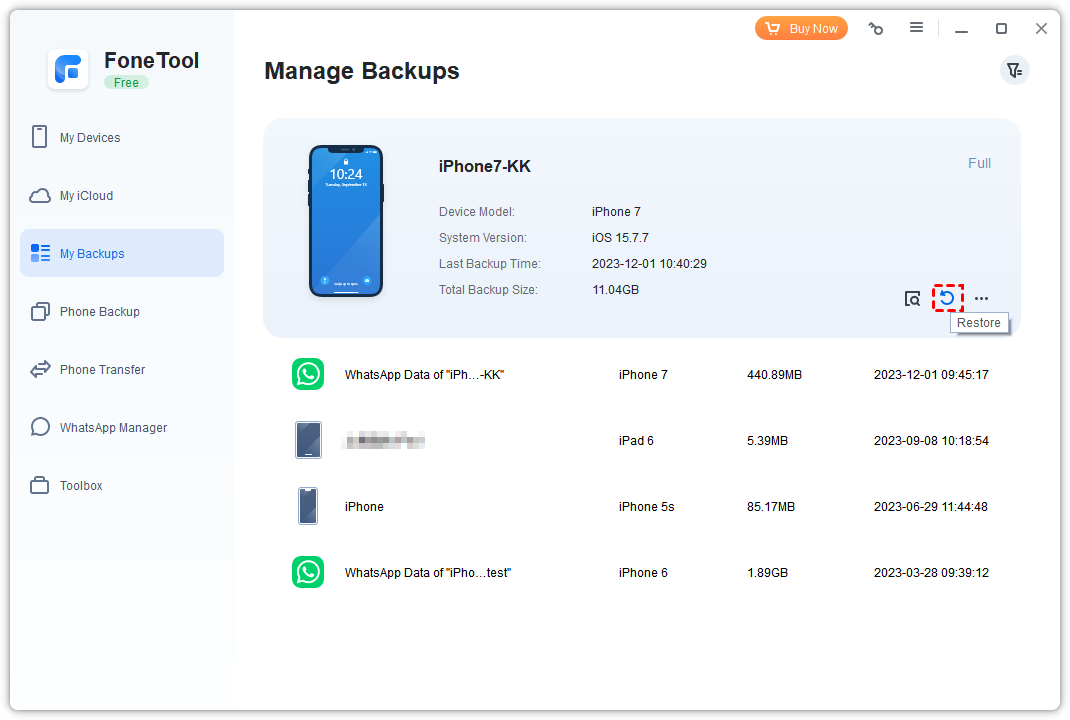
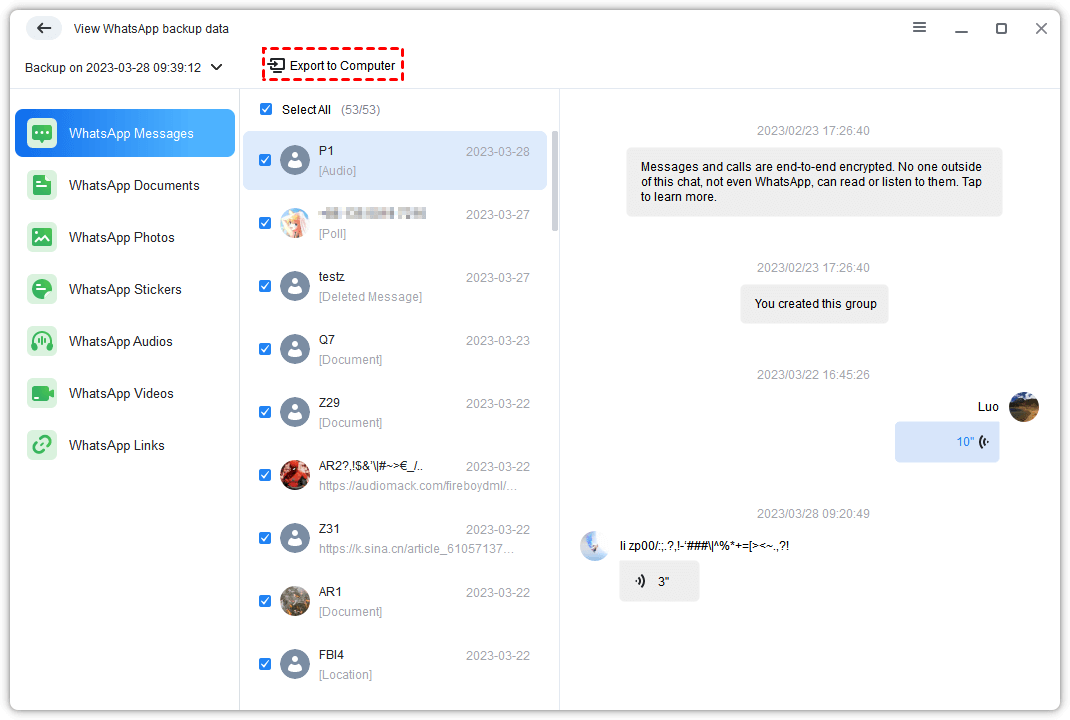
>> Hoe je WhatsApp-back-ups op de computer kunt controleren: Nadat het proces is voltooid, ga naar Back-upgeschiedenis > Kies de gewenste WhatsApp-back-up > Tik op de Weergeven-knop > Selecteer de gegevens die je wilt bekijken > Je kunt ook Naar computer exporteren kiezen om de WhatsApp-gegevens van iPhone naar pc te verzenden.
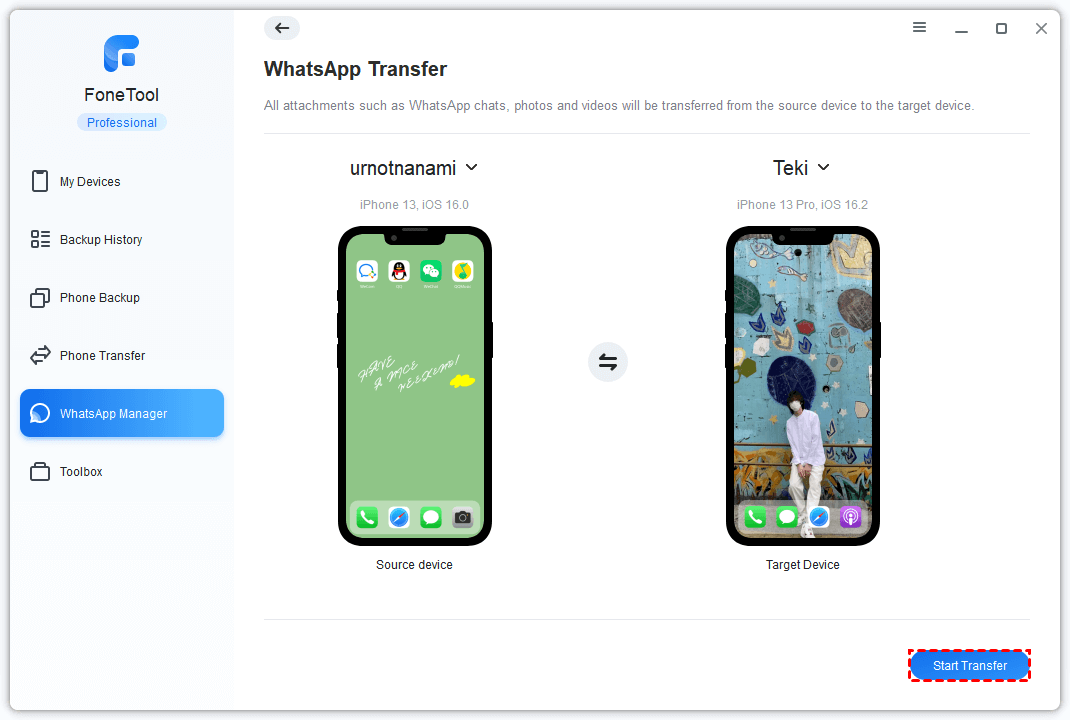
>> Hoe WhatsApp/WhatsApp Business overzetten van iPhone naar iPhone: FoneTool is een geweldige alternatieve back-upmethode om media, chatgeschiedenis, enz. van de iPhone naar de pc te back-uppen en over te zetten. Het biedt ook andere functies, zoals het overzetten van WhatsApp/WhatsApp Business van iPhone naar iPhone.
Ga gewoon naar het gedeelte WhatsApp-beheerder > Selecteer WhatsApp of WhatsApp Business. Vind de optie met het label WhatsApp overzetten > Klik op Aan de slag
Conclusie
Dat is alles over hoe u WhatsApp kunt backuppen naar OneDrive. Kortom, het maken van een back-up van WhatsApp naar OneDrive is een eenvoudige en handige manier om uw gegevens veilig en gemakkelijk toegankelijk te houden. Door de stappen te volgen die in deze handleiding worden beschreven, kunt u uw gesprekken en media eenvoudig back-uppen. Als u meer gratis opslagruimte wilt krijgen, kunt u FoneTool gebruiken om WhatsApp van iPhone naar pc te back-uppen zonder beperkingen.
Denk eraan om regelmatig een back-up van uw gegevens te maken en uw apps bij te werken voor een soepel en succesvol back-upproces. Ga nu verder en maak een back-up van uw WhatsApp naar OneDrive voor gemoedsrust en probleemloze toegang tot uw gegevens.
FoneTool - Alles-in-één iPhone Data Manager
Verplaats, maak een back-up van en beheer gegevens op iPhone, iPad en iPod touch op een eenvoudige manier.
-
 Compatibel met iOS 18
 Ondersteunt iPhone 17
Windows 11/10/8/8.1/7

100% Veilig

Kevin is een redacteur van FoneTool. Hij is enthousiast om mensen te helpen verschillende iOS/Android-gerelateerde problemen op te lossen. Hij heeft diepgaande inzichten in het overzetten/back-uppen van telefoondata, iCloud-databeheer en andere tips voor problemen met mobiele apparaten.
Lees informatie over de auteur >>



