[5 Manieren] Hoe WhatsApp-berichten permanent te verwijderen
Deze handleiding laat zien hoe je WhatsApp-berichten permanent kunt verwijderen op iPhone en Android, inclusief de methoden om WhatsApp permanent van beide kanten te verwijderen.


Is het mogelijk om WhatsApp-berichten permanent te verwijderen?
WhatsApp is de meest populaire instant messaging-app ter wereld. We houden van WhatsApp omdat het ons in staat stelt om gemakkelijk allerlei informatie met anderen te delen. Bovendien kunnen we ongewenste berichten gemakkelijk verwijderen. Als je je in de volgende situatie bevindt, wil je misschien weten hoe je WhatsApp-berichten permanent kunt verwijderen op iPhone/Android.
● Je hebt een bericht naar de verkeerde persoon of groep gestuurd en wilt weten hoe je WhatsApp-berichten permanent van beide kanten kunt verwijderen.
● WhatsApp neemt te veel ruimte in beslag en de opslag is bijna vol. Daarom wil je enkele onbelangrijke berichten verwijderen om ruimte vrij te maken.
Gelukkig is het mogelijk om WhatsApp-berichten permanent te verwijderen. Er zijn verschillende methoden die je kunnen helpen WhatsApp te verwijderen in verschillende situaties. Deze gids zal je alle informatie geven die je wilt weten.
Tip 1. Hoe WhatsApp-berichten permanent van de server te verwijderen
Als het bericht dat je hebt verzonden spelfouten bevat of als je de berichten naar de verkeerde chat hebt gestuurd, wil je zeker weten hoe je WhatsApp-berichten permanent van beide kanten kunt verwijderen.
Gelukkig kun je met de functie "Verwijderen voor iedereen" WhatsApp gemakkelijk permanent van de server verwijderen op iPhone en Android-telefoon. Nadat je het bericht succesvol hebt verwijderd, wordt het vervangen door "Je hebt dit bericht verwijderd". Anderen zien "Dit bericht is verwijderd".
Verwijder WhatsApp-berichten permanent van beide kanten op iPhone
1. Ga naar de chat waarin de berichten staan die je wilt verwijderen.
2. Tik en houd het bericht vast > Kies Verwijderen > Selecteer alle berichten die je wilt verwijderen.
3. Tik op het Prullenbak-pictogram > Kies Verwijderen voor iedereen.

Verwijder WhatsApp-berichten permanent van beide kanten op Android
1. Kies de chat waarin de berichten staan die je wilt verwijderen.
2. Tik en houd het bericht vast > Selecteer meer berichten om ze in één keer te verwijderen.
3. Tik op het Prullenbak-pictogram > Selecteer Verwijderen voor iedereen.
- ★Tips:
- · De functie "Voor iedereen verwijderen" werkt alleen wanneer jij en de ontvangers WhatsApp hebben bijgewerkt naar de nieuwste versie.
- · Nadat je een bericht hebt verzonden, heb je ongeveer 2 dagen de tijd om het verzoek in te dienen om voor iedereen te verwijderen.
- · Je krijgt geen melding als het verwijderen voor iedereen niet is gelukt.
- · Ontvangers kunnen je berichten zien voordat deze worden verwijderd of in geval van mislukte verwijdering.
- · Ontvangers hebben mogelijk al foto"s en video"s op hun telefoons opgeslagen.
Tip 2. Hoe WhatsApp-berichten permanent te verwijderen op iPhone
De manier om WhatsApp-berichten ouder dan 6 maanden te verwijderen is vrij eenvoudig en gemakkelijk. Laten we kijken hoe je WhatsApp-berichten permanent kunt verwijderen op iPhone als je ruimte wilt vrijmaken.
Een individueel chatbericht verwijderen op iPhone
Tik in WhatsApp op Chats onderaan> veeg naar links over de chat die je wilt verwijderen > selecteer Meer > kies Chat verwijderen of Chat wissen.
Alle chats verwijderen op iPhone
Open WhatsApp > ga naar Instellingen > Chats en tik op Alle chats wissen of Alle chats verwijderen.
"Wissen" verwijdert de berichten in de chat, maar de chatnamen blijven wel in het gedeelte Chats vermeld staan.
Tip 3. Hoe WhatsApp-berichten permanent te verwijderen op Android
Je kunt de onderstaande stappen volgen om WhatsApp-berichten permanent te verwijderen op een Android-telefoon.
Een individueel chatbericht verwijderen op Android
Open WhatsApp > Tik op Chats > Kies de chat die je wilt verwijderen > Tik op het drie-puntjes-pictogram > Selecteer Chat wissen > Tik op CHAT WISSEN om te bevestigen.
Alle chats op Android-telefoon verwijderen
In WhatsApp, tik op het drie-punten icoon > ga naar Instellingen > Chats > Chatgeschiedenis > kies Alle chats wissen > selecteer CHATS WISSEN in het pop-up venster.
Tip 4. WhatsApp-berichten permanent van iCloud verwijderen
Om ruimte vrij te maken op iCloud, wilt u mogelijk weten hoe u WhatsApp-berichten permanent van iCloud kunt verwijderen. Er zijn twee opties om een WhatsApp-back-up van iCloud te verwijderen.
Open de Instellingen app > tik op je naam > kies iCloud en selecteer Beheer opslag > zoek en tik op WhatsApp Messenger > kies Gegevens verwijderen om WhatsApp-berichten permanent van iCloud te verwijderen.
U kunt ook naar Instellingen > [je naam] > iCloud > Beheer opslag > Back-ups > zoek WhatsApp en schakel de groene knop uit.
TIP 5. WhatsApp-berichten permanent van Google Drive verwijderen
Op een Android-telefoon kan WhatsApp worden geback-upt naar Google Drive. Om een of andere reden wilt u mogelijk weten hoe u WhatsApp-berichten permanent van Google Drive kunt verwijderen. Volg gewoon de onderstaande stappen.
1. Download de Google Drive-app.
2. Open Google Drive en log in op uw account.
3. Ga naar het hoofdmenu > Kies Back-ups en u ziet al uw back-upbestanden.
4. Tik op het drie-punten icoon naast de back-up > Kies Back-up verwijderen > Selecteer Verwijderen om te bevestigen.
Bonus tip: Maak een back-up van WhatsApp-berichten voordat u ze verwijdert
Het vooraf back-uppen van WhatsApp-berichten geeft je nog een kans om te voorkomen dat je belangrijke gegevens permanent verliest. Je kunt de eenvoudige WhatsApp-back-uptool - FoneTool gebruiken, die krachtige WhatsApp-back-uptechnologie biedt, waarmee je verschillende WhatsApp-gegevens en andere iPhone-gegevens kunt back-uppen, en zelfs je iPhone-gegevens kunt beschermen tegen verlies.
Stap 1. Download en installeer FoneTool op je pc. Sluit vervolgens je iPhone aan op de pc met een USB-kabel.
Stap 2. Klik op WhatsApp-beheerder > WhatsApp-back-up maken > Aan de slag om te beginnen.
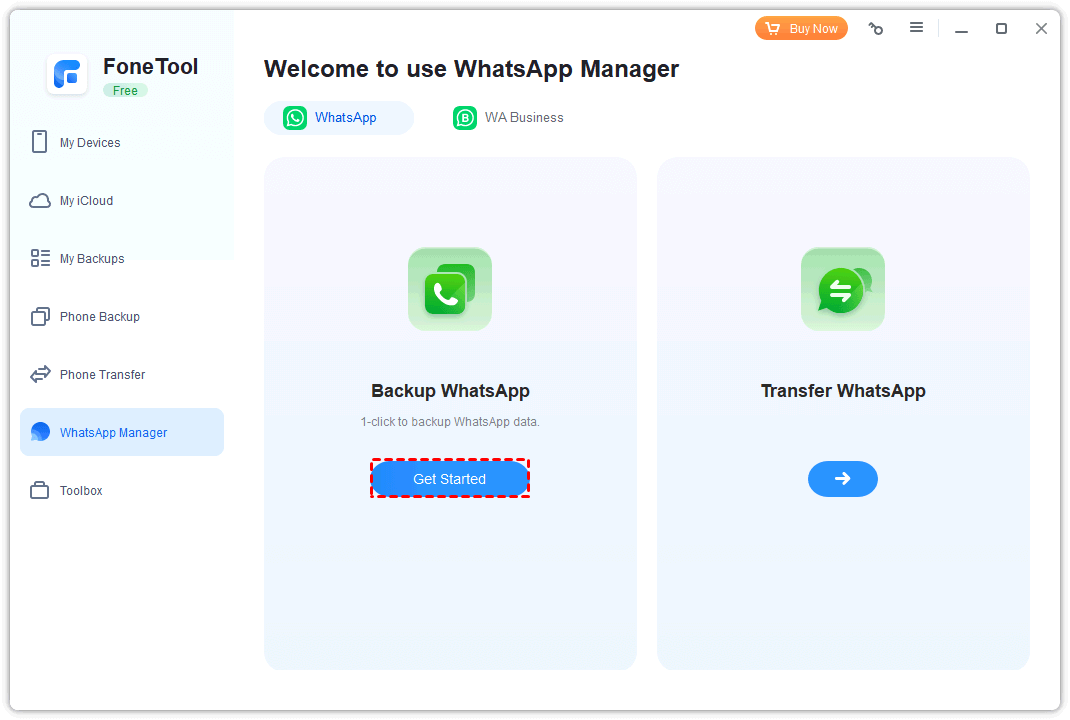
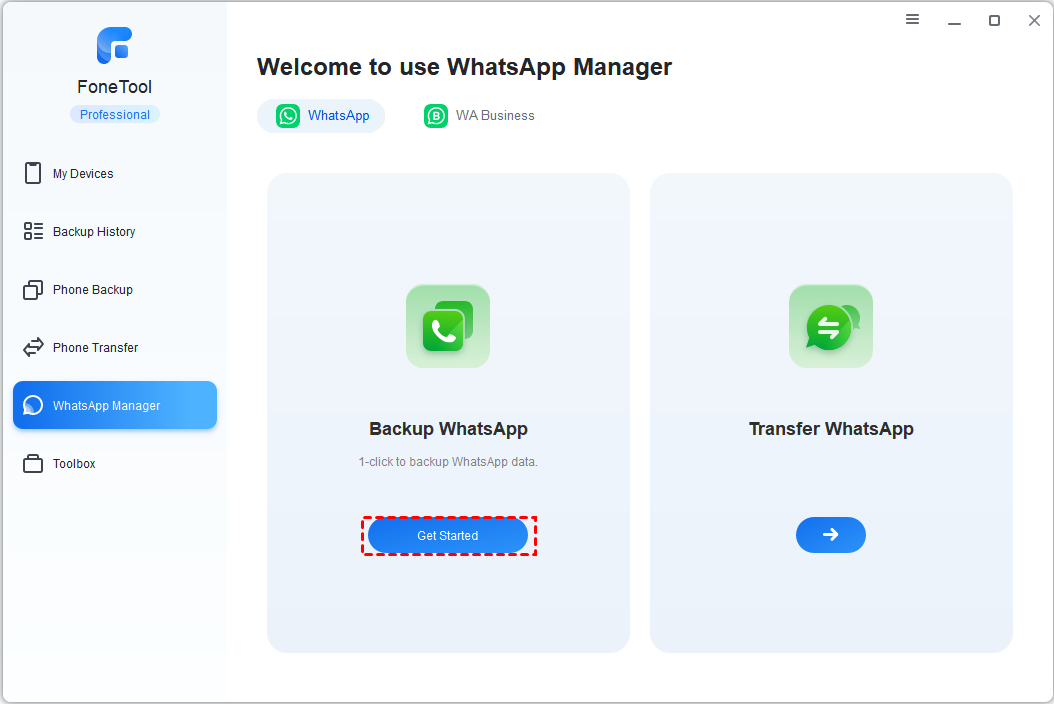
Stap 3. Op het volgende scherm controleer je de WhatsApp-gegevens die je wilt back-uppen, schakel back-upcodering in en klik op Back-up starten.
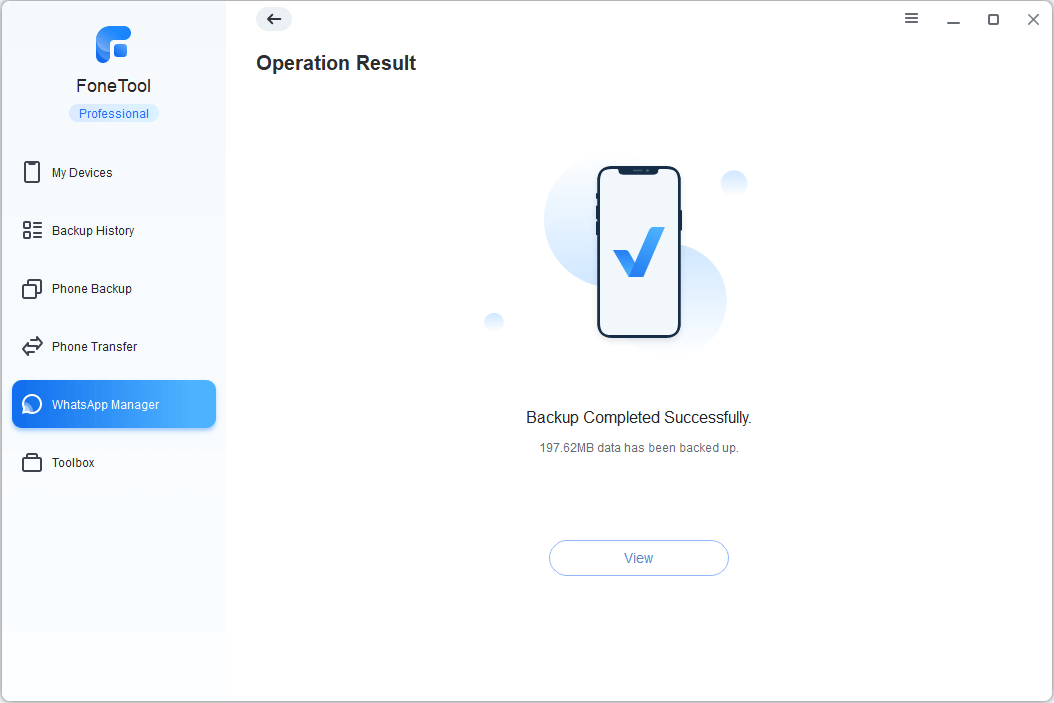
Stap 4. Wacht tot het back-upproces is voltooid. Klik op het Herstellen of Bekijken punt om je WhatsApp-back-upgegevens te controleren.
Veelgestelde vragen over het permanent verwijderen van WhatsApp-berichten
V: Kunnen WhatsApp-berichten worden opgespoord nadat ze zijn verwijderd?
In de meeste gevallen is het antwoord nee. De ontvangers kunnen echter de verwijderde berichten vinden in de back-up. Ze kunnen ook een gegevensherstel-app gebruiken om verwijderde berichten te herstellen.
V: Zullen de ontvangers de verwijderde berichten zien?
Zelfs als je het bericht verwijdert, kan de ontvanger je berichten nog steeds zien. Bijvoorbeeld, de ontvanger kan een algemeen idee van het bericht krijgen via de melding. Deze Gids: Hoe WhatsApp-verwijderde berichten per afzender bekijken kan je meer informatie geven.
V: Is het mogelijk om permanent verwijderde berichten te herstellen?
Het is mogelijk om permanent verwijderde berichten te herstellen. Verwijderde berichten kunnen worden hersteld vanuit een back-up of met data recovery software.
Laatste woorden
Dat is alles over hoe je WhatsApp-berichten permanent kunt verwijderen op iPhone en Android-telefoon. Je kunt gebruik maken van de "Voor iedereen verwijderen" functie om WhatsApp-berichten van de server te verwijderen. Als je ruimte wilt vrijmaken, kun je ervoor kiezen om alle onbelangrijke chats of back-ups te verwijderen. Let er echter op dat de verwijderde berichten nog steeds kunnen worden hersteld via de data recovery app.
FoneTool - Alles-in-één iPhone Data Manager
Verplaats, maak een back-up van en beheer gegevens op iPhone, iPad en iPod touch op een eenvoudige manier.
-
 Compatibel met iOS 18
 Ondersteunt iPhone 17
Windows 11/10/8/8.1/7

100% Veilig

Kevin is een redacteur van FoneTool. Hij is enthousiast om mensen te helpen verschillende iOS/Android-gerelateerde problemen op te lossen. Hij heeft diepgaande inzichten in het overzetten/back-uppen van telefoondata, iCloud-databeheer en andere tips voor problemen met mobiele apparaten.
Lees informatie over de auteur >>



