Bestanden overzetten van iPhone naar pc zonder iTunes: 5 beste manieren
Kun je bestanden van iPhone naar Windows pc overzetten zonder iTunes? Natuurlijk! Je kunt alles wat je nodig hebt vinden in deze passage.


Hoe bestanden overzetten van iPhone naar pc zonder iTunes?
Ik heb vandaag 10 of meer scènes gefilmd met FilmicPRO en wil ze bewerken op mijn werk-pc. Ik kan iTunes niet installeren op mijn pc, omdat ik geen rechten heb om het te installeren. Is er een manier om deze bestanden van FilmicPro of de Bestanden-app op de iPhone naar mijn pc over te zetten?
- Vraag van Reddit
Bestanden op de iPhone zoals foto"s, video"s, contacten en berichten zijn erg belangrijk voor je. Bij het bewerken, bekijken of delen ervan kan het verplaatsen van bestanden van de iPhone naar een Windows-computer een goede optie zijn.
Ondanks dat het de officiële software voor gegevenssynchronisatie is, heeft iTunes een frustrerend onlogische interface, een onstabiel overdrachtsproces en frequent overdrachtsfouten zoals iTunes-fout 8003 die veel hoofdpijn veroorzaken bij gebruikers.
Kun je bestanden van iPhone naar Windows overzetten zonder iTunes? Natuurlijk kan dat! Vind gewoon een geschikte manier in deze handleiding!
| Methode | Verbinding | Opslagbeperking | Grote bestandsoverdracht | Effectiviteit |
| FoneTool? | Bekabeld | Geen beperking | Super-snel | Hoog - 3 stappen |
| Bestandsverkenner | Bekabeld | Geen beperking | Gemiddeld | Gemiddeld - Kies bestanden uit verschillende mappen |
| Bluetooth | Draadloos | Geen beperking | Langzaam | Laag - Beperkte bestandsindelingen/aantal |
| iCloud | Draadloos | 5 GB gratis | Afhangend van internet | Gemiddeld - Handmatig uploaden en downloaden |
| Google Drive | Draadloos | 15 GB gratis | Afhangend van internet | Gemiddeld - Handmatig uploaden en downloaden |
Optie 1. Hoe bestanden van iPhone naar PC te sturen zonder iTunes - Gratis & Snel
Voor mensen die willen weten: "hoe open ik iPhone-bestanden op mijn pc?", kan de professionele iPhone-gegevensoverdrachtsoftware, FoneTool, de beste keuze zijn.
Krachtige iPhone/iPad gegevensoverdracht software
- Efficiënt onbeperkt bestanden overzetten tussen iPhone en pc.
- Selectief/volledig overzetten van foto"s, video"s, muziek, contacten en beltonen.
- 100 foto"s van volledige resolutie kunnen in 1 minuut worden verplaatst zonder gegevensverlies.
- Veilige & stabiele USB-verbinding biedt een moeiteloos overdrachtsproces.
- U kunt bestanden overal opslaan waar u ze nodig heeft, zoals pc of externe harde schijf.
- Verschillende iPhone-modellen en iOS-versies zijn in orde (iPhone 16/iOS 18).
Windows 11/10/8/8.1/7

100% Veilig
Download nu FoneTool op uw pc en volg de instructies om te leren hoe u bestanden kunt overzetten van iPhone naar pc met een USB-kabel.
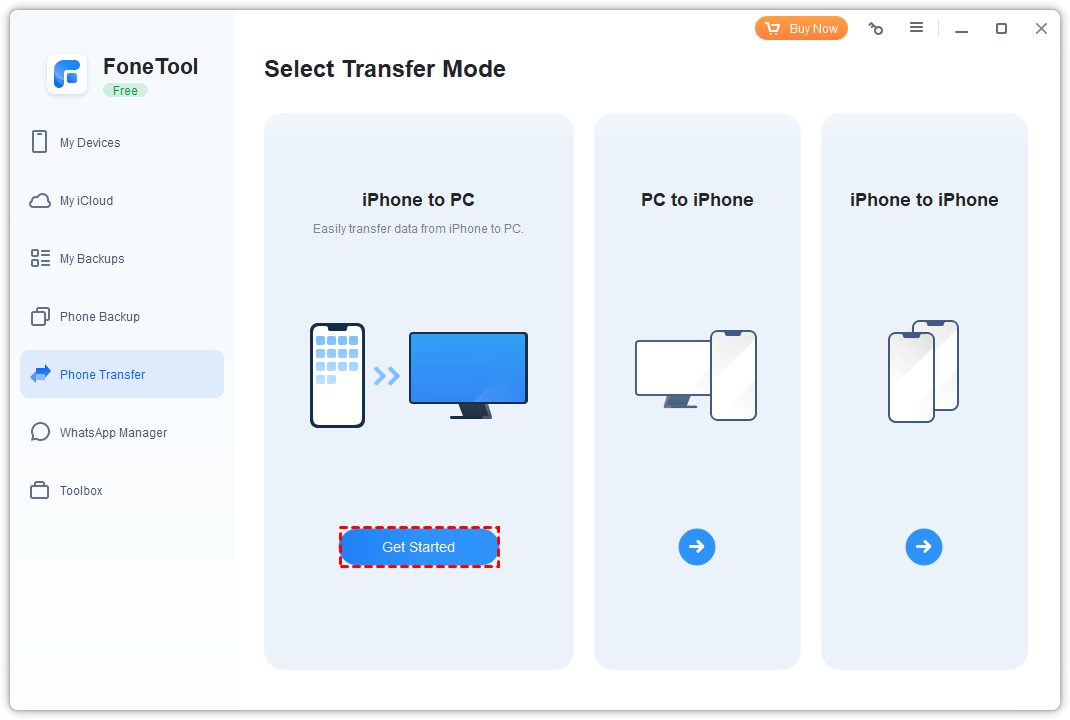
Stap 1. Sluit uw iPhone aan op de Windows pc met een USB-kabel. Start FoneTool > Ga naar Phone Transfer > Kies iPhone naar pc en klik op Aan de slag.
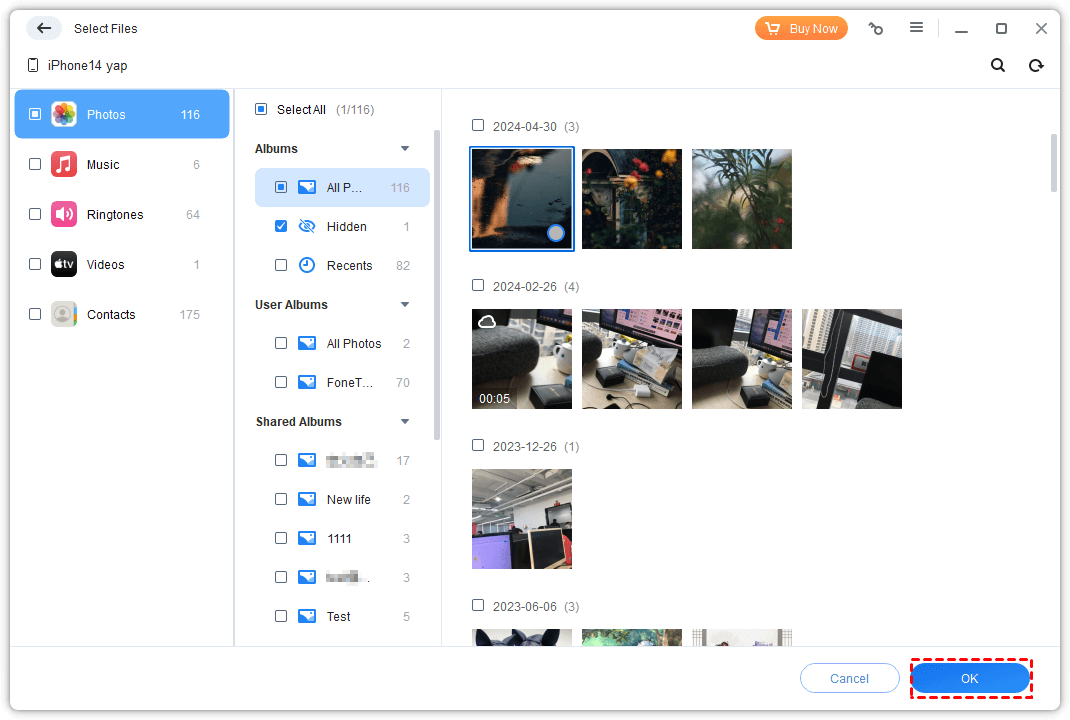
Stap 2. Kies het pictogram dat u nodig heeft > Selecteer uw iPhone-bestanden en klik op OK.
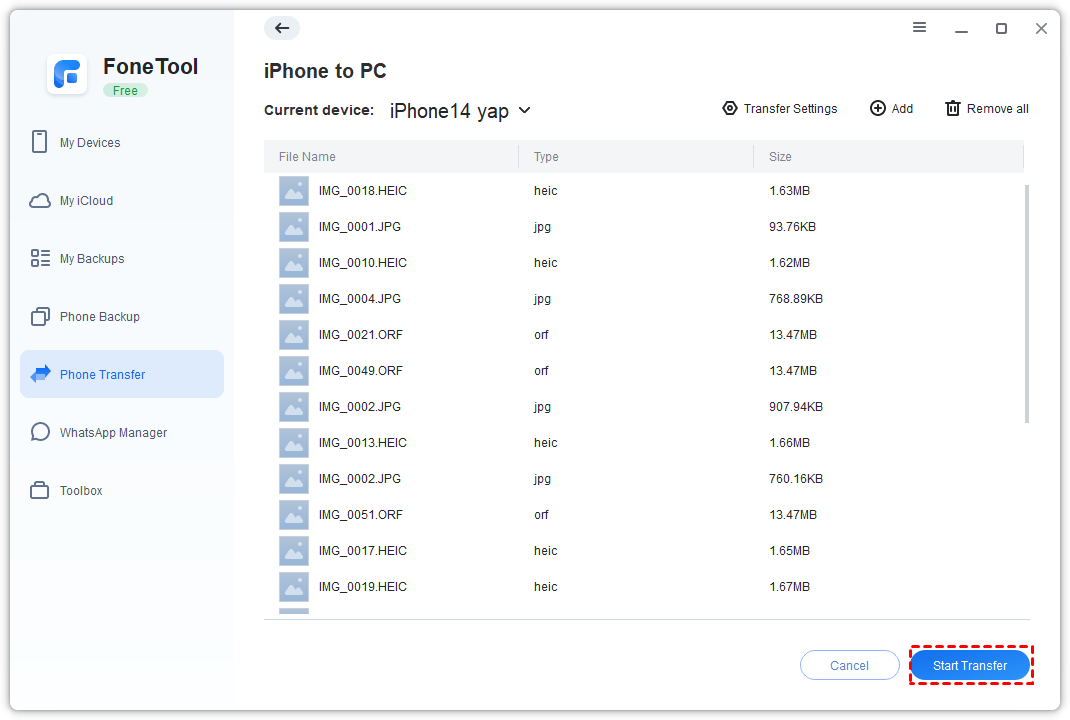
Stap 3. Indien nodig, wijzig de opslaglocatie van het bestand in de Overdrachtinstellingen om documenten op te slaan > Klik op Start overdracht om te beginnen.
Optie 2. Hoe toegang krijgen tot iPhone vanaf pc zonder iTunes - Bestandsverkenner
Windows Verkenner kan een andere haalbare optie zijn wanneer u een bekabelde manier nodig heeft om foto"s/video"s van iPhone naar pc over te zetten maar geen gebruik wilt maken van software van derden.
Stap 1. Verbind uw iPhone met de computer via een USB-kabel.
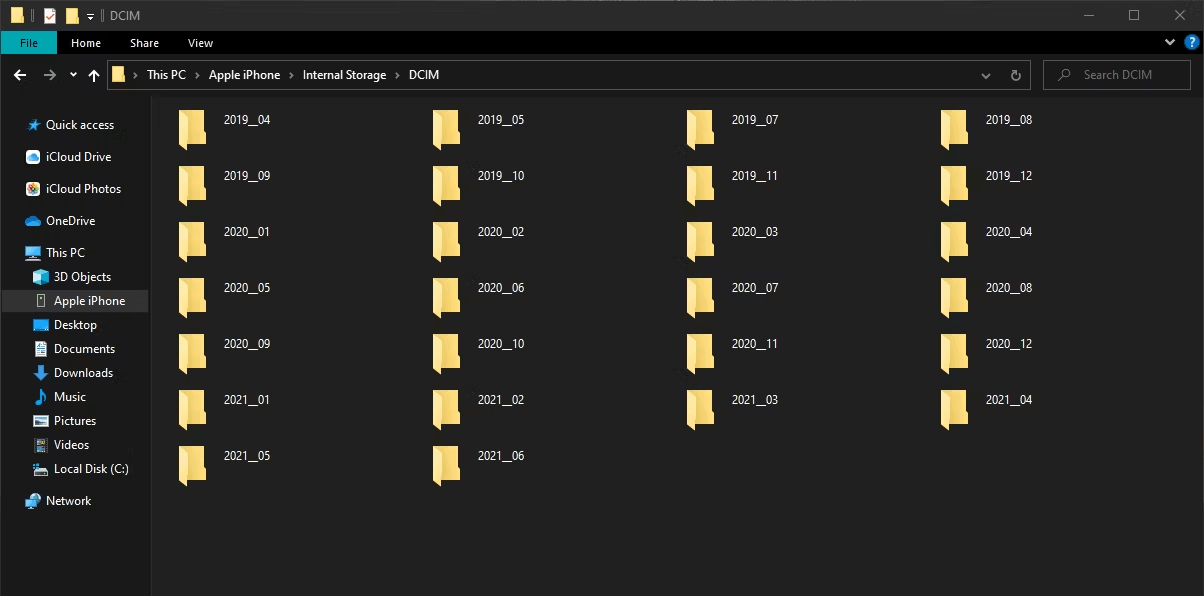
Stap 2. Ga naar Deze pc en u ziet een nieuw apparaat met de naam xxx iPhone.
Stap 3. Dubbelklik op de iPhone en open de map Interne opslag > DCIM > Bekijk uw foto"s en video"s hier en kies de gegevens die u nodig hebt > Sleep ze naar uw pc.
Optie 3. Bestanden van iPhone naar pc overzetten via Bluetooth
Hoe kan ik bestanden rechtstreeks van iPhone naar computer overzetten? Dat kan via Bluetooth! Maar deze methode staat alleen bepaalde bestandstypen toe en er is een beperking voor het aantal items dat kan worden overgezet.
Stap 1. Open de Instellingen of Connectiviteit op uw pc en maak Bluetooth zichtbaar.
Stap 2. Ga naar de Instellingen app op uw iPhone en bereik hetzelfde.
Stap 3. Zoek uw pc in de apparaten en klik erop > Deze actie zal een sleutel voor verbinding weergeven.
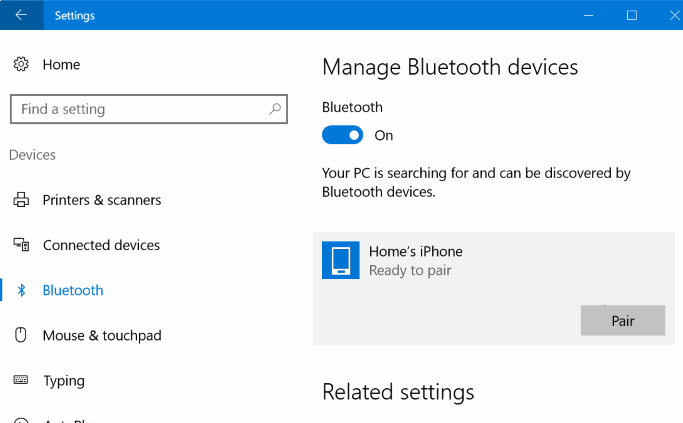
Stap 4. Zodra de 2 apparaten zijn gekoppeld, kunt u naar Bluetooth-bestandsoverdracht gaan en selecteer Bestanden verzenden > Kies de naam van de PC > Selecteer Bladeren om de bestanden op de iPhone te zoeken die u wilt verplaatsen > Klik op de knop Volgende of Verzenden om iPhone-bestanden draadloos naar de PC te delen.
Optie 4. Hoe bestanden draadloos vanaf iPhone naar PC te verplaatsen - iCloud
Als u ooit uw iPhone-gegevens in iCloud heeft geback-upt, kunt u er ook voor kiezen om iCloud-gegevens naar de pc te downloaden om de overdracht te voltooien. Hier bieden we 2 manieren om het te doen. Om meerdere bestanden met een supersnelle snelheid te krijgen, is FoneTool zoals vermeld in Deel 2 handig.
Deel 1. Hoe iCloud-bestanden naar pc te downloaden via iCloud.com
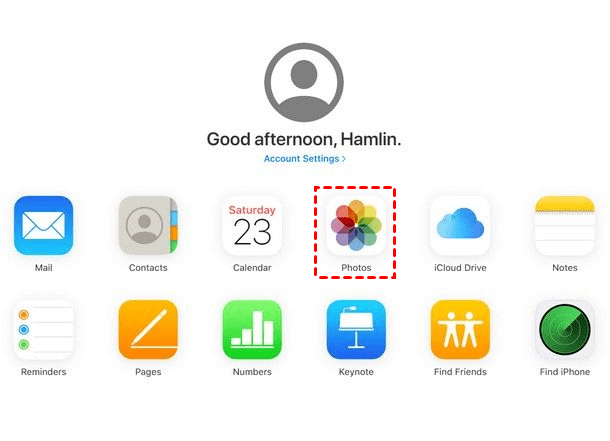
Stap 1. Ga naar https://www.icloud.com/ op uw pc en log in met uw Apple ID.
Stap 2. Klik op het pictogram dat u nodig heeft > Bekijk en kies de gegevens > Klik op het downloadpictogram om de gegevens op te slaan op uw pc.
Deel 2. Hoe iCloud-gegevens naar pc te verplaatsen met professionele iCloud-manager
Als professionele en veilige iCloud-datamanagementsoftware kan FoneTool u helpen om eenvoudig gegevens van iCloud op uw pc te downloaden.
- Hoogtepunten:
- · Snel downloaden, uploaden of verwijderen van iCloud (Drive) gegevens van Windows-pc.
- · Eenvoudige toegang tot foto"s, video"s, contacten, notities en iCloud Drive gegevens zoals u wilt.
- · 100 hoogwaardige foto"s kunnen worden gedownload in 2 minuten zonder gegevensverlies.
- · FoneTool maakt gebruik van twee-factor-authenticatie om uw iCloud-gegevens te beschermen, dezelfde encryptie die door Apple wordt gebruikt.
U kunt het nu op uw computer downloaden om iCloud-gegevens naar uw pc te downloaden.
Stap 1. Installeer en start FoneTool > Ga naar Mijn iCloud > Log in met je account > Kies Beheer iCloud om door te gaan.
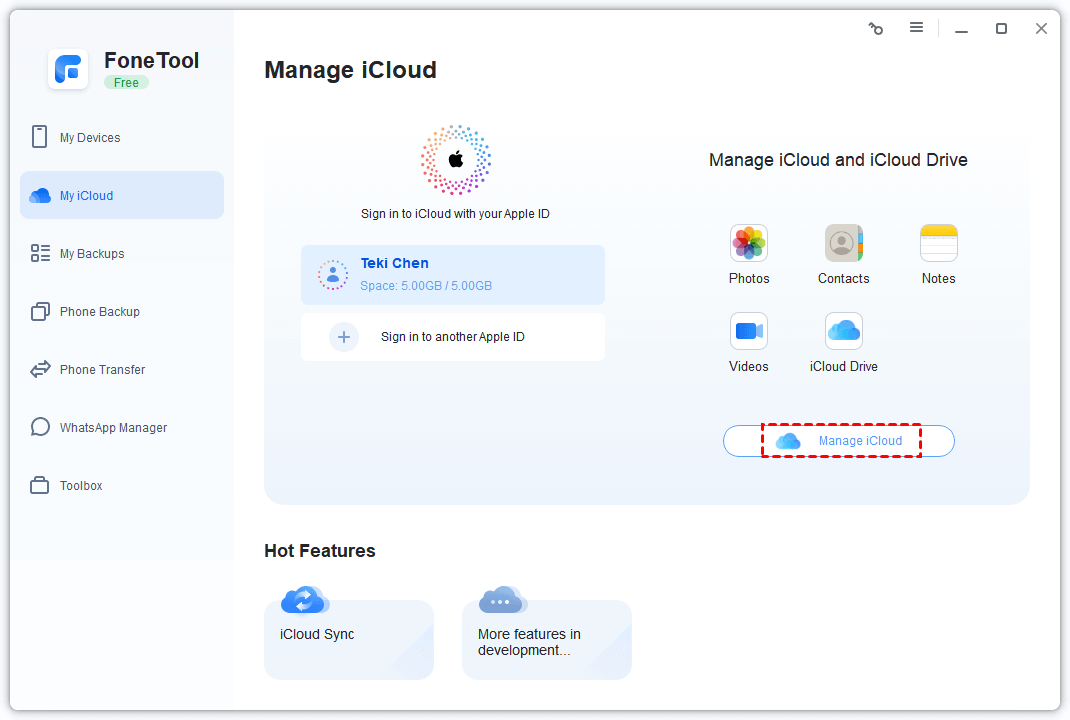
Stap 2. Ga naar de optie die je nodig hebt > Kies de gegevens om te downloaden > Klik op de Downloaden knop.
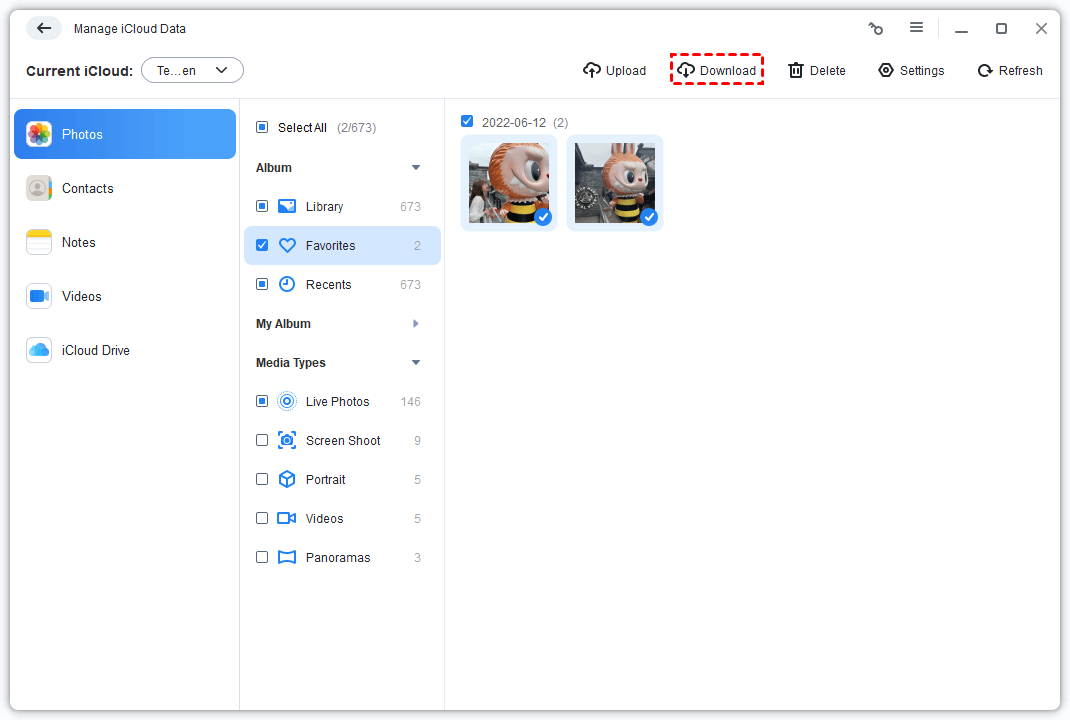
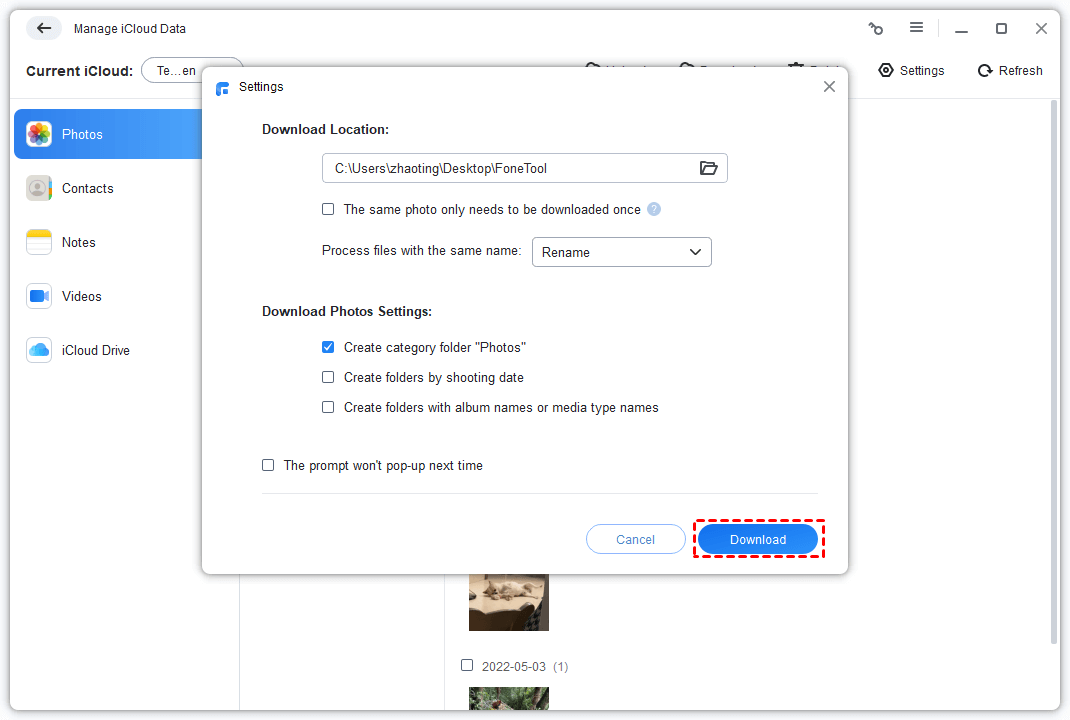
Stap 3. Indien nodig, wijzig de Downloadlocatie in het pop-up venster > Klik op Downloaden om je keuze te bevestigen.
Optie 5. Bestanden overzetten van iPhone naar Windows zonder iTunes - Google Drive
Naast iCloud kan je ook Google Drive gebruiken om gegevens van de iPhone naar een Windows computer over te zetten zonder USB.
Stap 1. Download Google Drive uit de App Store op je iPhone > Start het op en log in met je Google account.
Stap 2. Tik op het Toevoegen icoon binnen de app > Zoek en selecteer de iPhone bestanden die je wilt uploaden > Tik op Uploaden om te beginnen.
Stap 3. Zodra alle bestanden die je nodig hebt geüpload zijn > Ga naar https://drive.google.com/drive/quota en log in met hetzelfde account > Kies de gegevens die je naar je computer wilt downloaden.
Conclusie
Hier weet je nu hoe je gegevens van de iPhone naar de PC kunt overzetten.
- Om bestanden van de iPhone naar de PC over te zetten zonder iTunes of internet, kan FoneTool zoals genoemd in Optie 1 de beste manier zijn.
- Om een draadloze manier te krijgen om de overdracht te voltooien, is het gebruiken van Bluetooth, iCloud of Google Drive haalbaar.
FoneTool - Alles-in-één iPhone Data Manager
Verplaats, maak een back-up van en beheer gegevens op iPhone, iPad en iPod touch op een eenvoudige manier.
-
 Compatibel met iOS 18
 Ondersteunt iPhone 17
Windows 11/10/8/8.1/7

100% Veilig

Kevin is een redacteur van FoneTool. Hij is enthousiast om mensen te helpen verschillende iOS/Android-gerelateerde problemen op te lossen. Hij heeft diepgaande inzichten in het overzetten/back-uppen van telefoondata, iCloud-databeheer en andere tips voor problemen met mobiele apparaten.
Lees informatie over de auteur >>



