Hoe overzetten van WhatsApp van de ene Apple ID naar de andere
Deze handleiding laat zien hoe je WhatsApp overzet van de ene Apple ID naar de andere. Of je nu de overdracht voltooit op één iPhone of WhatsApp overzet naar een nieuwe iPhone, je zult hier een manier vinden om het te doen.


Hoe WhatsApp-gegevens overzetten van de ene iCloud naar de andere.
Ik wil een nieuw Apple ID aanmaken, maar ik wil de WhatsApp-chats en foto"s die zijn opgeslagen in de iCloud van het oude account niet verliezen. Hoe transfer ik WhatsApp van het ene Apple ID naar het andere?
- Vraag van Quora
Transfer WhatsApp van iPhone naar iPhone met verschillende Apple ID"s.
Ik wil WhatsApp-berichten overzetten naar mijn nieuwe iPhone 15, die een ander iCloud-account gebruikt. Alsjeblieft, help! Bedankt :)
- Vraag van Apple Community
Kun je WhatsApp overzetten van het ene Apple ID naar het andere?
WhatsApp is waarschijnlijk de meest populaire berichten-app die we allemaal gebruiken. Het biedt ons een manier om gemakkelijk contact te maken met andere mensen, niet alleen om berichten te versturen maar ook om foto"s, video"s, documenten, etc. te delen. Ongetwijfeld bevat je WhatsApp veel belangrijke chats die je niet wilt verliezen. Wanneer je, net als de bovenstaande gebruikers, je Apple-account wilt wijzigen, wil je ook WhatsApp-berichten overzetten.

Dus kun je WhatsApp overzetten naar een ander Apple ID? Gelukkig is het antwoord JA! Je hoeft je geen zorgen te maken over het verliezen van je chats. In deze handleiding laat ik je zien hoe je WhatsApp van het ene Apple ID naar het andere overzet en hoe je WhatsApp van iPhone naar iPhone kunt overzetten met verschillende Apple ID"s. Lees verder voor alle details.
Deel 1. Hoe transfer ik WhatsApp van het ene Apple ID naar het andere
Wanneer je Apple ID"s wijzigt, vragen de meeste mensen zich af hoe je gegevens van het ene Apple ID naar het andere kunt overzetten. Hoewel Apple geen oplossing biedt om gebruikers te helpen gegevens tussen twee accounts over te zetten, zijn er workarounds om de overdracht mogelijk te maken. Meld je eerst af bij het huidige account en download de gegevens naar je iPhone > Meld je vervolgens aan bij het nieuwe account en schakel de synchronisatie in om de gegevens naar iCloud te uploaden.
Als je echter alleen WhatsApp naar het nieuwe Apple ID wilt overzetten, dan is het simpel. De waarheid is dat het veranderen van Apple ID geen invloed heeft op de bestaande WhatsApp-berichten op je iPhone. Maar als je je bestaande WhatsApp-back-up op iCloud niet wilt verliezen, dan is dat een ander verhaal.
? Als je de back-ups die in iCloud zijn opgeslagen niet nodig hebt, hoef je alleen maar in te loggen op iCloud met het nieuwe Apple ID.
? Als je WhatsApp van iPhone naar iPhone wilt overzetten, volg dan de onderstaande instructies:
Stap 1. Meld je aan met de huidige Apple ID op de nieuwe iPhone en voer de herstelprocedure uit.
Stap 2. Meld je vervolgens aan met de nieuwe Apple ID op de nieuwe iPhone.
Stap 3. Daarna kun je je WhatsApp back-uppen naar het nieuwe account.
? Of je kunt naar het volgende deel gaan om te zien hoe je WhatsApp kunt overzetten zonder iCloud.
Wat je ook beslist, voordat je de Apple ID wijzigt, kun je iCloud gebruiken om WhatsApp te back-uppen:
Open WhatsApp > Ga naar Instellingen > Selecteer Chats > Kies Chat Back-up > Tik op Nu een back-up maken om meteen een back-up te maken.
- ★Tips:
- Als je WhatsApp van iCloud naar een nieuwe iPhone wilt herstellen, moet je je aanmelden met de vorige Apple ID zodat WhatsApp je back-up kan vinden.
- iCloud biedt alleen 5 GB gratis opslagruimte per gebruiker. Als dit niet genoeg is om al je chats op te slaan, kun je ervoor kiezen om meer ruimte te kopen of WhatsApp chat van iPhone naar pc te exporteren als back-up.
Deel 2. Hoe WhatsApp overzetten van iPhone naar iPhone met verschillende Apple ID"s
Als je bent overgestapt naar een nieuwe iPhone, vraag je je misschien af hoe je WhatsApp kunt overzetten van iPhone naar iPhone met verschillende Apple ID"s. Zoals hierboven vermeld, kun je je eerst aanmelden bij het vorige account om de back-up te herstellen en daarna aanmelden bij je nieuwe account. Maar eigenlijk is het mogelijk om WhatsApp over te zetten naar een nieuwe iPhone zonder iCloud.
Dan kan de professionele WhatsApp-overdrachts-app, zoals FoneTool, je veel helpen.
- Voltooi eenvoudig het WhatsApp-overdrachtsproces tussen iPhones, zelfs als ze zijn aangemeld met verschillende Apple ID"s. Je kunt snel alle WhatsApp-chatgeschiedenissen, foto"s en video"s in enkele minuten overbrengen. De veilige USB-verbinding zorgt voor absolute gegevensbeveiliging.
Laten we nu eens kijken hoe je deze tool kunt gebruiken.
1. Download, installeer en start FoneTool > Sluit twee iPhones aan op de computer via de kabels.
2. Zodra FoneTool je iPhones heeft herkend, kies je WhatsApp-beheerder in het linkerdeelvenster > Bevestig het bronapparaat en het doelapparaat > Klik op Start Overdracht.
3. Lees de berichten op het pop-upvenster > Als alles in orde is, klik je op Bevestigen om door te gaan.
4. Voer indien gevraagd je toegangscode in en klik op OK om de overdracht te starten.
Daarna zal FoneTool de overdracht starten, wacht geduldig. Wanneer de overdracht is voltooid, volg je de instructies op het scherm van je nieuwe iPhone om enkele instellingen te doen. Daarna kun je WhatsApp zoals gewoonlijk gebruiken.
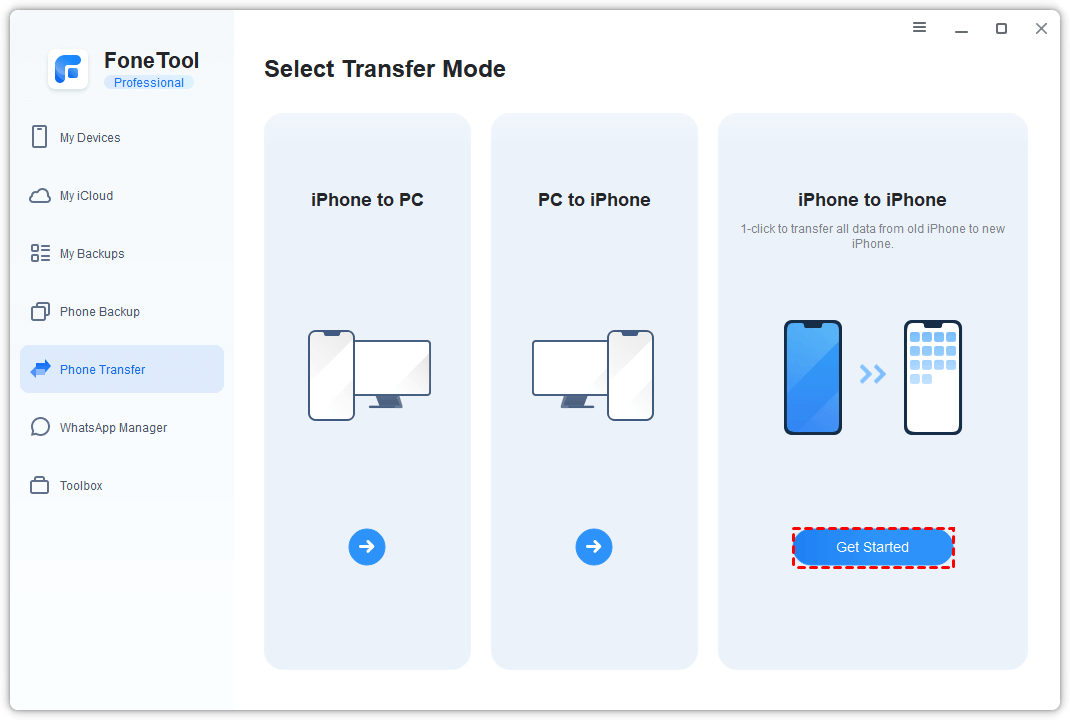
Als je ook andere gegevens wilt overdragen, kun je naar Phone Transfer gaan en een overdrachtsmodus kiezen om dit te doen. FoneTool maakt het mogelijk om gegevens van iPhone naar iPhone over te dragen na configuratie, wat betekent dat je op elk moment gegevens naar een nieuwe iPhone kunt overdragen zonder je zorgen te maken over het verlies van de bestaande gegevens.
Laatste woorden
Dat is alles over hoe je WhatsApp kunt overdragen van de ene Apple ID naar de andere. Over het algemeen heeft het wijzigen van Apple ID geen invloed op alle chats in WhatsApp. Als je een nieuwe iPhone gaat gebruiken, kun je eerst inloggen op het vorige iCloud-account om de WhatsApp-back-up te herstellen en vervolgens de nieuwe Apple ID gebruiken. Of je kunt vertrouwen op FoneTool om WhatsApp rechtstreeks over te zetten naar een nieuwe iPhone.
FoneTool - Alles-in-één iPhone Data Manager
Verplaats, maak een back-up van en beheer gegevens op iPhone, iPad en iPod touch op een eenvoudige manier.
-
 Compatibel met iOS 18
 Ondersteunt iPhone 17
Windows 11/10/8/8.1/7

100% Veilig

Kevin is een redacteur van FoneTool. Hij is enthousiast om mensen te helpen verschillende iOS/Android-gerelateerde problemen op te lossen. Hij heeft diepgaande inzichten in het overzetten/back-uppen van telefoondata, iCloud-databeheer en andere tips voor problemen met mobiele apparaten.
Lees informatie over de auteur >>



