Jak uzyskać dostęp do plików iPhone'a na komputerze za pomocą USB za darmo: 3 sposoby
Kiedy potrzebujesz przenieść dużą ilość plików z iPhone'a na komputer, przesyłanie plików z iPhone'a na PC za pomocą kabla USB jest najwygodniejszym sposobem. Ten przewodnik pomoże Ci zakończyć transfer efektywnie.


Po pewnym czasie korzystania z iPhone"a zbierzesz rosnącą kolekcję zdjęć, filmów i plików. Bez względu na to, czy chodzi o ochronę danych, czy chęć dostępu i zarządzania nimi na komputerze, transfer plików między iPhone"em a komputerem z systemem Windows jest istotny. Gdy masz dużą ilość danych, czy można przenieść pliki z iPhone"a do komputera przez USB? Odpowiedź brzmi tak!
W tym artykule przeprowadzę Cię przez trzy metody otwierania plików iPhone"a na komputerze za pomocą kabla USB.
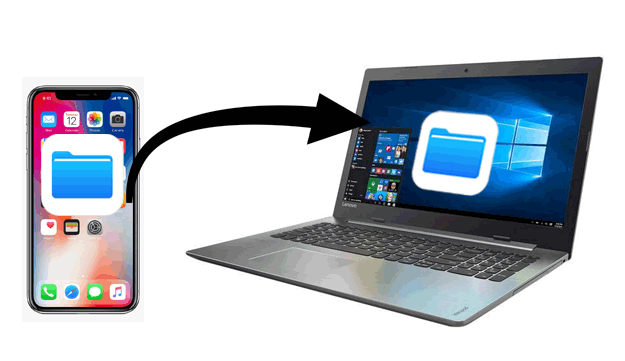
Metoda 1. Jak uzyskać dostęp do plików iPhone"a na komputerze przez USB (Najlepszy darmowy sposób)
Jako kompleksowa aplikacja do zarządzania danymi iPhone"a, FoneTool może być najlepszym wyborem do uzyskania dostępu do pamięci iPhone"a z komputera za pomocą kabla USB. Łatwo możesz przeglądać i przesyłać zdjęcia, filmy, muzykę i kontakty na komputerze, a obsługiwane są wszystkie popularne formaty plików.
Dzięki wysokiej prędkości transferu FoneTool, łatwo możesz szybko przenosić duże pliki. Na przykład, możesz przesłać 100 zdjęć w zaledwie 3 sekundy, zachowując przy tym ich oryginalną jakość. W przeciwieństwie do częstych błędów iTunes, FoneTool jest kompatybilny z szeroką gamą urządzeń iPhone, iPad i iPod Touch.
Dlaczego więc nie pobrać go teraz i doświadczyć płynnego procesu transferu danych między iPhone"em a komputerem?
Krok 1. Podłącz iPhone"a do komputera
Pobierz i uruchom FoneTool > Podłącz iPhone"a do komputera za pomocą kabla USB > Jeśli zostaniesz zapytany, dotknij Zaufaj na swoim iPhone"ie, aby kontynuować.
Krok 2. Rozpocznij transfer USB z iPhone"a do komputera
Uruchom FoneTool i wybierz Transfer telefonu > iPhone do PC i kliknij Rozpocznij, aby kontynuować.
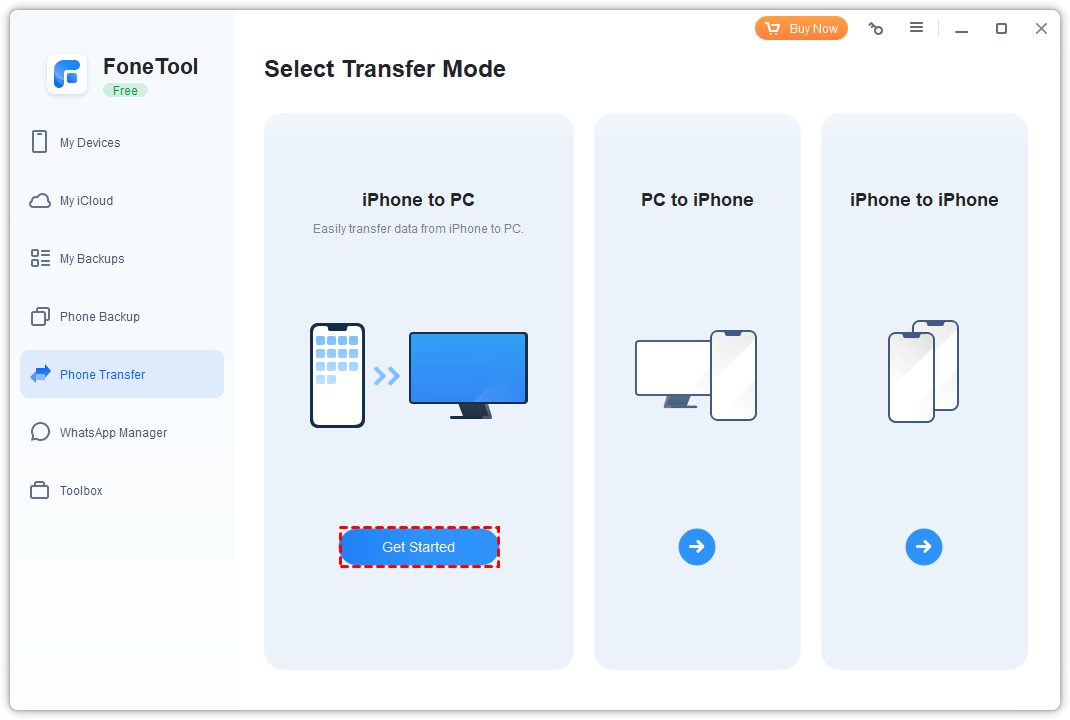
 Jak przesłać zdjęcia z komputera do iPhone"a za pomocą USB? Możesz wybrać PC do iPhone"a, aby to zrobić łatwo!
Krok 3. Otwórz pliki iOS na komputerze
Kliknij ikonę , aby podglądnąć dane > Wybierz pliki, które chcesz przenieść na komputer > Kliknij OK , aby potwierdzić.
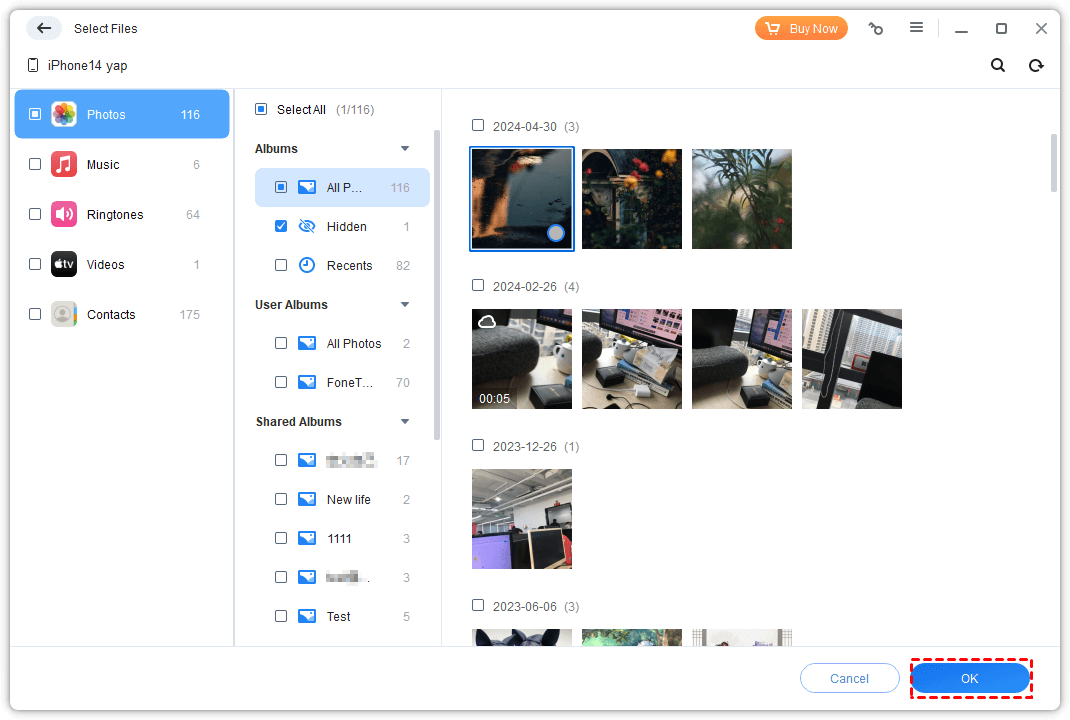
Krok 4. Przenieś pliki z iPhone"a na komputer
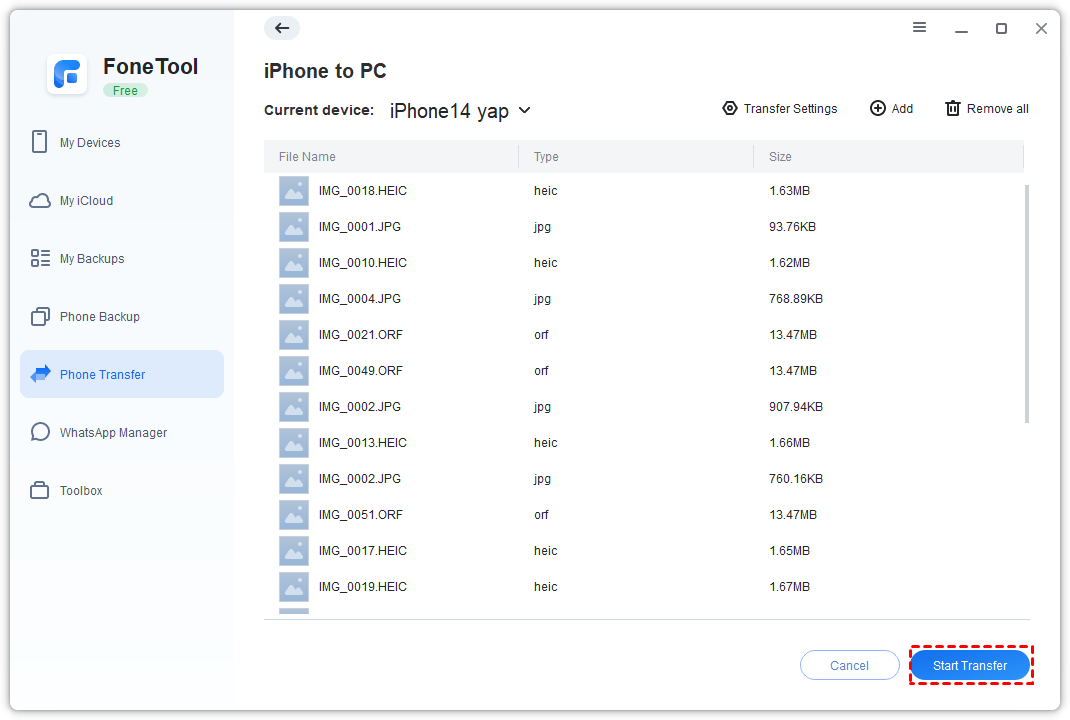
Wybierz miejsce docelowe z ustawień Transfer Settings , aby zapisać swoje docelowe pliki > Kliknij Start Transfer , aby rozpocząć.
- Pros:
- Bardzo szybka prędkość transferu w porównaniu do iTunes i innych podobnych aplikacji.
- Brak ograniczeń związanych z Apple ID. Łatwo możesz przesyłać dane między różnymi Apple ID.
- Intuicyjny interfejs ułatwia przesyłanie między iPhone a PC.
- FoneTool działa stabilnie na iPhone 4 do iPhone 15, iPad/mini/Air/Pro i iPod Touch 1-7, a także na najnowszym iOS 18.
- FoneTool obsługuje szeroki zakres formatów plików, w tym mp3, m4a, wav, aac, jpg, jpeg, png, heic, raw, mp4, mov, m4v, csv, vcf i inne.
- Możesz podglądać wszystkie pliki bezpośrednio na PC.
- Cons:
- Obsługa tylko zdjęć, filmów, muzyki i kontaktów z iPhone na PC.
Metoda 2. Jak uzyskać dostęp do plików na iPhone z PC za pomocą iTunes
iTunes umożliwia wyświetlanie niektórych dokumentów aplikacji na iPhone na PC za pomocą opcji Udostępnianie plików. Ta metoda nie pozwala na transferowanie piosenek, zdjęć itp.
Krok 1. Pobierz i zainstaluj najnowszą wersję iTunes na swoim komputerze z systemem Windows, jeśli jeszcze tego nie zrobiłeś. Użyj kabla USB, aby podłączyć iPhone do komputera.
Krok 2. Uruchom iTunes na komputerze, a następnie wyszukaj i kliknij podłączony iPhone, który powinien pojawić się w górnym lewym rogu okna.
Krok 3. Po lewej stronie okna iTunes kliknij Udostępnianie plików. Po prawej stronie okna iTunes zobaczysz listę aplikacji obsługujących udostępnianie plików. Wybierz aplikację, do której chcesz dodać pliki, a następnie kliknij przycisk Dodaj plik, aby wybrać pliki.
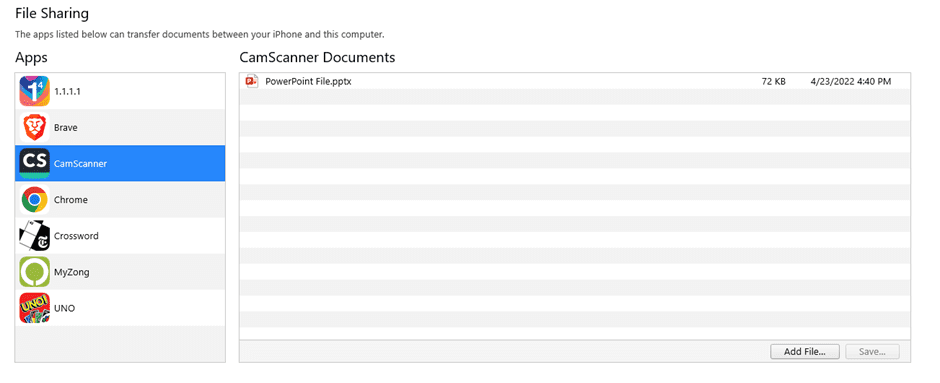
Po zakończeniu procesu plik zostanie przetransferowany na twoje iPhone"a. Możesz otworzyć docelowe aplikacje, aby uzyskać do nich dostęp.
- Zalety:
- Łatwe uzyskiwanie dostępu do danych aplikacji na iPhone"ie.
- Wady:
- Ograniczenia związane z identyfikatorem Apple ID. Nie można przesyłać plików między dwoma identyfikatorami.
Częste problemy z iTunes, takie jak kod błędu iTunes 4013.
Ograniczony dostęp do zdjęć i muzyki na komputerze z iTunes.
Interfejs jest nieintuicyjny dla niektórych użytkowników.
Metoda 3. Jak otworzyć pliki iPhone na komputerze Windows za pomocą Eksploratora plików
Jeśli chcesz dowiedzieć się, jak połączyć iPhone"a z laptopem z systemem Windows za pomocą kabla USB bez oprogramowania firm trzecich, to jest prosty proces przy użyciu Eksploratora plików na twoim komputerze. Ta metoda dotyczy w szczególności dostępu do zdjęć i filmów w aplikacji Zdjęcia i nie zapewnia dostęp do innych rodzajów danych na twoim iPhone"ie.
Krok 1. Podłącz iPhone"a do komputera za pomocą niezawodnego kabla. Na komputerze z systemem Windows, przejdź do paska zadań i otwórz Eksplorator plików, a następnie szukaj ikony Apple iPhone. Zazwyczaj znajduje się ona pod pozycją Ta komputer lub Urządzenia i dyski.
Krok 2. Kliknij dwukrotnie na ikonę Apple iPhone, aby uzyskać dostęp do pamięci iPhone"a > Przejdź do folderu Dahili Depolama, a następnie otwórz folder DCIM. Następnie możesz znaleźć różne foldery zawierające twoje zdjęcia i filmy. Możesz przeciągać pliki z komputera na iPhone"a lub eksportować zdjęcia i filmy na komputer.
- Pros:
- Nie musisz instalować żadnego oprogramowania, możesz bezpośrednio uzyskać dostęp do plików na iPhone z komputera.
- Cons:
- Obsługuje tylko dostęp do zdjęć i filmów w aplikacji Zdjęcia na iPhone.
Prędkość transferu jest znacznie niższa niż w przypadku FoneTool.
Pliki są organizowane w różnych folderach na podstawie znaczników czasowych, co wymaga otwarcia każdego folderu w celu ich przeglądania.
Podsumowanie
To wszystko, jeśli chodzi o dostęp do plików iPhone na PC za pośrednictwem USB, dostępne są iTunes, FoneTool i Eksplorator plików. iTunes może pomóc w przeglądaniu danych aplikacji na iPhone. Eksplorator plików umożliwia bezpośredni dostęp do zdjęć/filmów w aplikacji Zdjęcia na iPhone. FoneTool może pomóc w eksportowaniu danych z iPhone"a, w tym zdjęć, filmów, muzyki, kontaktów, dzwonków itp., na komputer i w drugą stronę.
Mając na uwadze ich zalety i wady, mam nadzieję, że wybierzesz najbardziej odpowiednią metodę, która Ci odpowiada, aby uzyskać dostęp do plików z iPhone na PC lub z PC na iPhone.
FoneTool - Uniwersalny Menedżer Danych iPhone
Przesyłaj, twórz kopie zapasowe i zarządzaj danymi na iPhone, iPad i iPod touch w prosty sposób.
-
 Kompatybilny z iOS 18
 Obsługuje iPhone 17
Windows 11/10/8/8.1/7

100% Bezpieczne

Kevin jest redaktorem w FoneTool. Pasjonuje się pomaganiem ludziom w rozwiązywaniu różnych problemów związanych z iOS/Android. Ma głęboką wiedzę na temat transferu/kopiowania danych z telefonu, zarządzania danymi iCloud i innych porad dotyczących problemów z urządzeniami mobilnymi.
Przeczytaj informacje o autorze >>



