[5 Sposobów] Jak trwale usunąć wiadomości WhatsApp
Tego przewodnika pokaże, jak trwale usunąć wiadomości WhatsApp na iPhone'ie i Androidzie, w tym metody trwałego usuwania WhatsApp z obu stron.


Czy można trwale usunąć wiadomości z WhatsApp?
WhatsApp to najpopularniejsza aplikacja do natychmiastowej wymiany wiadomości na świecie. Lubię WhatsApp, ponieważ umożliwia łatwe udostępnianie różnego rodzaju informacji z innymi osobami. Dodatkowo, możemy łatwo usunąć niechciane wiadomości. Jeśli znajdujesz się w jednej z poniższych sytuacji, chcesz wiedzieć, jak trwale usunąć wiadomości z WhatsApp na iPhone"ie/Androidzie.
● Wysłałeś wiadomość do niewłaściwej osoby lub grupy i chcesz wiedzieć, jak trwale usunąć wiadomości z WhatsApp po obu stronach.
● WhatsApp zajmuje zbyt wiele miejsca, a pamięć jest prawie pełna. Chcesz więc usunąć niektóre nieistotne wiadomości, aby zwolnić miejsce.
Na szczęście istnieje możliwość trwałego usunięcia wiadomości z WhatsApp. Istnieją różne metody, które mogą pomóc Ci usunąć wiadomości z WhatsApp w różnych sytuacjach. Ten przewodnik podpowie Ci wszystkie ważne informacje.
Wskazówka 1. Jak trwale usunąć wiadomości z WhatsApp z serwera
Gdy wysłałeś wiadomość z błędami ortograficznymi lub wysłałeś wiadomość do niewłaściwego czatu, z pewnością chcesz wiedzieć, jak trwale usunąć wiadomości z WhatsApp po obu stronach.
Na szczęście, dzięki funkcji "Usuń dla wszystkich", można łatwo usunąć wiadomości z WhatsApp trwale z serwera na iPhonie i telefonie z systemem Android. Po skutecznym usunięciu wiadomości, zostanie ona zastąpiona napisem "Usunąłeś tę wiadomość". Inne osoby zobaczą "Ta wiadomość została usunięta".
Trwałe usunięcie wiadomości z WhatsApp po obu stronach na iPhone"ie
1. Przejdź do czatu, który zawiera wiadomości, które chcesz usunąć.
2. Przytrzymaj wiadomość > Wybierz Usuń > Zaznacz wszystkie wiadomości, które chcesz usunąć.
3. Dotknij ikony Kosz > Wybierz Usuń dla wszystkich.

Trwałe usunięcie wiadomości z WhatsApp po obu stronach na Androidzie
1. Wybierz czat, który zawiera wiadomości, które chcesz usunąć.
2. Przytrzymaj wiadomość > Wybierz więcej wiadomości, aby je usunąć jednocześnie.
3. Dotknij ikony Kosz > Wybierz Usuń dla wszystkich.
- ★Wskazówki:
- · Funkcja Usuń dla wszystkich będzie działać tylko wtedy, gdy Ty i odbiorcy zaktualizujecie WhatsApp do najnowszej wersji.
- · Po wysłaniu wiadomości masz około 2 dni na zgłoszenie prośby o usunięcie dla wszystkich.
- · Nie zostaniesz powiadomiony, jeśli usunięcie dla wszystkich nie powiedzie się.
- · Odbiorcy mogą zobaczyć Twoje wiadomości przed ich usunięciem lub w przypadku nieudanego usunięcia.
- · Odbiorcy mogą już zapisać zdjęcia i filmy na swoich telefonach.
Wskazówka 2. Jak trwale usunąć wiadomości WhatsApp na iPhone
Sposób usunięcia wiadomości WhatsApp starszych niż 6 miesięcy jest dość prosty i łatwy. Zobaczmy, jak trwale usunąć wiadomości WhatsApp na iPhone, jeśli chcesz zwolnić miejsce.
Usuwanie pojedynczej rozmowy na iPhone
W WhatsAppie, dotknij Rozmowy u dołu > przesuń w lewo na rozmowie, którą chcesz usunąć > wybierz Więcej > wybierz Usuń rozmowę lub Wyczyść rozmowę.
Usuwanie wszystkich rozmów na iPhone
Otwórz WhatsApp > przejdź do Ustawienia > Rozmowy i dotknij Wyczyść wszystkie rozmowy lub Usuń wszystkie rozmowy.
"Wyczyść" spowoduje usunięcie wiadomości w rozmowie, ale nazwy rozmów nadal będą widoczne na liście sekcji Rozmowy.
Wskazówka 3. Jak trwale usunąć wiadomości WhatsApp na Androidzie
Możesz postępować według poniższych kroków, aby trwale usunąć wiadomości WhatsApp na telefonie z systemem Android.
Usuwanie pojedynczej rozmowy na iPhone
Otwórz WhatsApp > Dotknij Rozmowy > Wybierz rozmowę, którą chcesz usunąć > Dotknij ikony trzech kropek > Wybierz Wyczyść rozmowę > Dotknij WYCZYŚĆ ROZMOWĘ, aby potwierdzić.
Usuń wszystkie czaty na telefonie Android
W WhatsAppie dotknij ikony trzech kropek > przejdź do Ustawienia > Czaty > Historia czatu > wybierz Wyczyść wszystkie czaty > wybierz WYCZYŚĆ CZATY w oknie pop-up.
Wskazówka 4. Jak trwale usunąć wiadomości WhatsApp z iCloud
Aby zwolnić miejsce w iCloud, chcesz pewnie wiedzieć, jak trwale usunąć wiadomości WhatsApp z iCloud. Istnieją dwie opcje usuwania kopii zapasowych WhatsApp z iCloud.
Otwórz aplikację Ustawienia > Dotknij twojego imienia > Wybierz iCloud i wybierz Zarządzaj pamięcią > Znajdź i dotknij Messenger WhatsApp > Wybierz Usuń dane, aby trwale usunąć wiadomości WhatsApp z iCloud.
Możesz także przejść do Ustawienia > [twoje imię] > iCloud > Zarządzaj pamięcią > Kopie zapasowe > ZnajdźWhatsApp i wyłącz zielony przycisk.
Wskazówka 5. Jak trwale usunąć wiadomości WhatsApp z Google Drive
Na telefonie z systemem Android można tworzyć kopie zapasowe WhatsApp w Google Drive. Z pewnych powodów możesz chcieć wiedzieć, jak trwale usunąć wiadomości WhatsApp z Google Drive. Postępuj zgodnie z poniższymi krokami, aby to zrobić.
1. Pobierz aplikację Google Drive.
2. Otwórz Google Drive i zaloguj się na swoje konto.
3. Przejdź do menu głównego > Wybierz Kopie zapasowe i zobaczysz wszystkie swoje pliki kopii zapasowych.
4. Dotknij ikony trzech kropek obok kopii zapasowej > Wybierz Usuń kopię zapasową > Wybierz Usuń , aby potwierdzić.
Bonusowa wskazówka: Zrób kopię zapasową wiadomości WhatsApp przed usunięciem
Przed zakończeniem dostajesz jeszcze jedną szansę na uniknięcie utraty ważnych danych poprzez wcześniejsze zrobienie kopii zapasowej wiadomości WhatsApp. Możesz skorzystać z prostego narzędzia do tworzenia kopii zapasowej WhatsApp - FoneTool, które oferuje potężną technologię kopiowania zapasowego WhatsApp oraz innych danych iPhone, a nawet pomaga chronić wszystkie dane iPhone przed utratą.
Krok 1. Pobierz i zainstaluj FoneTool na swoim komputerze. Następnie połącz iPhone"a z komputerem za pomocą kabla USB.
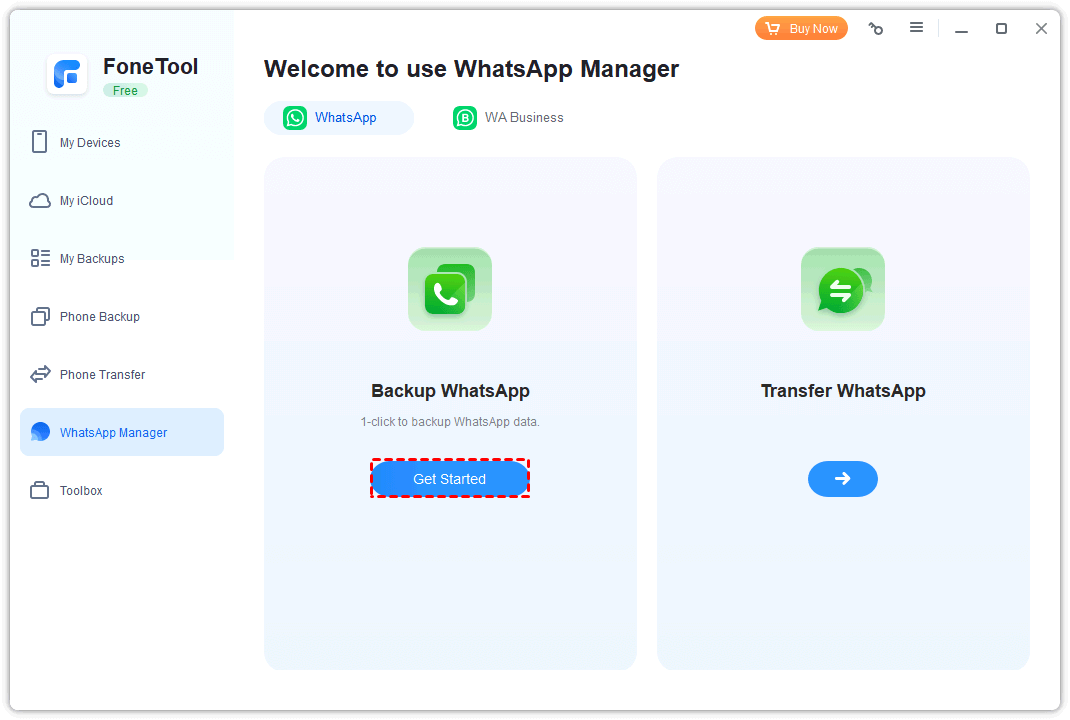
Krok 2. Kliknij Zarządca WhatsApp > Kopie zapasowe WhatsApp > Rozpocznij, aby rozpocząć proces.
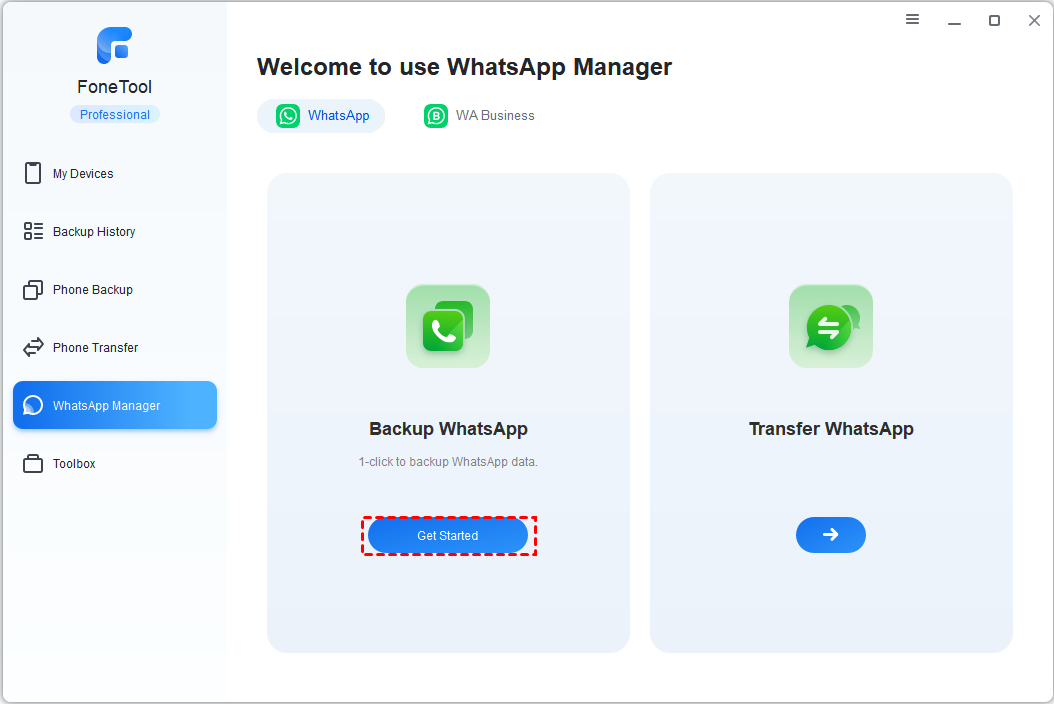
Krok 3. Na następnym ekranie zaznacz dane WhatsApp, które chcesz skopiować, włącz szyfrowanie kopii zapasowej i kliknij Rozpocznij kopię zapasową.
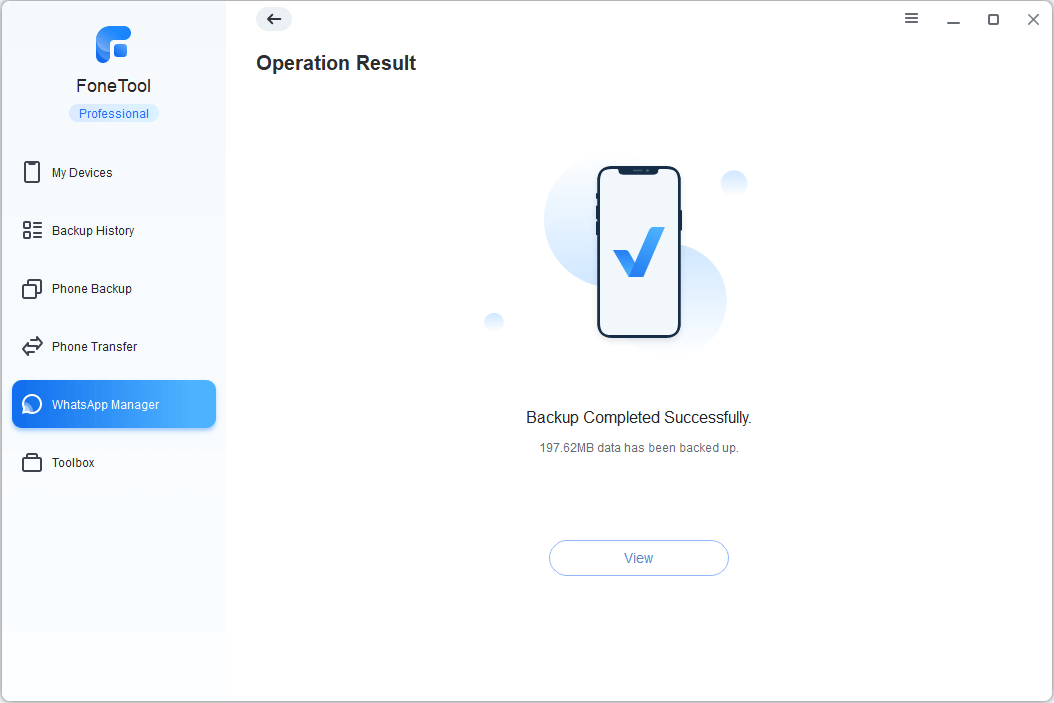
Krok 4. Poczekaj, aż proces tworzenia kopii zapasowej zostanie zakończony. Kliknij Przywróć lub Wyświetl, aby sprawdzić kopię zapasową WhatsApp.
FAQ dotyczące trwałego usuwania wiadomości WhatsApp
Q: Czy można namierzyć skasowane wiadomości WhatsApp?
W większości przypadków odpowiedź brzmi nie. Jednak odbiorcy mogą odnaleźć skasowane wiadomości w kopii zapasowej. Mogą również użyć aplikacji do odzyskiwania danych w celu odzyskania skasowanych wiadomości.
Q: Czy odbiorcy zobaczą skasowane wiadomości?
Jeśli skasujesz wiadomość, odbiorca może wciąż ją zobaczyć. Na przykład odbiorca może uzyskać ogólne informacje na temat wiadomości za pomocą powiadomienia. Przewodnik Jak zobaczyć skasowane wiadomości WhatsApp według nadawcy może dostarczyć więcej informacji.
Q: Czy możliwe jest odzyskanie trwale skasowanych wiadomości?
Możliwe jest odzyskanie skasowanych wiadomości. Skasowane wiadomości można odzyskać z kopii zapasowej lub oprogramowania do odzyskiwania danych.
Końcowe słowo
To wszystko na temat tego, jak trwale usunąć wiadomości na WhatsAppie na iPhonie i telefonach z systemem Android. Możesz skorzystać z funkcji Usuń dla wszystkich, aby usunąć wiadomości WhatsApp z serwera. Jeśli chcesz zwolnić miejsce, możesz wybrać usunięcie wszystkich nieistotnych czatów lub kopii zapasowych. Należy jednak zauważyć, że skasowane wiadomości można wciąż odzyskać za pomocą aplikacji do odzyskiwania danych.
FoneTool - Uniwersalny Menedżer Danych iPhone
Przesyłaj, twórz kopie zapasowe i zarządzaj danymi na iPhone, iPad i iPod touch w prosty sposób.
-
 Kompatybilny z iOS 18
 Obsługuje iPhone 17
Windows 11/10/8/8.1/7

100% Bezpieczne

Kevin jest redaktorem w FoneTool. Pasjonuje się pomaganiem ludziom w rozwiązywaniu różnych problemów związanych z iOS/Android. Ma głęboką wiedzę na temat transferu/kopiowania danych z telefonu, zarządzania danymi iCloud i innych porad dotyczących problemów z urządzeniami mobilnymi.
Przeczytaj informacje o autorze >>



