Naprawa: Problemy z transferem plików Samsung nie działających po podłączeniu do komputera
Jeśli napotkasz problem z transferem plików Samsung, nie martw się. Ten artykuł pokaże Ci 7 sposobów naprawy problemu z transferem plików USB Samsung, który nie działa po podłączeniu do komputera.


Masz ktoś jeszcze problemy z transferem plików Samsunga, który nie działa? Mam Galaxię S10 i gdy podłączam ją do komputera, nic się nie dzieje. Próbowałem różnych kabli i portów USB, ale bezskutecznie. Macie jakieś wskazówki, jak to naprawić? Dzięki!
- Pytanie z Reddit
Dlaczego mój transfer plików Samsunga nie działa?
Przy transferze plików przez USB możesz się czuć zdezorientowany i sfrustrowany, jeśli napotkasz problem "Samsung USB file transfer not working". Przecież oczekujesz, że będziesz mógł po prostu przesyłać pliki z urządzenia Samsung do komputera. Dlaczego więc występują błędy w transferze plików na telefonach Samsung? Oto kilka głównych powodów:
 Ustawienia połączenia USB
Kabel USB i porty
Problemy z aktualizacją systemu Android
Sterowniki urządzenia
Jednak te problemy można rozwiązać za pomocą kilku prostych kroków. Możesz spróbować różnych rozwiązań przedstawionych w tym artykule. Wkrótce możesz płynnie przesyłać pliki. Spójrzmy na to!
Jak naprawić nie działający transfer plików przez USB na Samsungu
W poniższej treści przedstawiamy 7 sposobów, które pomogą Ci rozwiązać problem z nie działającym transferem plików na Twoim Samsungu. Dzięki szczegółowemu przewodnikowi będziesz mógł podłączyć swój Samsung Galaxy do systemu Windows 10/11 za pomocą kabla USB i przesyłać pliki.
Metoda 1. Włącz transfer plików na urządzeniu Samsung
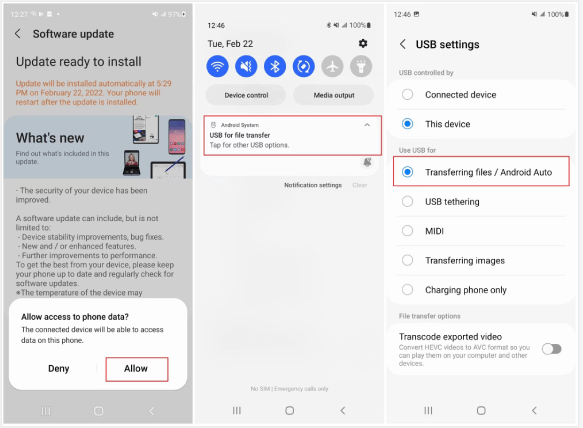
Aby rozwiązać problem nie działającego transferu plików Samsunga na komputer PC, możesz najpierw sprawdzić, czy włączono opcję transferu plików na swoim telefonie z systemem Android. Gdy podłączasz telefon z Androidem do komputera, odblokuj swoje urządzenie. Zwykle pojawi się okno, w którym można kliknąć opcję połączenia USB z paskiem powiadomień. Następnie wybierz opcję "Transfer plików", która umożliwi transfer plików na Twoim telefonie.
Sposób 2. Sprawdź kabel USB
Kabel USB, który używasz do połączenia Samsunga z komputerem, może być także przyczyną niemożności przesyłania plików przez USB w przypadku Samsunga Galaxy S7. Zalecamy używanie oryginalnego kabla USB do połączenia urządzenia z Androidem z komputerem. Jeśli sprawdzisz kabel i okaże się, że jest uszkodzony, możesz spróbować użyć innego kabla USB.
Warto również zwrócić uwagę na zatkanie portów USB na komputerze. Jeśli masz kilka portów USB na komputerze, możesz spróbować podłączyć kabel do innego portu, aby sprawdzić, czy działa poprawnie.
Sposób 3. Włącz debugowanie USB
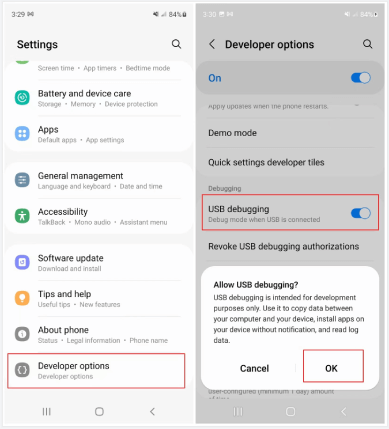
Gdy włączona jest opcja przesyłania plików i upewniasz się, że nie ma problemu z kablem USB, a przesyłanie plików przez USB w przypadku Samsunga nie działa poprawnie, może to być spowodowane innymi przyczynami. Na przykład może nie być włączone debugowanie USB. Ta funkcja pozwala komputerowi wykryć i uzyskać dostęp do danych na twoim telefonie z Androidem. Podczas podłączania telefonu Samsung do komputera musisz ręcznie włączyć przycisk debugowania USB.
Poniżej znajduje się przewodnik, jak włączyć przycisk debugowania USB na urządzeniu z Androidem:
Krok 1. Odblokuj telefon Samsung > Przejdź do Ustawienia > Znajdź O telefonie.
Krok 2. Dotknij opcji Numer kompilacji 7 razy, aby włączyć tryb programisty.
Krok 3. Kliknij przycisk Cofnij > Zobaczysz opcje Programisty.
Krok 4. Włącz przycisk Debugowanie USB na tej stronie.
Teraz możesz sprawdzić, czy telefon może w normalny sposób przesyłać pliki.
Sposób 4. Zresetuj ustawienia sieci na telefonie z Androidem
Jednym z najlepszych rozwiązań dla problemu braku widoczności Android File Transfer jest zresetowanie ustawień sieci. Dzięki temu można skutecznie usunąć tymczasowe błędy w ustawieniach sieci na telefonie.
I tak, resetowanie ustawień sieci nie powoduje utraty danych. Oto, jak to zrobić:
Krok 1. Przejdź do Ustawienia na telefonie z Androidem.
Krok 2. Znajdź System > Dotknij Zaawansowane > Kliknij opcję Resetuj.
Krok 3. Dotknij Resetuj ustawienia sieci>. Po wyświetleniu zapytania, wybierz ZRESETUJ USTAWIENIA w celu potwierdzenia.
Po tym możesz ponownie podłączyć telefon do Wi-Fi i wysłać swoje pliki, aby sprawdzić.
Sposób 5. Aktualizacja systemu Android na urządzeniu Samsung
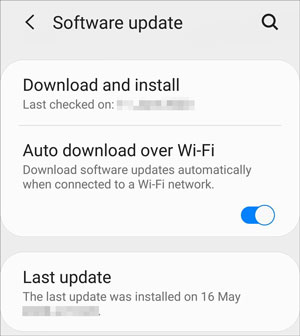
Ponadto, jeśli zainstalowałeś oprogramowanie do transferu danych od osób trzecich na komputerze, starsza wersja systemu operacyjnego Android może być niekompatybilna z oprogramowaniem do transferu plików Android na komputerze. Aby rozwiązać ten problem, możesz sprawdzić i zaktualizować system operacyjny Android.
Oto kroki do aktualizacji systemu Samsung:
Krok 1. Przejdź do Ustawień na telefonie > Kliknij System.
Krok 2. Następnie wybierz Zaawansowane> Na stronie dotknij Aktualizacja systemu.
Krok 3. Postępuj zgodnie z instrukcjami na ekranie, aby zaktualizować system operacyjny do najnowszej wersji.
Sposób 6. Restartuj swoje urządzenie Samsung Galaxy
Jeśli powyższe metody nie rozwiązały problemu z niedziałającym transferem plików USB na urządzeniach Samsung, zrestartuj zarówno swoje urządzenie Samsung, jak i komputer. Chociaż ta metoda jest prosta, często pomaga rozwiązać drobne problemy z oprogramowaniem, które mogą wpływać na jego wydajność lub funkcjonalność. Pozwala ona w zasadzie na ponowne uruchomienie systemu operacyjnego urządzenia i potencjalne rozwiązanie ewentualnych tymczasowych problemów.
Jeśli nie możesz znaleźć opcji restartu w menu lub urządzenie nie reaguje, możesz również wykonać restart wymuszony, trzymając wciśnięty przycisk zasilania przez około 10-15 sekund, aż urządzenie się wyłączy, a następnie ponownie włączy.
Sposób 7. Odinstaluj Samsung Kies lub Smart Switch
Dodatkowo, niektóre urządzenia Samsung mogą nie być w stanie połączyć się za pomocą Android File Transfer. Na przykład, Samsung Galaxy S9/S9 /S7/S8/S5/S6/S4/Note 8 lub Note 5 oraz inne urządzenia z systemem Android. Może to być spowodowane zainstalowaniem aplikacji Samsung Kies lub Samsung Smart Switch na urządzeniu lub zainstalowaniem tych aplikacji na komputerze. Te aplikacje nie są kompatybilne z Android File Transfer, więc musisz je odinstalować, zanim będziesz mógł połączyć się i przesyłać dane.
Porada bonusowa: Najlepsza aplikacja do transferu plików Android bez użycia USB
,Przeczytanie powyższego artykułu pozwoliło ci rozwiązać problem niedziałającego transferu plików Samsung. Jeśli chcesz udostępnić pliki z Androida na iPhone"a lub inne urządzenia z Androidem i nie chcesz używać USB, to zdecydowanie sugerujemy korzystanie z aplikacji FoneTool do bezprzewodowego przesyłania danych.
FoneTool jest profesjonalną aplikacją do transferu danych, zaprojektowaną z przyjaznym interfejsem użytkownika. Za pomocą kilku prostych kliknięć możesz bezprzewodowo wysyłać zdjęcia, filmy, kontakty, muzykę i inne dane z plików z twoich urządzeń z Androidem. Przesyłanie jest szybkie i nie powoduje utraty jakości. Możesz pobrać FoneTool i postępować zgodnie z przewodnikiem, aby przesłać pliki Samsunga.
Oto kroki do przesyłania danych z Samsunga na iPhone"a:
Krok 1. Otwórz FoneTool na swoim Samsungu i iPhone"ie.
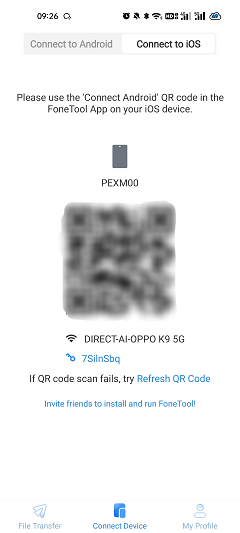
Krok 2. Upewnij się, że FoneTool używa WLAN, można włączyć Wi-Fi i nie musisz łączyć się z siecią. > Na obu urządzeniach dotknij "Połącz urządzenie".
Krok 3. Na telefonie z Androidem wybierz "Podłącz do iOS" > Na iPhone"ie wybierz "Podłącz do Androida" > Następnie użyj swojego iPhone"a, aby zeskanować kod QR na Samsungu, aby nawiązać połączenie.
- ★Wskazówki:
- Jeśli chcesz dokonać przesyłania z Androida na Androida, na obu telefonach z Androidem możesz wybrać "Podłącz do Androida" po zakończeniu kroku 1 i kroku 2.
Krok 4. Dotknij "Transfer plików" na Samsung Galaxy > Wybierz pliki, które chcesz przesłać na iPhone"a > Kliknij "Wyślij", aby rozpocząć.
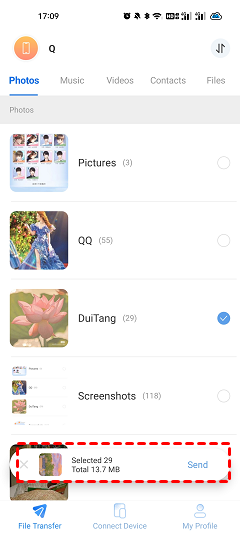
Krok 5. Gdy na ekranie iPhone"a pojawi się monit, dotknij "Potwierdź" na iPhone"ie, aby otrzymać pliki z Samsunga.
- ★Wskazówki:
- FoneTool również umożliwia przesyłanie danych z iPhone"a na iPhone"a bezprzewodowo. Przejdź tutaj, aby dowiedzieć się więcej.
Podsumowanie
Artykuł omawia problem niedziałającego przesyłania plików Samsunga podczas połączenia z komputerem. Znajduje się tu 7 rozwiązań, w tym: włączenie przesyłania plików, sprawdzenie kabla USB, włączenie debugowania USB, zresetowanie ustawień sieciowych, aktualizacja systemu Android, lub restart telefonu Samsung Galaxy. Możesz wybrać odpowiednią metodę zależnie od sytuacji.
Jeśli chcesz przesyłać dane między różnymi urządzeniami, takimi jak Samsung, iPhone czy inne, bez użycia USB, możesz skorzystać z aplikacji mobilnej FoneTool, która pozwoli Ci łatwo wysłać dane.
FoneTool - Uniwersalny Menedżer Danych iPhone
Przesyłaj, twórz kopie zapasowe i zarządzaj danymi na iPhone, iPad i iPod touch w prosty sposób.
-
 Kompatybilny z iOS 18
 Obsługuje iPhone 17
Windows 11/10/8/8.1/7

100% Bezpieczne

Kevin jest redaktorem w FoneTool. Pasjonuje się pomaganiem ludziom w rozwiązywaniu różnych problemów związanych z iOS/Android. Ma głęboką wiedzę na temat transferu/kopiowania danych z telefonu, zarządzania danymi iCloud i innych porad dotyczących problemów z urządzeniami mobilnymi.
Przeczytaj informacje o autorze >>



