Przesyłanie plików z iPhone'a do komputera PC bez iTunesa: 5 najlepszych sposobów
Czy można przesyłać pliki z iPhone'a na komputer z systemem Windows bez iTunesa? Oczywiście! Wystarczy znaleźć sposoby w tym przewodzie, a będziesz mieć wszystko, czego potrzebujesz.


Jak przesyłać pliki z iPhone"a do komputera bez iTunes?
Dzisiaj nagrałem 10 lub więcej scen za pomocą FilmicPRO i chcę je edytować na moim komputerze w pracy. Nie mogę zainstalować iTunes na moim komputerze, ponieważ nie mam uprawnień do jego instalacji. Czy istnieje sposób na przesyłanie tych plików z FilmicPro lub aplikacji Pliki na iPhone"a do mojego komputera?
- Pytanie z serwisu Reddit
Pliki na iPhone"ie, takie jak zdjęcia, filmy, kontakty, wiadomości, są dla Ciebie ważne. Gdy musisz je edytować, przeglądać lub udostępniać, przenoszenie plików z iPhone"a na komputer z systemem Windows może być dobrym rozwiązaniem.
Pomimo że iTunes jest oficjalnym oprogramowaniem do synchronizacji danych, ma frustrujące nieintuicyjne interfejsy, niestabilny proces transferu oraz częste błędy podczas transferu, takie jak błąd iTunes 8003, co powoduje znaczne problemy dla użytkowników.
Czy można przesyłać pliki z iPhone"a na Windows bez iTunes? Oczywiście, że tak! Wystarczy znaleźć odpowiedni sposób w tym przewodniku!
| Metoda | Połączenie | Ograniczenie dotyczące miejsca | Transfer dużych plików | Efektywność |
| FoneTool? | Przewodowe | Bez ograniczeń | Bardzo szybki | Wysoka - 3 kroki |
| Eksplorator plików | Przewodowe | Bez ograniczeń | Średni | Średnia - Wybieranie plików z różnych folderów |
| Bluetooth | Bezprzewodowe | Bez ograniczeń | Wolny | Niska - Ograniczone formaty plików/ilość |
| iCloud | Bezprzewodowe | 5 GB darmowe | Zależy od Internetu | Średnia - Ręczne przesyłanie i pobieranie |
| Google Drive | Bezprzewodowe | 15 GB darmowe | Zależy od Internetu | Średnia - Ręczne przesyłanie i pobieranie |
Opcja 1. Jak przesyłać pliki z iPhone"a do komputera bez iTunes - Darmowe & Szybkie
Dla osób, które chcą wiedzieć: "jak otworzyć pliki iPhone"a na moim komputerze?", profesjonalne oprogramowanie do transferu danych iPhone"a, FoneTool, może być najlepszym wyborem.
Mocne oprogramowanie do transferu danych iPhone/iPad
- Sprawnie przesyłajnieograniczoną liczbę plików między iPhone a PC.
- Transferuj selektywnie/w pełni zdjęcia, filmy, muzykę, kontakty i dzwonki.
- 100 pełno-rozdzielczościowych zdjęć można przenieść w 1 minutę bez utraty danych.
- Bezpieczne i stabilne połączenie USB zapewnia bezproblemowy proces transferu.
- Możesz zapisywać pliki w dowolnym miejscu, np. na PC lub zewnętrznym dysku twardym.
- Różne modele iPhone"ów i wersje iOS są OK (iPhone 16/iOS 18).
Windows 11/10/8/8.1/7

100% bezpieczne
Teraz po prostu pobierz FoneTool na swój PC i postępuj zgodnie z instrukcją, aby dowiedzieć się, jak przesyłać pliki z iPhone"a do PC za pomocą kabla USB.
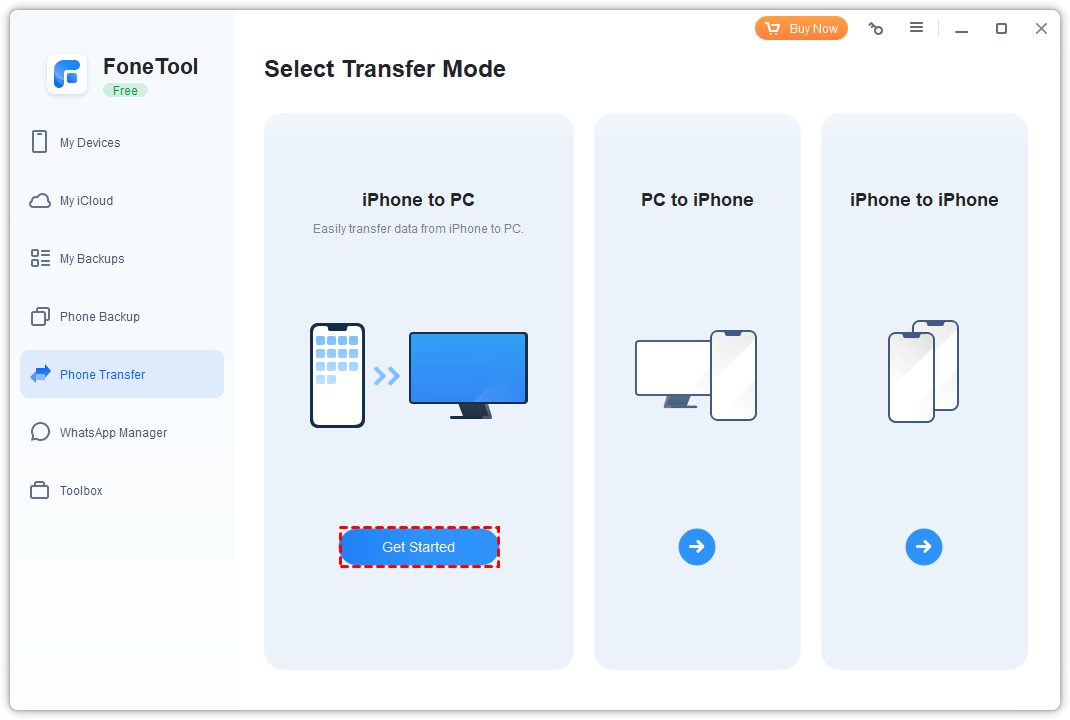
Krok 1. Podłącz iPhone"a do komputera Windows za pomocą kabla USB. Uruchom FoneTool > Przejdź do Przesyłania telefonu > Wybierz iPhone do PC i kliknij Rozpocznij.
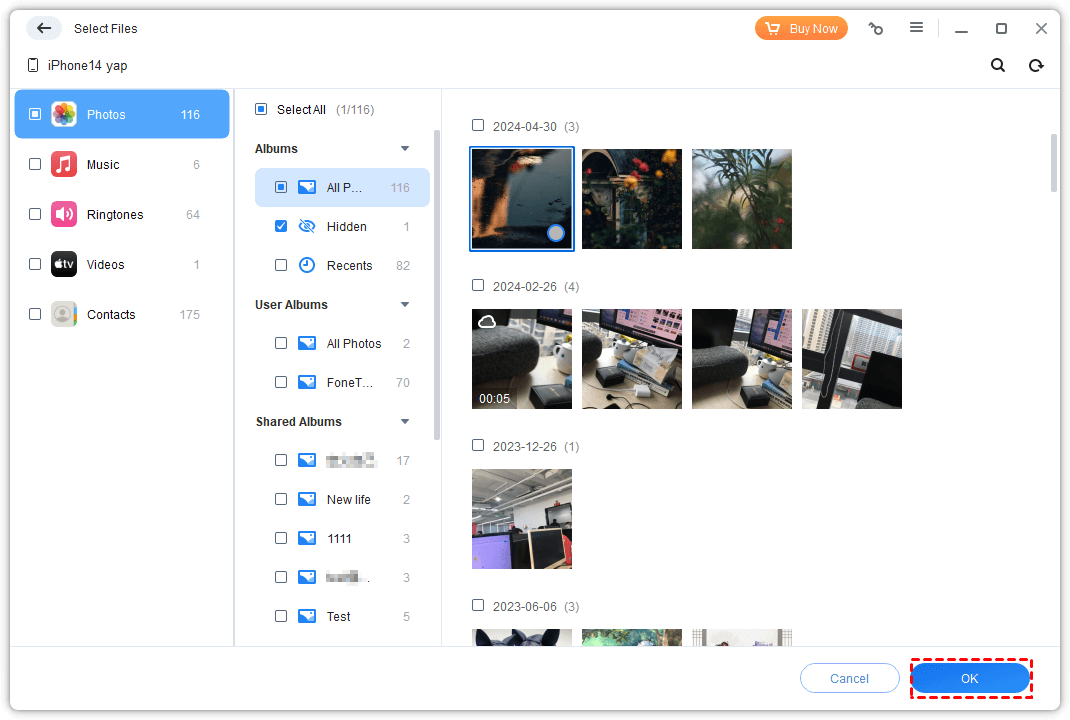
Krok 2. Wybierz ikonę, której potrzebujesz > Wybierz pliki z iPhone"a i kliknij OK.
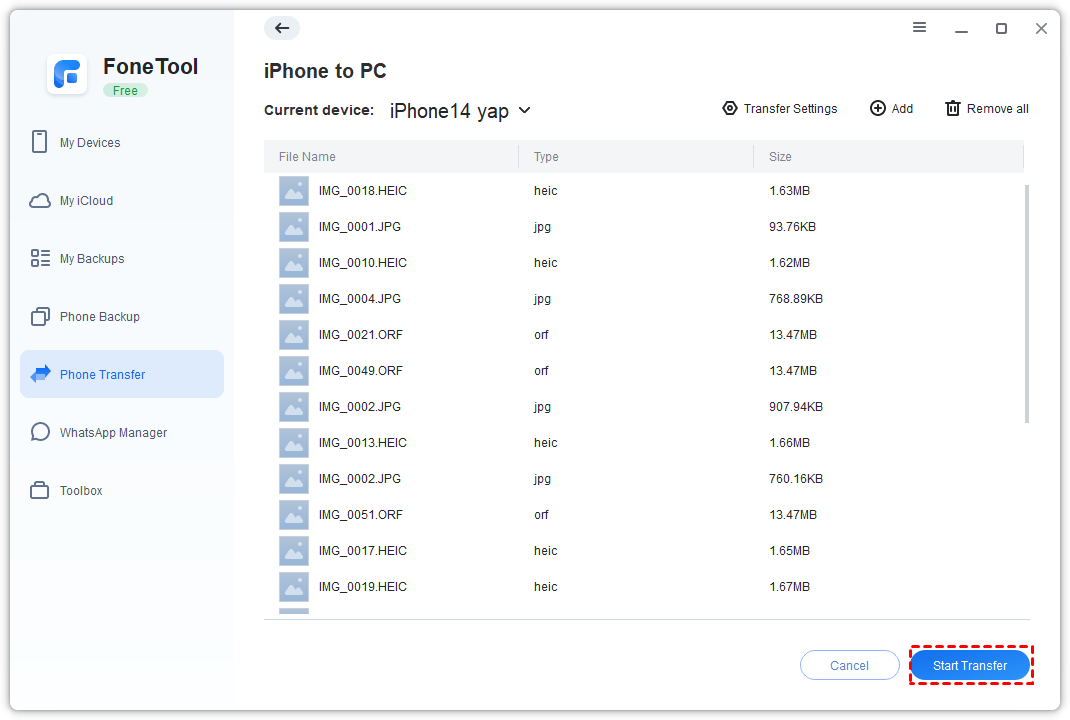
Krok 3. Jeśli jest to konieczne, zmień lokalizację przechowywania plików w Ustawieniach transferu aby zapisać dokumenty > Kliknij Rozpocznij transfer, aby rozpocząć.
Opcja 2. Jak uzyskać dostęp do iPhone-a z komputera bez iTunes - Eksplorator plików
Windows Eksplorator plików może być kolejnym wykonalnym sposobem, kiedy potrzebujesz przewodowego sposobu na transfer zdjęć/wideo z iPhone-a do komputera, ale nie chcesz polegać na żadnym zewnętrznym oprogramowaniu.
Krok 1. Podłącz swój iPhone do komputera za pomocą kabla USB.
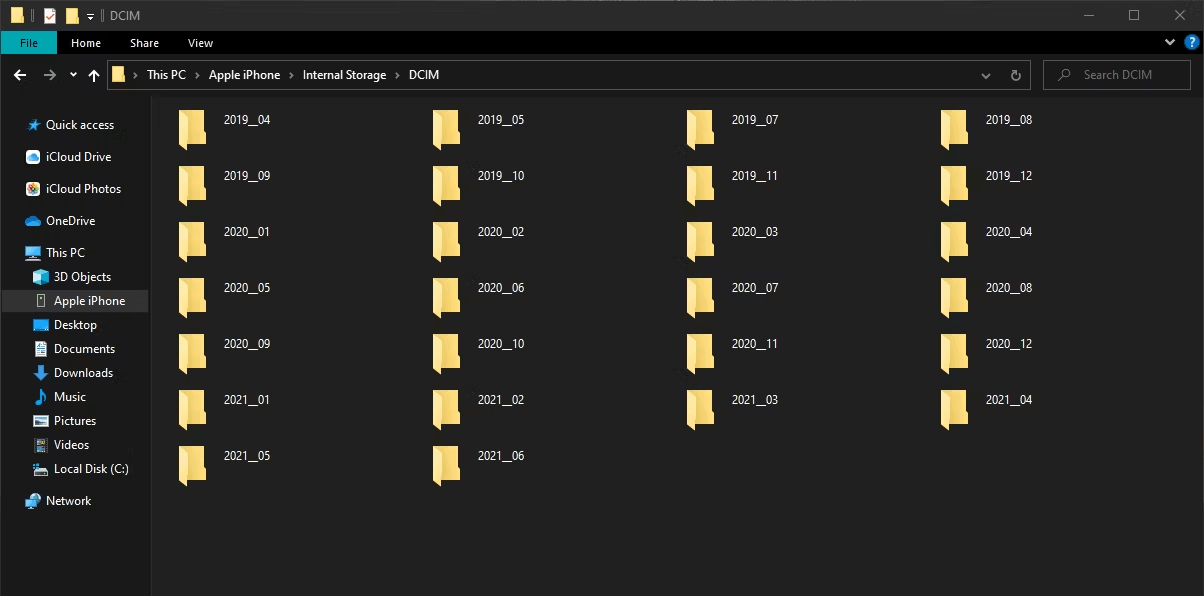
Krok 2. Przejdź do This PC, a zobaczysz nowe urządzenie o nazwie xxx iPhone.
Krok 3. Kliknij dwukrotnie iPhone-a i otwórz folder Pamięć wewnętrzna > DCIM >Podglądaj swoje zdjęcia i filmy tutaj i wybierz potrzebne dane > Przeciągnij je do komputera.
Opcja 3. Jak przekazać pliki z iPhone-a na komputer za pomocą technologii Bluetooth
Jak przekazać pliki bezpośrednio z iPhone-a na komputer? To Bluetooth! Ale ten sposób pozwala tylko na przekazanie kilku rodzajów plików i istnieje limit dla liczby elementów, które można przesłać.
Krok 1. Otwórz Ustawienia lub Połączenia na swoim komputerze i ustaw widoczność Bluetooth.
Krok 2. Przejdź do aplikacji Ustawienia na swoim iPhone i uzyskaj tę samą konfigurację.
Krok 3. Wyszukaj swój komputer w urządzeniach i kliknij go > Ta akcja spowoduje wyświetlenie klucza do połączenia.
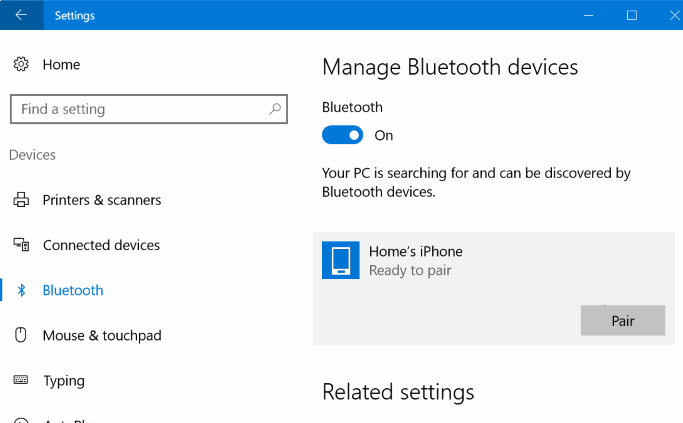
Krok 4. Po sparowaniu 2 urządzeń możesz przejść do przesyłania plików za pomocą Bluetooth i wybrać Wyślij pliki > Wybierz nazwę komputera > Wybierz Przeglądaj, aby wyszukać pliki na iPhone, które chcesz przenieść > Kliknij przycisk Dalej lub Wyślij, aby bezprzewodowo udostępnić pliki z iPhone na PC.
Opcja 4. Jak bezprzewodowo przesyłać pliki z iPhone na komputer - iCloud
Jeśli wcześniej wykonałeś kopię zapasową danych iPhone w iCloud, możesz również wybrać pobranie danych iCloud na komputer, aby zakończyć przesyłanie. Oto 2 sposoby, które możesz zastosować. Jeśli chcesz uzyskać wiele plików z bardzo szybką prędkością, narzędzie FoneTool, którego mowa w części 2, jest pomocne.
Część 1. Jak pobrać pliki z iCloud na komputer za pomocą iCloud.com
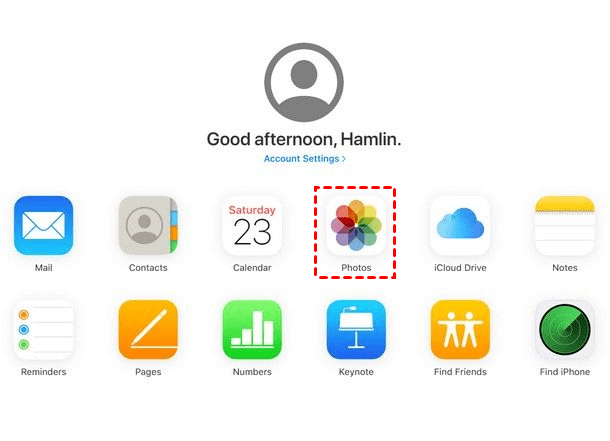
Krok 1. Przejdź pod adres https://www.icloud.com/ na swoim komputerze i zaloguj się przy użyciu swojego identyfikatora Apple.
Krok 2. Kliknij ikonę, którą potrzebujesz > Wyświetl i wybierz dane > Kliknij ikonę pobierania, aby zapisać dane na swoim komputerze.
Część 2. Jak przenieść dane z iCloud na komputer dzięki profesjonalnemu menedżerowi iCloud
Jako profesjonalne i bezpieczne oprogramowanie do zarządzania danymi iCloud, narzędzie FoneTool pomoże Ci łatwo pobierać dane z iCloud na komputerze.
- Najważniejsze cechy:
- · Szybkie pobieranie, przesyłanie lub usuwanie danych iCloud (Drive) z komputera z systemem Windows.
- · Łatwe dostęp do zdjęć, wideo, kontaktów, notatek i iCloud Drive według własnego uznania.
- · Można pobrać ponad 100 wysokiej jakości zdjęć w czasie 2 minut, bez utraty danych.
- FoneTool używa uwierzytelniania dwuetapowego do ochrony danych iCloud, które jest takie samo jak szyfrowanie stosowane przez Apple.
Teraz możesz go pobrać na swój komputer, aby pobrać dane z iCloud na swój komputer.
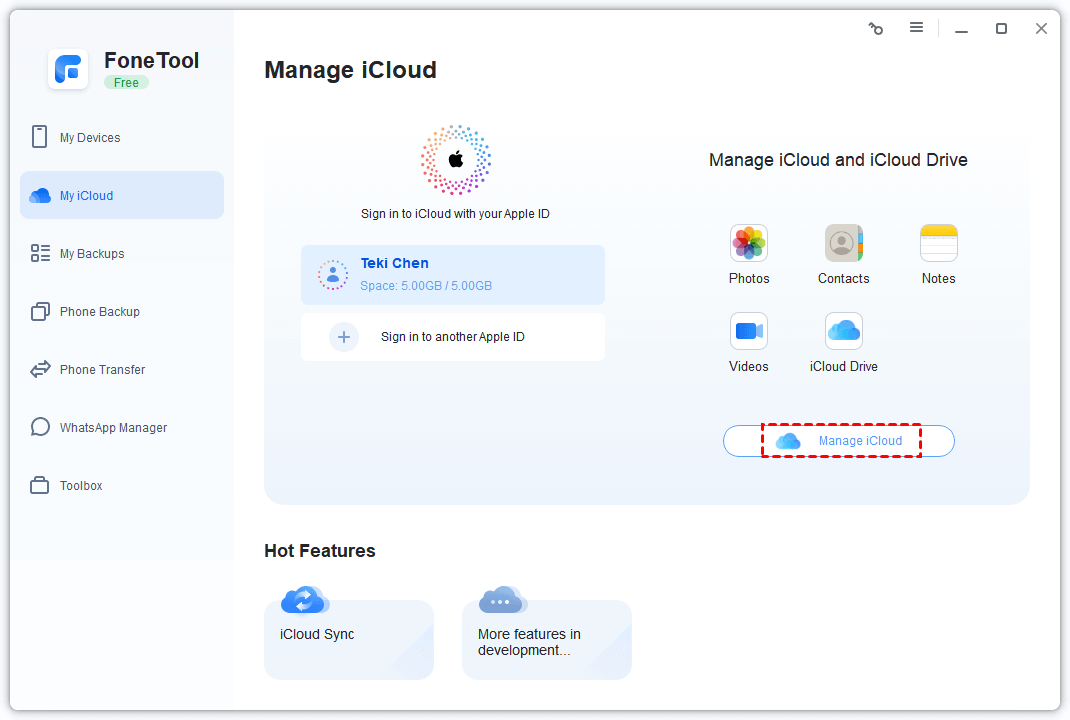
Krok 1. Zainstaluj i uruchom FoneTool > Przejdź do Moje iCloud > Zaloguj się na swoje konto > Wybierz Zarządzaj iCloud, aby kontynuować.
Krok 2. Przejdź do opcji, którą potrzebujesz > Wybierz dane do pobrania > Kliknij przycisk Pobierz.
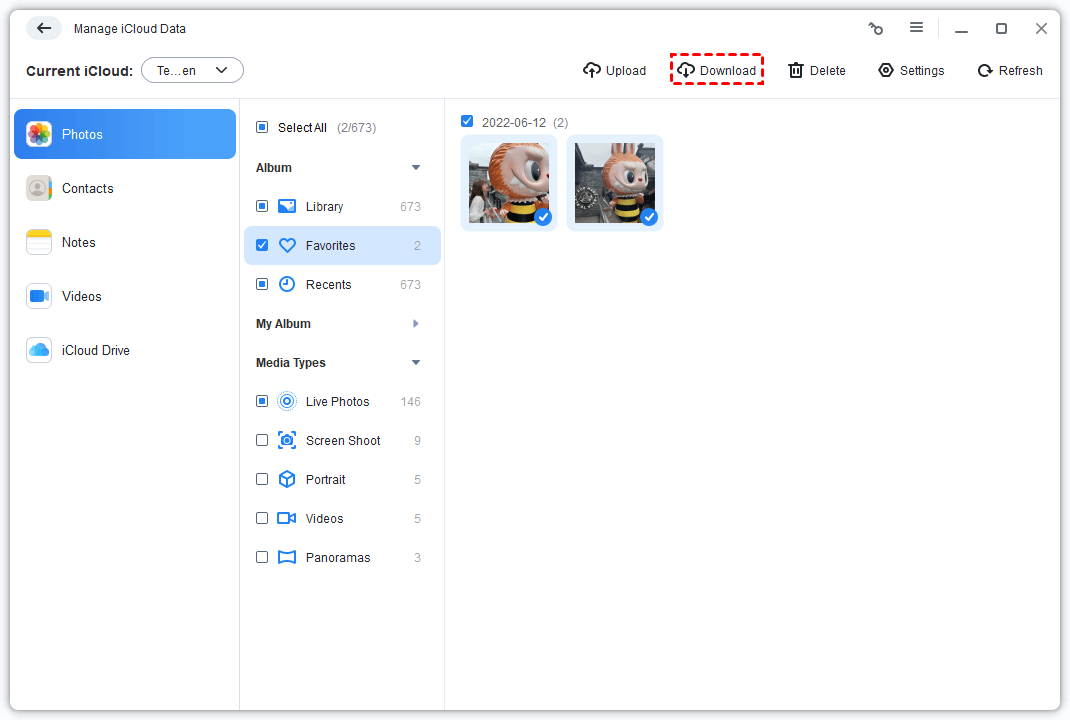
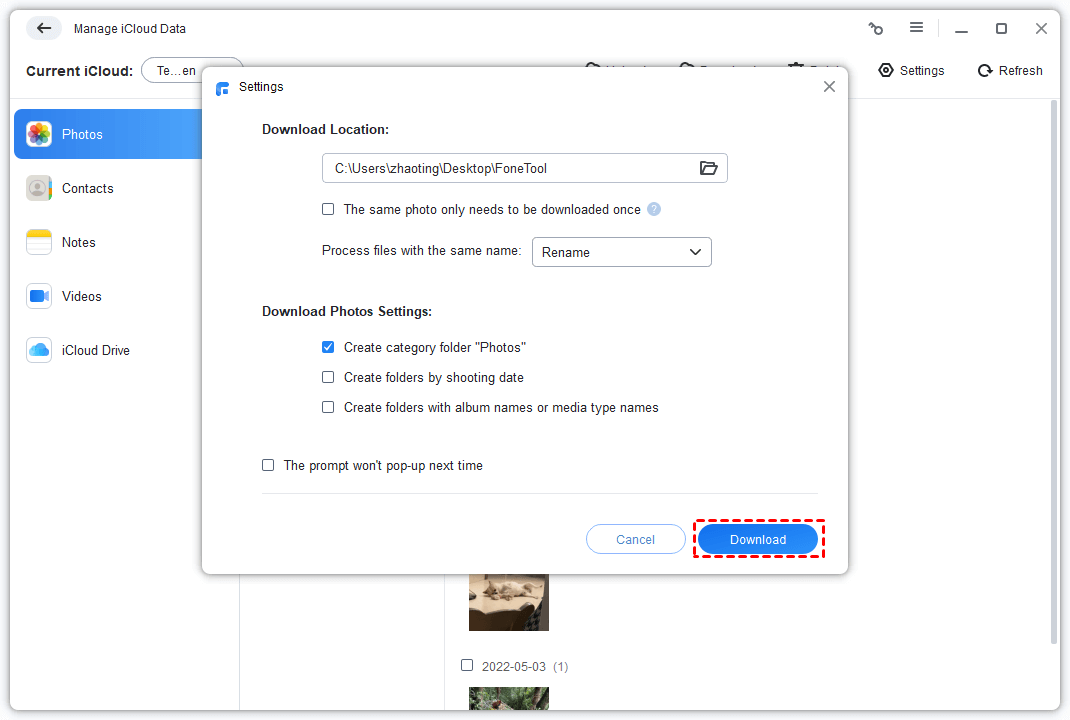
Krok 3. Jeśli jest to konieczne, zmień lokalizację pobierania z okna pop-up > Kliknij przycisk Pobierz, aby potwierdzić swoje wybory.
Opcja 5. Przesyłanie plików z iPhone"a do Windows bez iTunes - Google Drive
Poza iCloudem, możesz również użyć Google Drive do przesyłania danych z iPhone"a do komputera z systemem Windows bez użycia USB.
Krok 1. Pobierz Google Drive ze Sklepu App Store na swoim iPhone"u > Uruchom go, a następnie zaloguj się na swoje konto Google.
Krok 2. Dotknij ikony Dodaj w aplikacji > Znajdź i wybierz pliki iPhone"a, które chcesz przesłać > Dotknij przycisku Prześlij, aby rozpocząć.
Krok 3. Po przesłaniu wszystkich potrzebnych plików > Przejdź do https://drive.google.com/drive/quota i zaloguj się na to samo konto > Wybierz dane, które chcesz pobrać na swój komputer.
Podsumowanie
Tutaj dowiesz się, jak przesyłać dane z iPhone"a do komputera PC.
- Aby przesyłać pliki z iPhone"a do komputera PC bez iTunes lub internetu, FoneTool wymieniony w opcji 1 może być najlepszym sposobem.
- Aby uzyskać bezprzewodowy sposób na zakończenie transferu, można użyć Bluetooth, iClouda lub Google Drive.
FoneTool - Uniwersalny Menedżer Danych iPhone
Przesyłaj, twórz kopie zapasowe i zarządzaj danymi na iPhone, iPad i iPod touch w prosty sposób.
-
 Kompatybilny z iOS 18
 Obsługuje iPhone 17
Windows 11/10/8/8.1/7

100% Bezpieczne

Kevin jest redaktorem w FoneTool. Pasjonuje się pomaganiem ludziom w rozwiązywaniu różnych problemów związanych z iOS/Android. Ma głęboką wiedzę na temat transferu/kopiowania danych z telefonu, zarządzania danymi iCloud i innych porad dotyczących problemów z urządzeniami mobilnymi.
Przeczytaj informacje o autorze >>



